
Mis Tickets en Legale: cómo pedir y seguir solicitudes en un solo lugar
Mis Tickets reúne en un solo lugar las solicitudes, los seguimientos y las tareas de coordinación de tu organización en Legale. Cada ticket junta un asunto, una descripción, una prioridad y la conversación, para que todas las personas involucradas sigan el mismo hilo en vez de repartir el contexto en mensajes sueltos.
Mis Tickets o Soporte: cuál usar
- Mis Tickets sirve para coordinar solicitudes y conversaciones dentro de los procesos de tu organización, por ejemplo el seguimiento de la revisión de un documento.
- Soporte de Legale es para preguntas técnicas o sobre la plataforma, por ejemplo cuando una función no está andando. El botón Soporte del encabezado abre directamente el panel de soporte de Legale.
Antes de empezar
- Mis Tickets no viene activado por defecto. Si no aparece en tu menú, pide a tu administrador que lo active.
- Para usuarios individuales, el módulo tiene un costo adicional asociado al plan. Para empresas, se ofrece como un servicio pagado aparte del plan principal.
- Antes de crear un ticket, ten claro a quién involucra, el tema, la urgencia y los archivos de respaldo.
Cómo crear y seguir un ticket
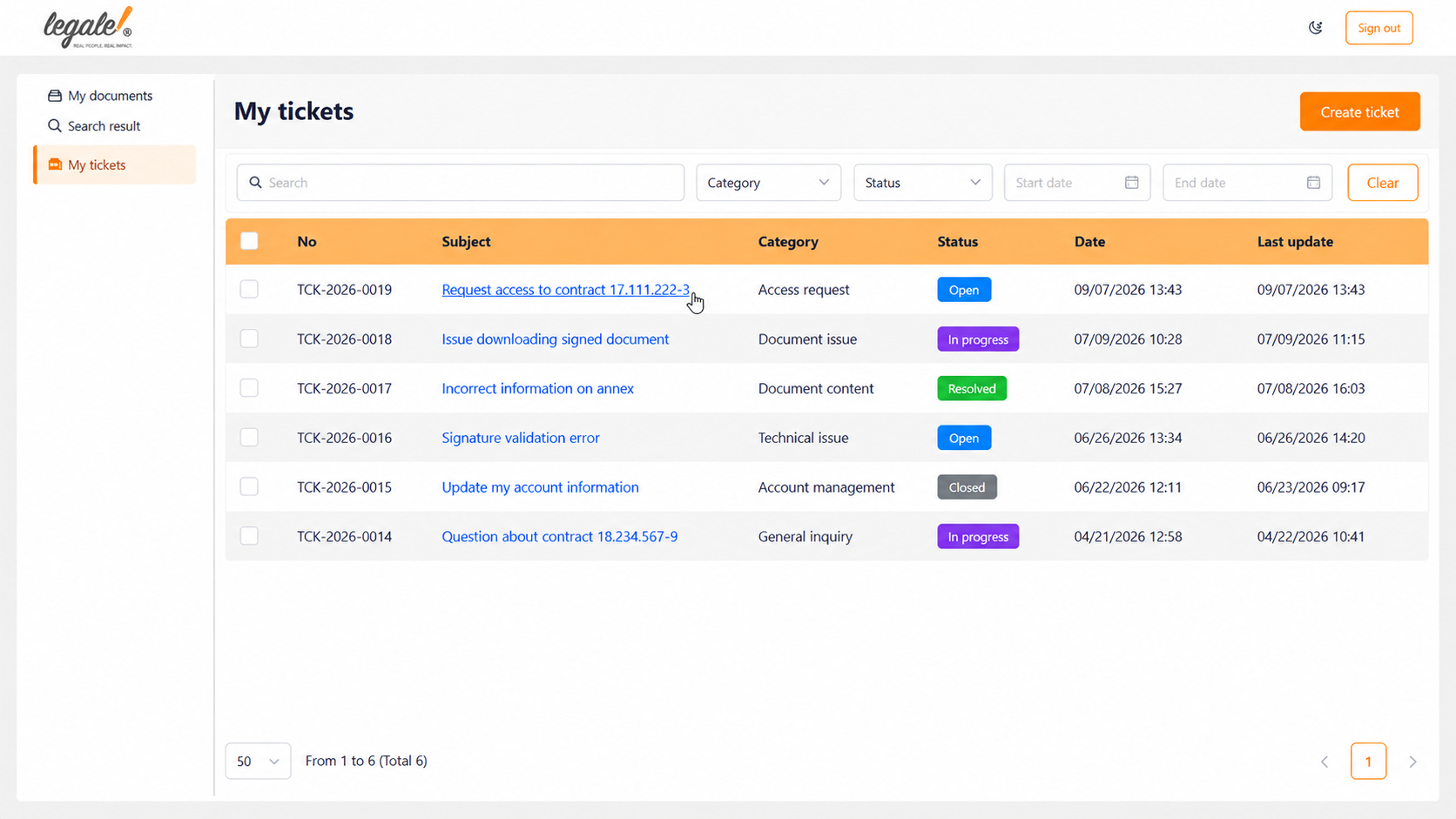
- Abre Mis Tickets desde el menú izquierdo. Puedes buscar y filtrar por estado, prioridad o rango de fechas.
- Crea el ticket con el botón Crear ticket, que también está en la barra de herramientas de Mis documentos. Completa la categoría y la subcategoría, la prioridad (baja, media, alta o urgente), el asunto y la descripción. Si hace falta, adjunta archivos: hasta 10 por ticket. Luego envíalo.
- Revisa el detalle haciendo clic en el asunto o en Ver detalle: verás el número, el estado, la prioridad, la categoría, la descripción, los adjuntos y el historial de la conversación. Ver detalle es solo de lectura.
- Sigue la conversación desde el chat del ticket, con la persona que atiende la solicitud. Deja las aclaraciones y avances en ese mismo ticket.
- Resuelve o cierra: cuando el trabajo esté listo, deja el resultado y marca el ticket como resuelto, o ciérralo cuando la conversación deba terminar.
Cada ticket pasa por los estados abierto, en curso, resuelto y cerrado, así que siempre sabes en qué va una solicitud.
Cómo ha cambiado Mis Tickets
- Agosto 2025: Mis tickets estrenó nombre e ícono, el botón Crear ticket pasó a la barra de herramientas y el botón Soporte del encabezado abre el soporte de Legale.
- Octubre 2025: al hacer clic en Mis Tickets se abre el chat para crear o gestionar tickets, y la página muestra dos gráficos: mis tickets por mes y tickets del equipo por mes.
- Noviembre 2025: nueva interfaz con las mismas funciones que el módulo principal de Tickets, como resolver, cerrar y ver el detalle, con la prioridad, el estado, el usuario asignado y la fecha de cada ticket.
- Abril 2026: se pueden adjuntar archivos al crear un ticket.
- Octubre 2026: rediseño completo en el Portal Viewer, con chat integrado, una ventana nueva para crear tickets y hasta 10 adjuntos por ticket, también al crearlos desde Legale.
Consejos para un mejor seguimiento
- Dale a cada ticket un asunto específico.
- Incluye el contexto suficiente para que la otra persona pueda actuar.
- Elige una prioridad que refleje la urgencia real.
- Adjunta solo los archivos necesarios.
- Mantén las novedades en la misma conversación.
- Deja registrado el resultado antes de resolver o cerrar el ticket.
Preguntas frecuentes
No veo Mis Tickets en el menú, ¿qué hago?
Pide a tu administrador que revise si el módulo está activado para tu cuenta.
¿Cuántos archivos puedo adjuntar a un ticket?
Hasta 10 por ticket. Puedes elegir varios a la vez y quitar los que no correspondan antes de enviar.
¿Qué diferencia hay entre resolver y cerrar un ticket?
Lo marcas como resuelto cuando el trabajo pedido está terminado, y lo cierras cuando la conversación debe terminar.
Las guías My Tickets y cómo crear un ticket en Legale del centro de ayuda tienen capturas de cada paso.