
Meus Tickets na Legale: peça e acompanhe solicitações em um só lugar
O Meus Tickets reúne em um só lugar as solicitações, os acompanhamentos e as tarefas de coordenação da sua organização na Legale. Cada ticket junta um assunto, uma descrição, uma prioridade e a conversa, para que todas as pessoas envolvidas sigam o mesmo fio em vez de espalhar o contexto em mensagens soltas.
Meus Tickets ou Suporte: qual usar
- Meus Tickets serve para coordenar solicitações e conversas dentro dos processos da sua organização, por exemplo o acompanhamento da revisão de um documento.
- Suporte da Legale é para dúvidas técnicas ou sobre a plataforma, por exemplo quando uma função não está funcionando. O botão Suporte no cabeçalho abre diretamente o painel de suporte da Legale.
Antes de começar
- O Meus Tickets não vem ativado por padrão. Se ele não aparece no seu menu, peça ao seu administrador para ativá-lo.
- Para usuários individuais, o módulo tem um custo adicional ao plano. Para empresas, é oferecido como um serviço pago à parte do plano principal.
- Antes de criar um ticket, tenha claro quem está envolvido, o tema, a urgência e os arquivos de apoio.
Como criar e acompanhar um ticket
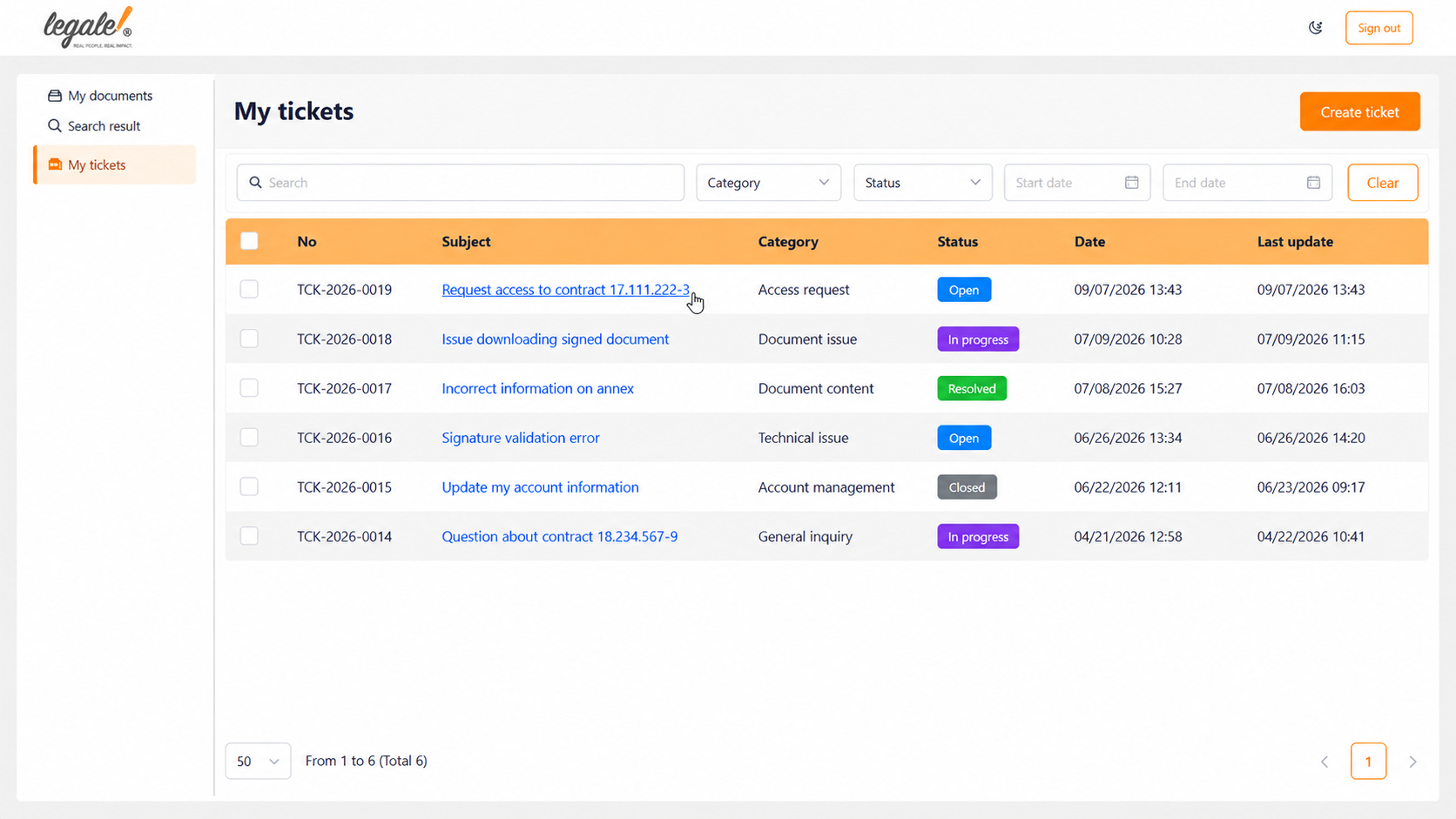
- Abra o Meus Tickets no menu à esquerda. Você pode buscar e filtrar por status, prioridade ou período.
- Crie o ticket com o botão Criar ticket, que também está na barra de ferramentas de Meus documentos. Preencha a categoria e a subcategoria, a prioridade (baixa, média, alta ou urgente), o assunto e a descrição. Se precisar, anexe arquivos: até 10 por ticket. Depois envie.
- Veja o detalhe clicando no assunto ou em Ver detalhe: você verá o número, o status, a prioridade, a categoria, a descrição, os anexos e o histórico da conversa. Ver detalhe é somente leitura.
- Acompanhe a conversa no chat do ticket, com a pessoa que atende a solicitação. Deixe esclarecimentos e avanços nesse mesmo ticket.
- Resolva ou encerre: quando o trabalho estiver pronto, registre o resultado e marque o ticket como resolvido, ou encerre-o quando a conversa deve terminar.
Cada ticket passa pelos status aberto, em andamento, resolvido e encerrado, então você sempre sabe em que ponto está uma solicitação.
Como o Meus Tickets mudou
- Agosto de 2025: Meus tickets ganhou nome e ícone novos, o botão Criar ticket passou para a barra de ferramentas e o botão Suporte do cabeçalho abre o suporte da Legale.
- Outubro de 2025: ao clicar em Meus Tickets abre o chat para criar ou gerenciar tickets, e a página mostra dois gráficos: meus tickets por mês e tickets da equipe por mês.
- Novembro de 2025: nova interface com as mesmas funções do módulo principal de Tickets, como resolver, encerrar e ver o detalhe, com a prioridade, o status, o usuário atribuído e a data de cada ticket.
- Abril de 2026: é possível anexar arquivos ao criar um ticket.
- Outubro de 2026: redesenho completo no Portal Viewer, com chat integrado, uma nova janela para criar tickets e até 10 anexos por ticket, também ao criá-los a partir da Legale.
Dicas para um acompanhamento melhor
- Dê a cada ticket um assunto específico.
- Inclua contexto suficiente para que a outra pessoa possa agir.
- Escolha uma prioridade que reflita a urgência real.
- Anexe só os arquivos necessários.
- Mantenha as novidades na mesma conversa.
- Registre o resultado antes de resolver ou encerrar o ticket.
Perguntas frequentes
Não vejo o Meus Tickets no menu. O que faço?
Peça ao seu administrador para verificar se o módulo está ativado para a sua conta.
Quantos arquivos posso anexar a um ticket?
Até 10 por ticket. Você pode escolher vários de uma vez e remover os que não servem antes de enviar.
Qual a diferença entre resolver e encerrar um ticket?
Você marca como resolvido quando o trabalho pedido está concluído, e encerra quando a conversa deve terminar.
Os guias da central de ajuda My Tickets e como criar um ticket na Legale (em espanhol) têm capturas de cada passo.