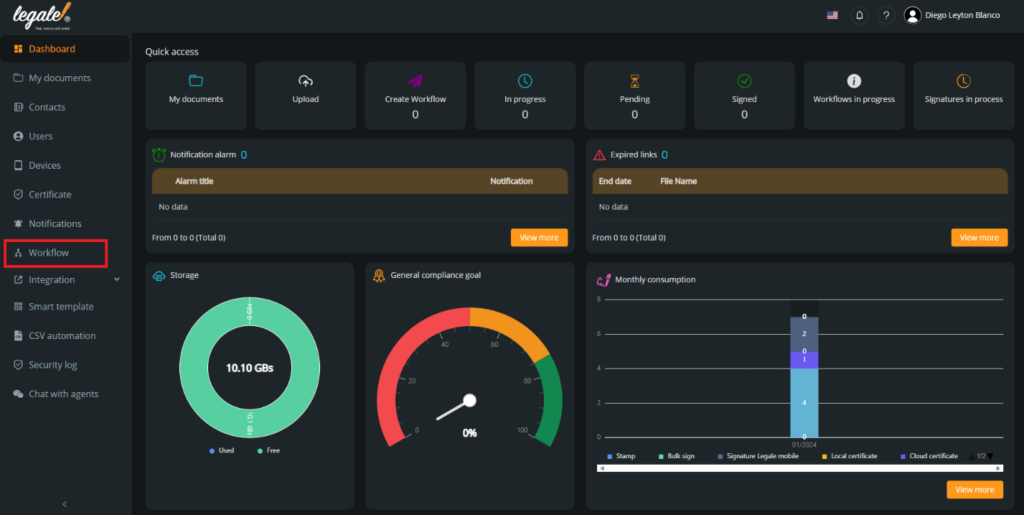
1. Abre Flujos de trabajo #
Los flujos permiten adaptar el proceso de firma a las necesidades de tu organización. Para comenzar, selecciona Flujo de trabajo (Workflow) en el menú lateral.
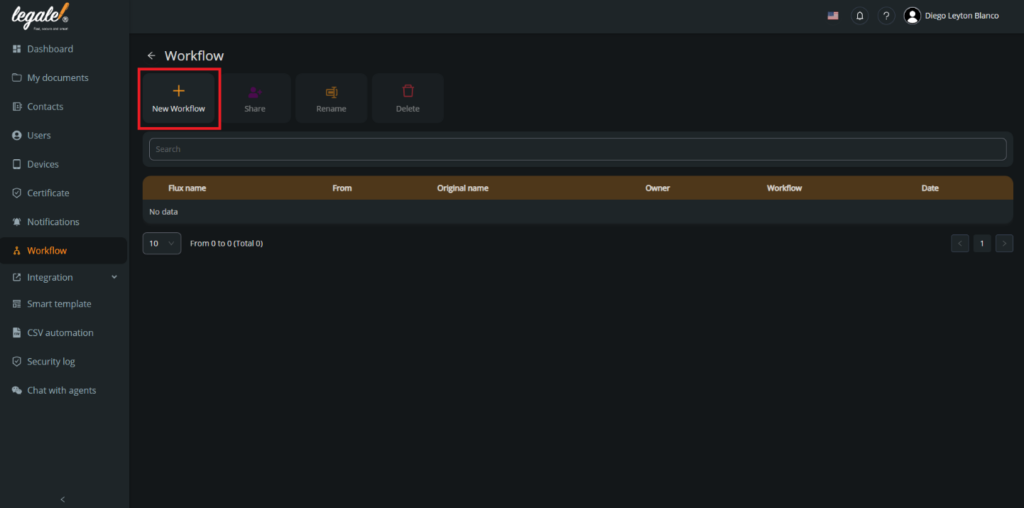
2. Crea un flujo #
Pulsa Nuevo flujo de trabajo (New Workflow) en la barra superior.
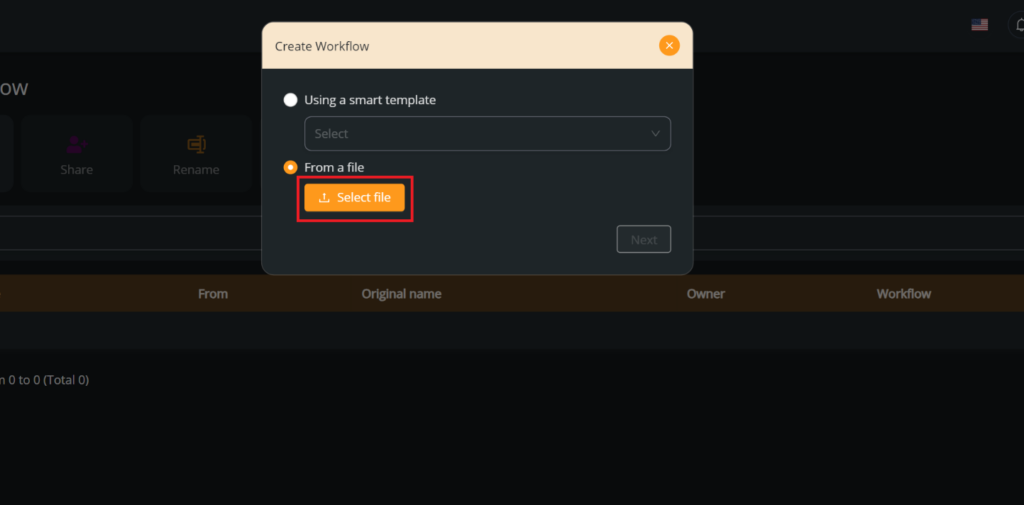
3. Selecciona un archivo PDF #
Puedes utilizar un archivo de tu equipo como plantilla. Pulsa Seleccionar archivo (Select file) y elige el PDF al que asignarás firmantes.
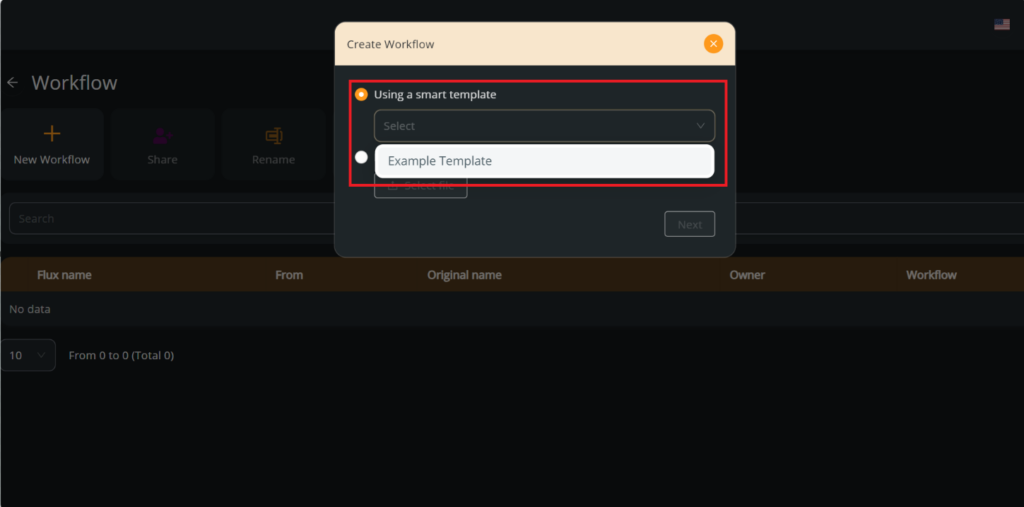
4. O utiliza una plantilla inteligente #
Como alternativa, selecciona una plantilla inteligente creada previamente. En este ejemplo se utiliza Example Template. Si aún no tienes una, consulta Crear una plantilla básica.
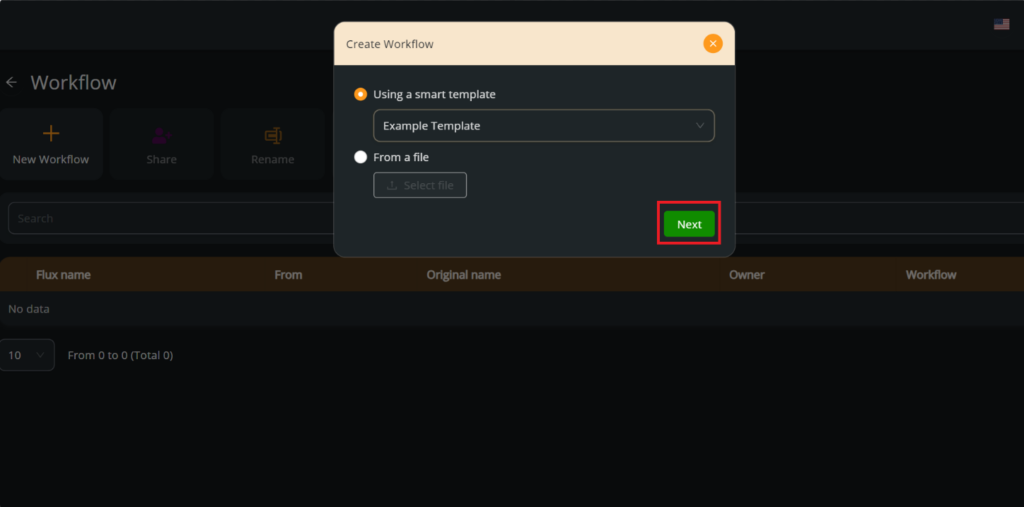
5. Confirma la plantilla #
Pulsa Siguiente (Next) para confirmar la plantilla elegida.
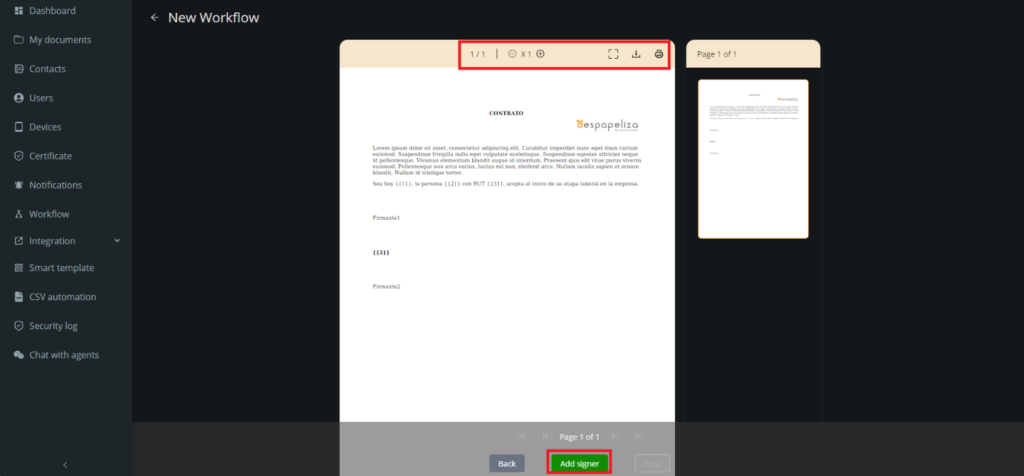
6. Agrega un firmante #
Revisa la vista previa del documento y pulsa Agregar firmante (Add signer).
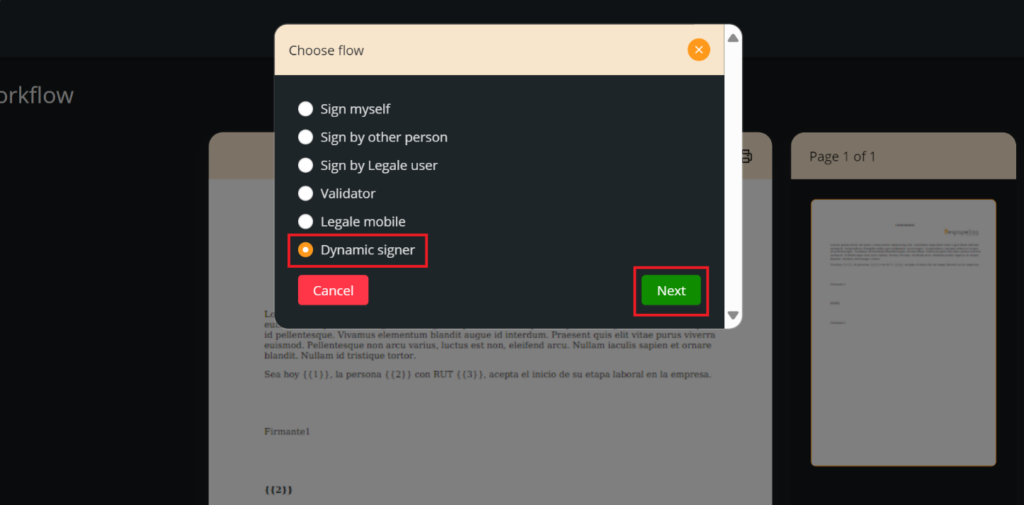
7. Elige el tipo de participante #
Selecciona el tipo de participación que utilizará el firmante y pulsa Siguiente (Next). Consulta las diferencias en la guía Elegir el tipo de firmante en el flujo de trabajo.
8. Completa la configuración del firmante #
Revisa las opciones y los datos del participante antes de incorporarlo al flujo, como muestra la siguiente pantalla.
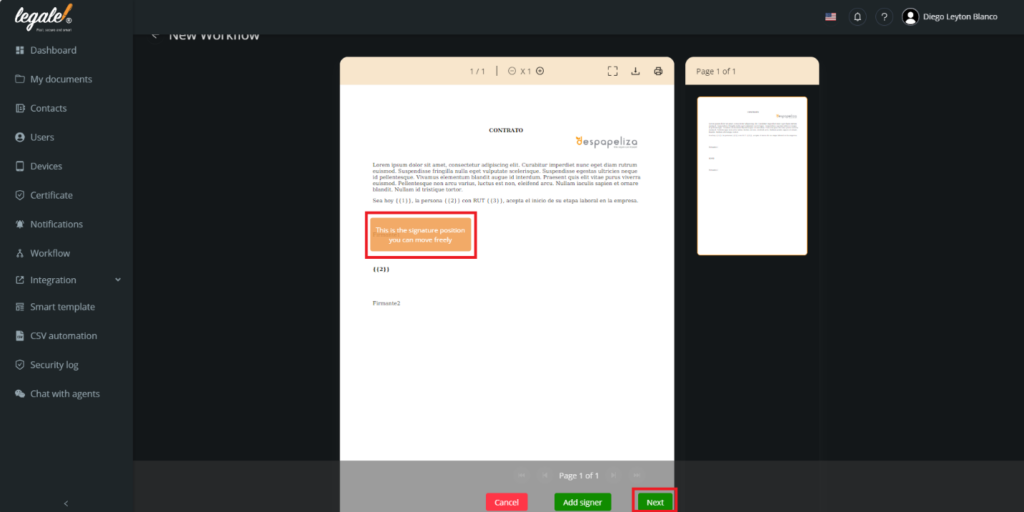
9. Agrega más participantes #
Repite el procedimiento de agregar firmante para incorporar a las demás personas que necesites en el documento.
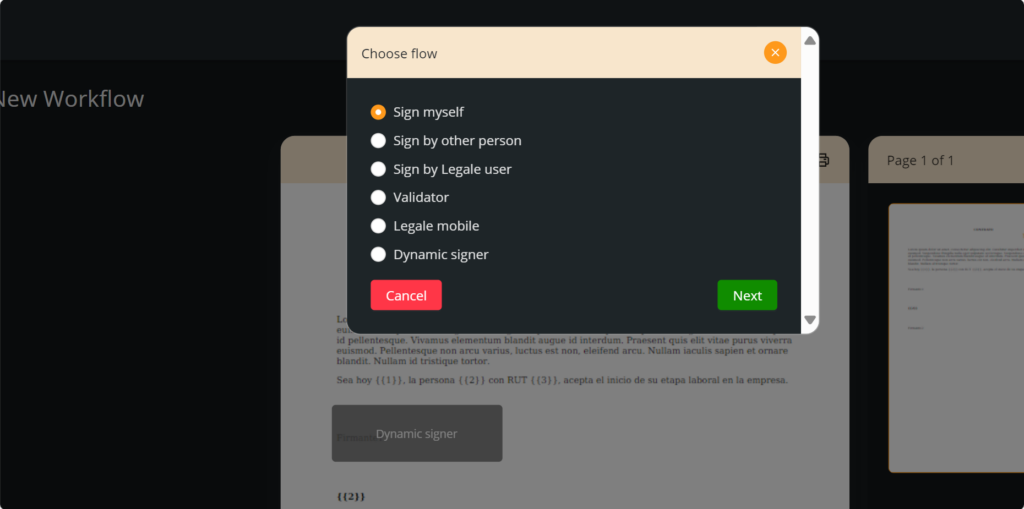
10. Confirma los firmantes #
Cuando hayas agregado a todos los participantes, pulsa Siguiente (Next) para continuar.
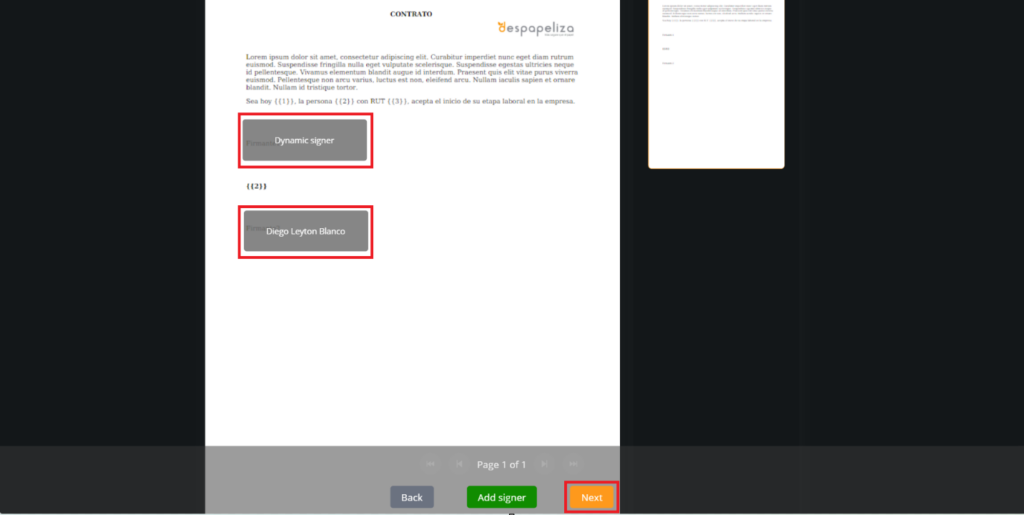
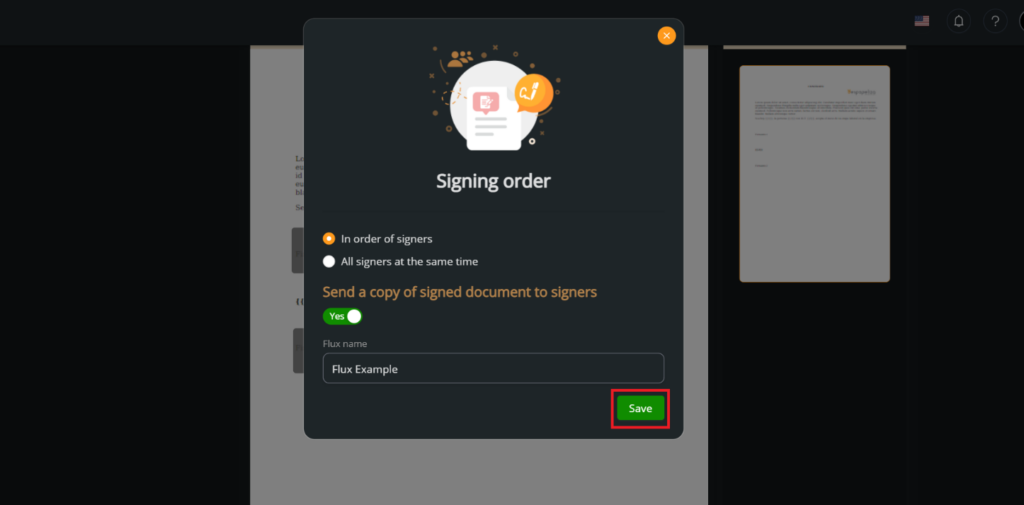
11. Guarda el flujo #
Asigna un nombre que permita reconocer el flujo. En el ejemplo se utiliza Flux Example. Pulsa Guardar (Save) para almacenarlo.