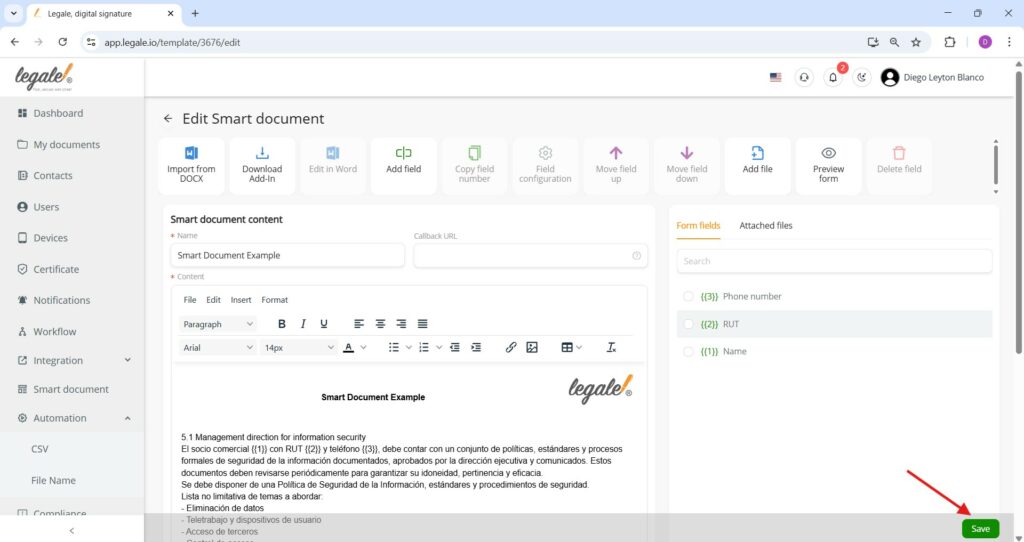
1. Abre el documento para editar #
Selecciona la plantilla en tu unidad y pulsa Editar (Edit).
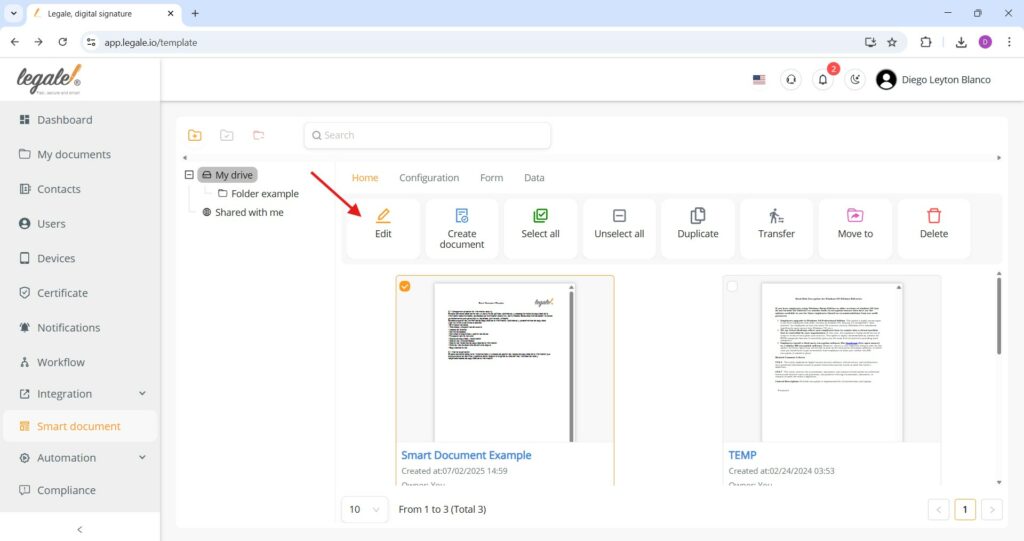
2. Agrega un campo #
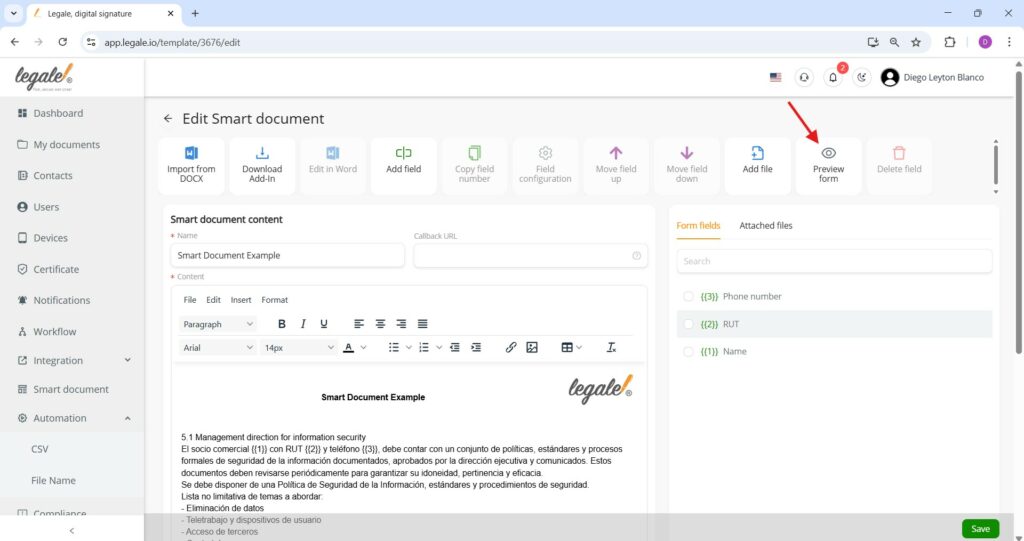
En el editor, pulsa Agregar campo (Add field) para crear una variable.
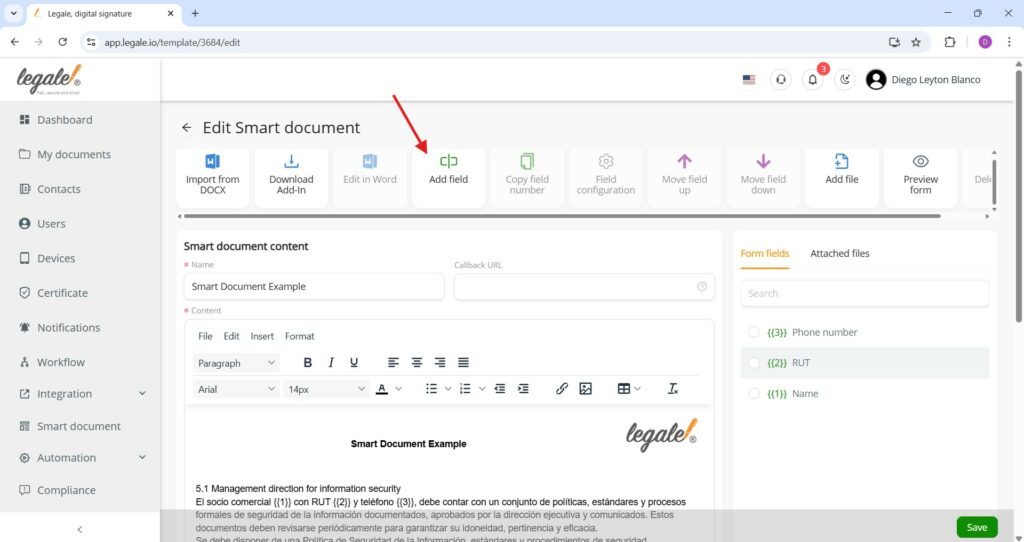
3. Configura sus propiedades #
En Configuración del campo (Field configuration), define el nombre, tipo de dato —texto, número, fecha u otro— y formato, como correo o RUT. Marca si será obligatorio y pulsa Aceptar (OK).
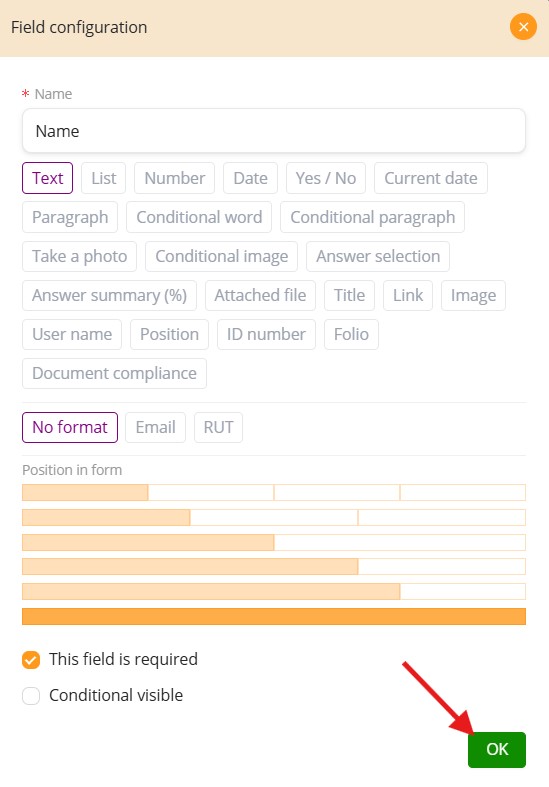
4. Copia el identificador del campo #
Selecciona el campo en Campos del formulario (Form fields) y pulsa Copiar número de campo (Copy field number). Se copiará su marcador, por ejemplo {{1}}, para pegarlo en el contenido tantas veces como necesites.
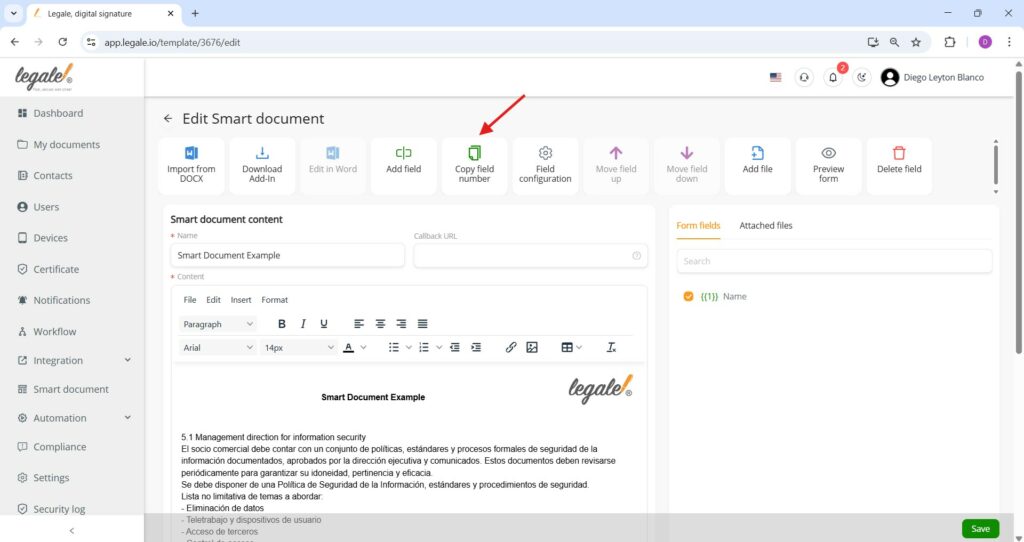
5. Reutiliza el campo en el texto #
Pega {{1}} en cada lugar donde deba aparecer el mismo dato. Al completar el formulario, el valor de Nombre se mostrará en todas esas posiciones.
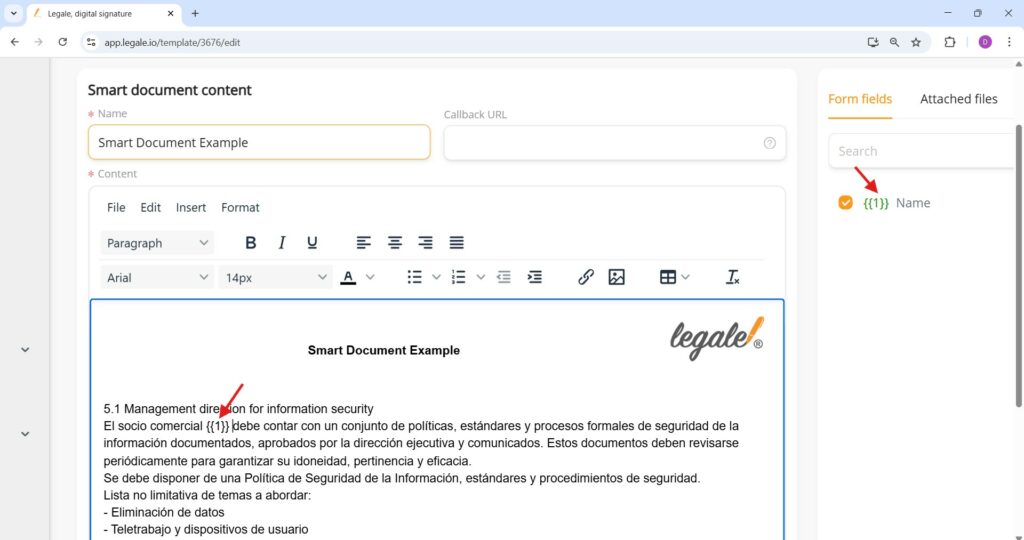
6. Incorpora otras variables #
Repite el procedimiento para crear e insertar campos adicionales, como RUT con el marcador {{2}}.
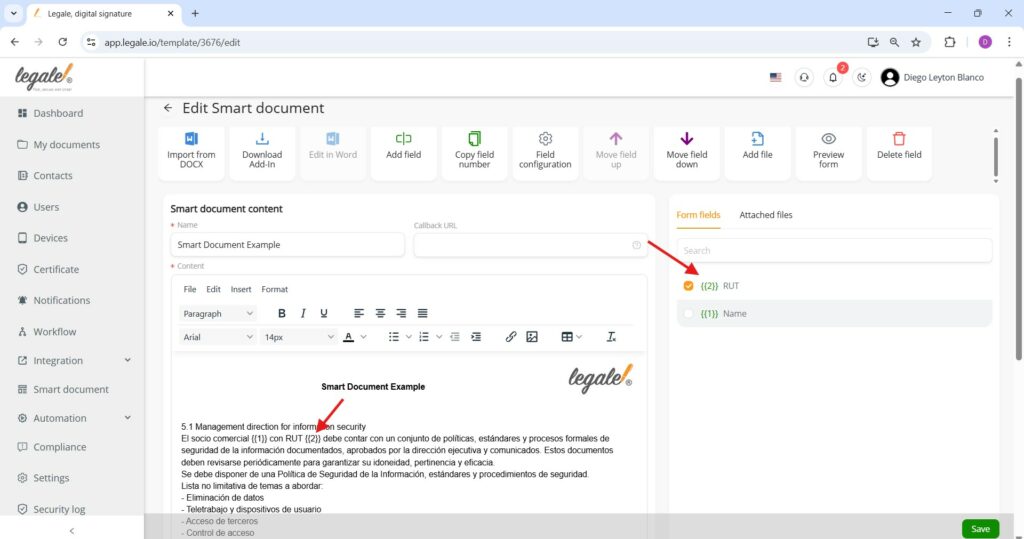
7. Revisa los marcadores configurados #
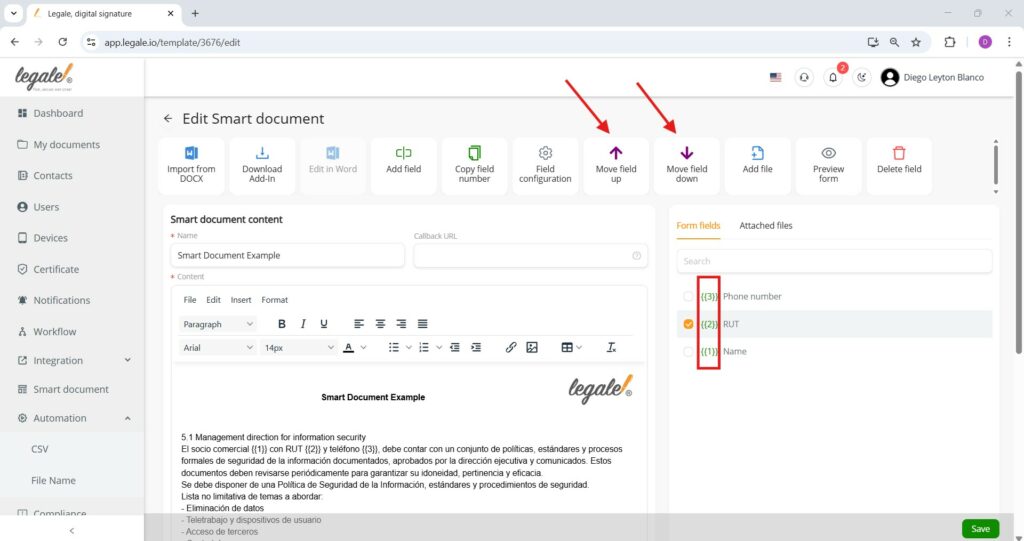
En el ejemplo se utilizan Nombre {{1}}, RUT {{2}} y Teléfono {{3}}. Los marcadores se reemplazan por las respuestas del usuario al completar el formulario.
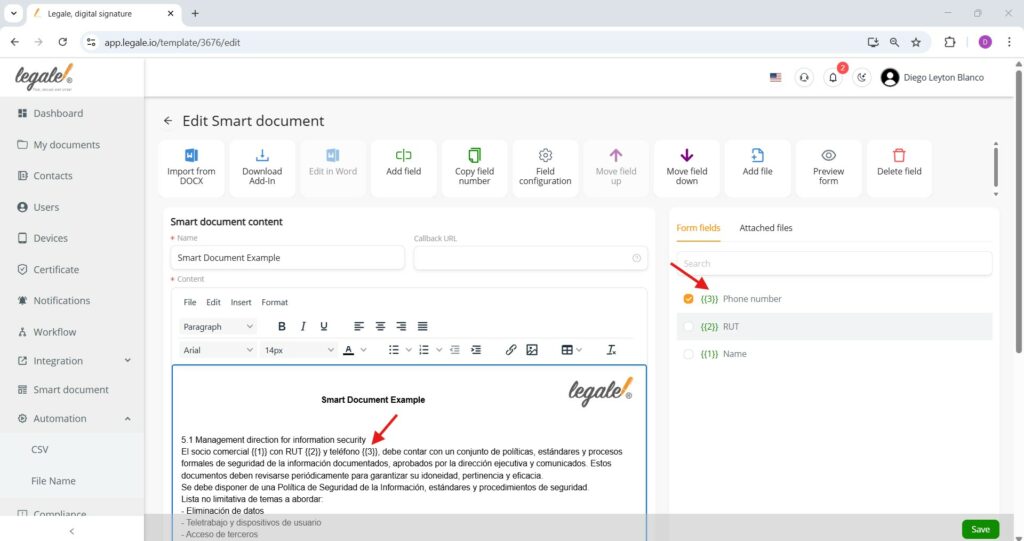
8. Modifica un campo existente #
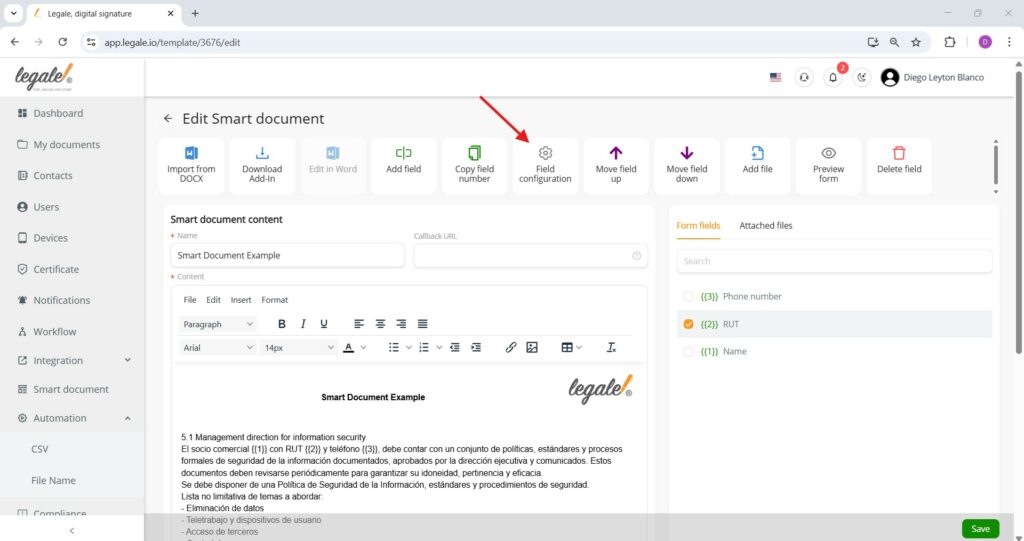
Selecciona el campo en el panel y pulsa Configuración del campo (Field configuration) para ajustar su etiqueta, formato u otras propiedades.
9. Ordena los campos del formulario #
Selecciona un campo y utiliza Subir campo (Move field up) o Bajar campo (Move field down) para definir el orden en que se completarán en el formulario.
10. Solicita archivos al completar el documento #
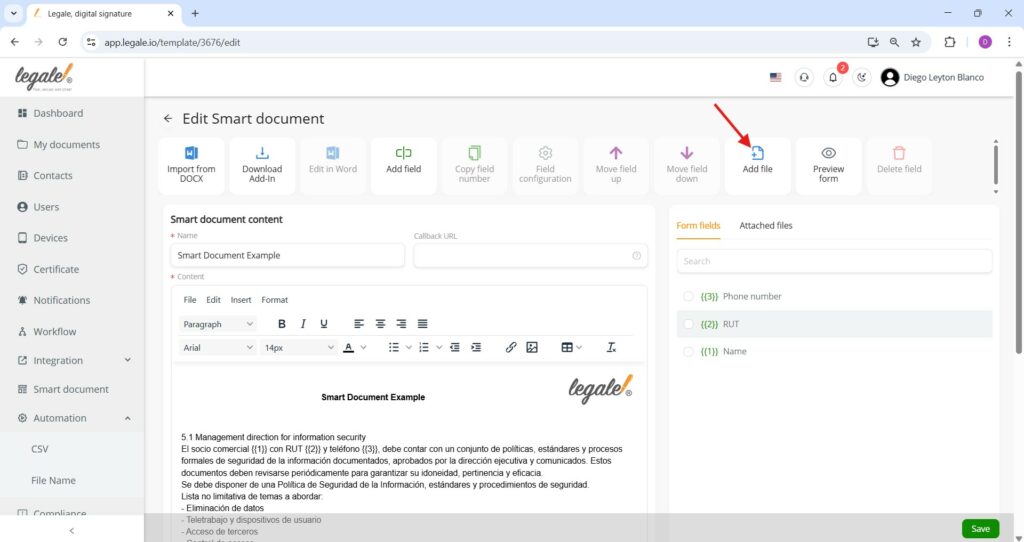
Además de variables, puedes agregar campos para solicitar archivos, como certificados de nacimiento o copias de identificación, durante la preparación del documento. Configura únicamente los respaldos que requiera tu proceso.
11. Elimina un campo #
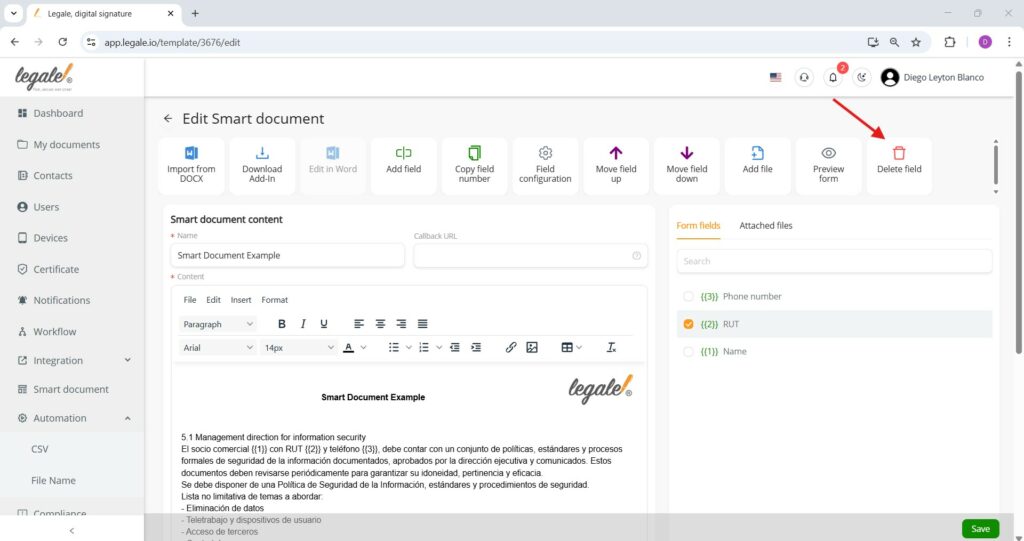
Selecciona el campo en la lista y pulsa Eliminar campo (Delete field) para quitar su configuración y su referencia del contenido. Revisa los cambios antes de guardar.
12. Abre la vista previa #
Pulsa Vista previa del formulario (Preview form) para probar la distribución de campos, la entrada de datos y las validaciones antes de finalizar la plantilla.
13. Comprueba los campos obligatorios #
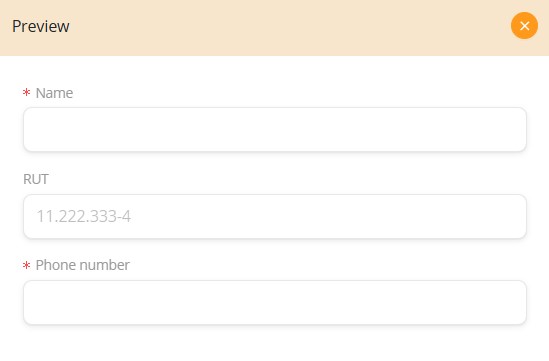
En la vista previa verás las etiquetas, tipos de entrada y validaciones de Nombre, RUT, Teléfono y los demás campos. Un asterisco rojo identifica los obligatorios.
14. Guarda el documento inteligente #
Después de configurar los campos y comprobar el formulario, pulsa Guardar (Save). La plantilla quedará disponible para generar documentos con datos variables o utilizarla en flujos automatizados.