
Puedes agregar contactos de forma individual o importar varios registros mediante un archivo CSV.
1. Abre Contactos #
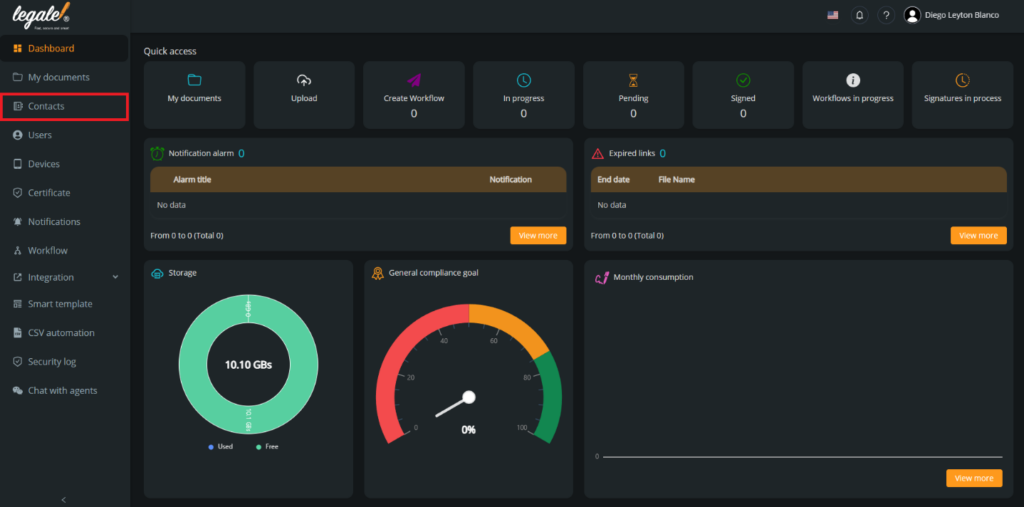
Selecciona Contactos (Contacts) en el menú lateral izquierdo.
2. Elige importar contactos #
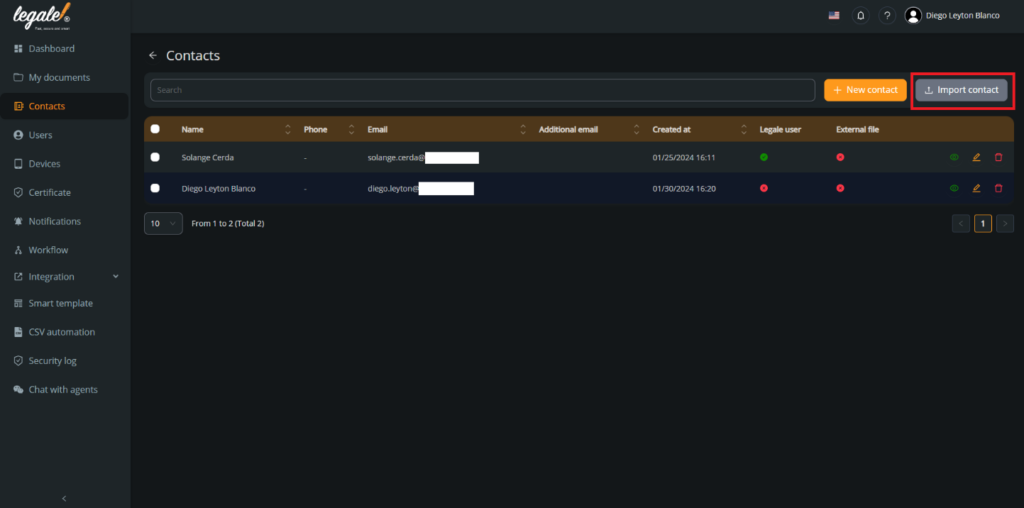
Selecciona la opción para incorporar contactos desde un archivo CSV.
3. Abre el selector de CSV #
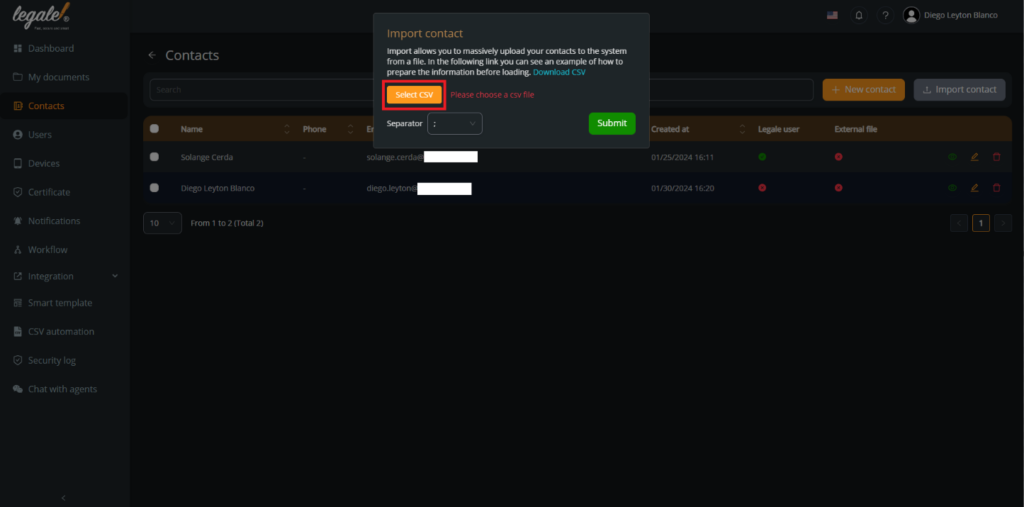
Pulsa Seleccionar CSV (Select CSV) para buscar el archivo en tu dispositivo.
4. Prepara los datos #
El archivo del ejemplo contiene columnas para correo electrónico, nombre, primer apellido, segundo apellido y teléfono de cada contacto. Revisa que los datos correspondan a la persona correcta.

5. Selecciona el archivo #
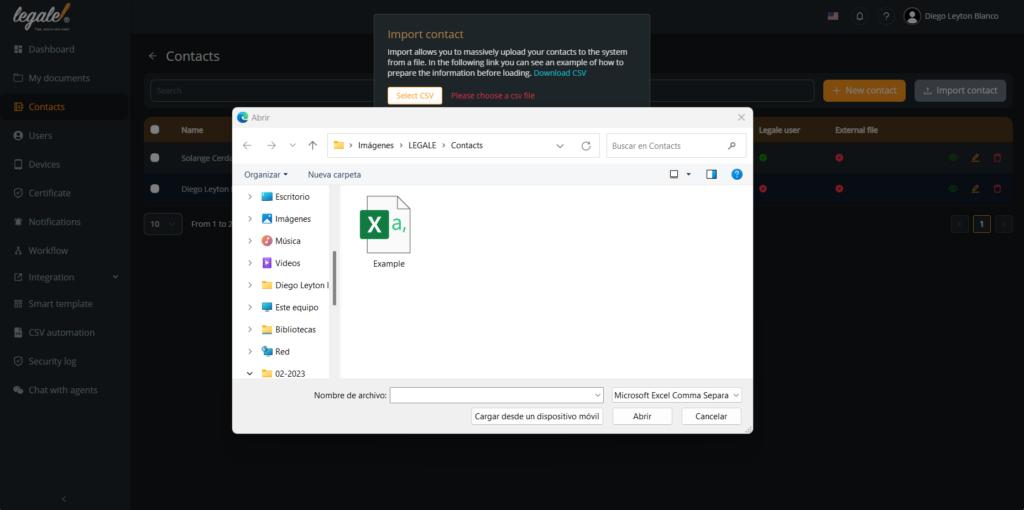
Elige el CSV que contiene los contactos que deseas importar.
6. Confirma la importación #
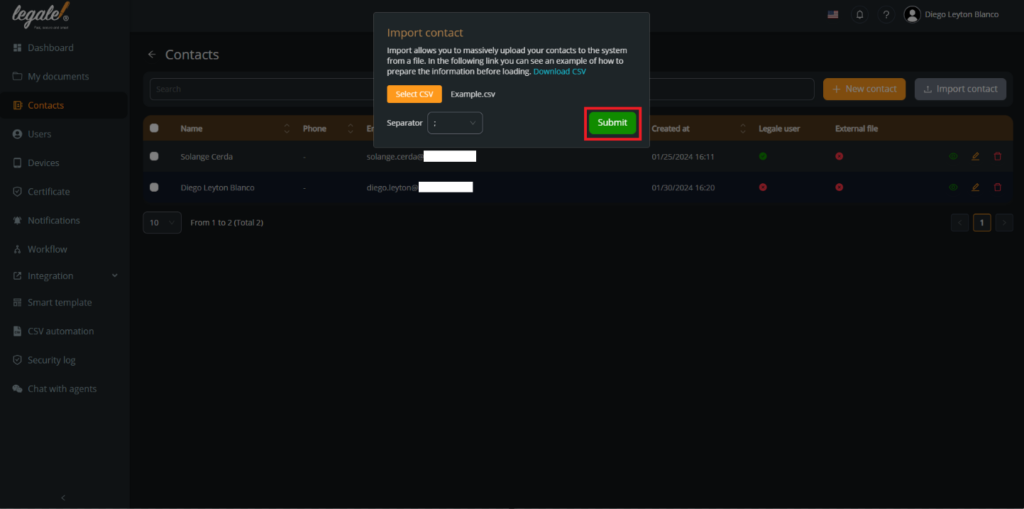
Pulsa Enviar (Submit) para procesar el archivo seleccionado.
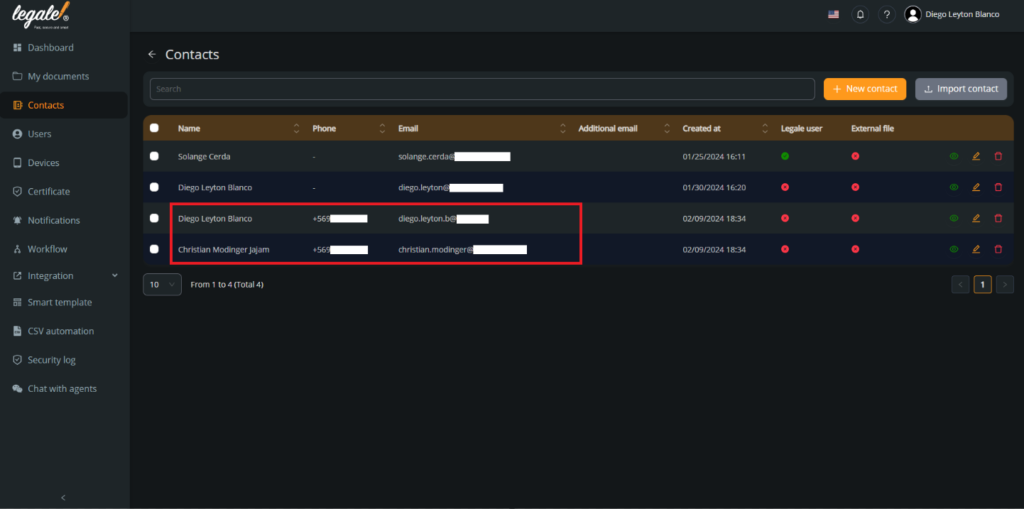
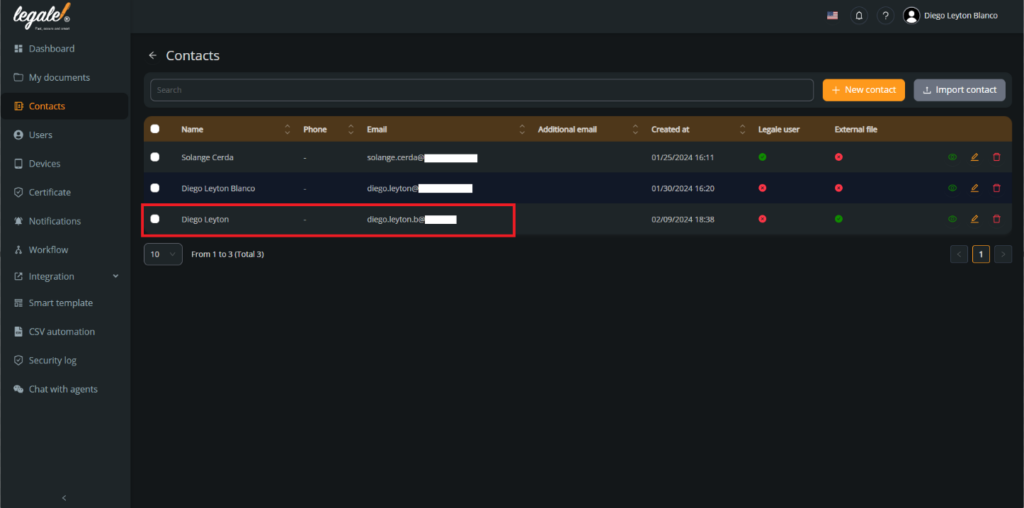
7. Revisa los contactos importados #
Verifica que aparezcan los nuevos registros con sus nombres, correos y teléfonos.
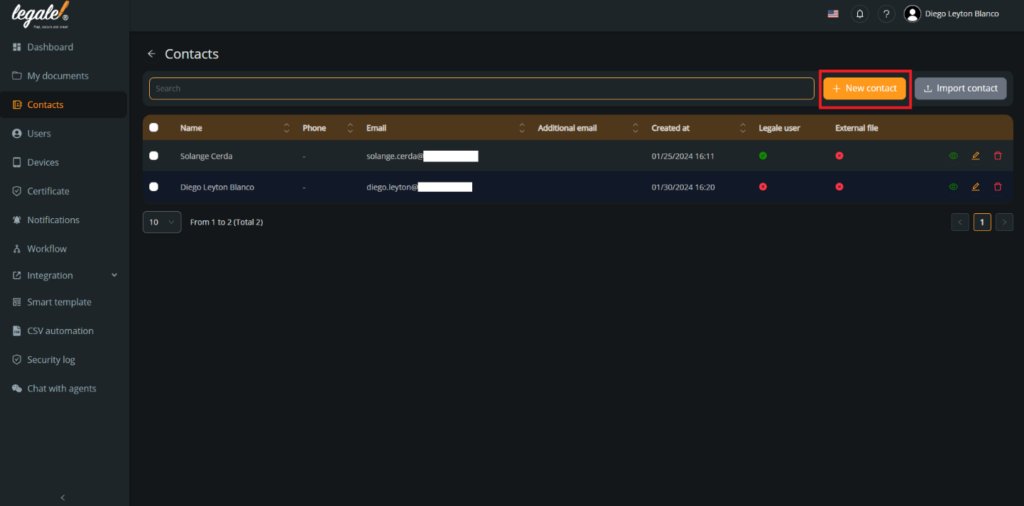
8. Agrega un contacto manualmente #
Como alternativa, pulsa Nuevo contacto (New contact).
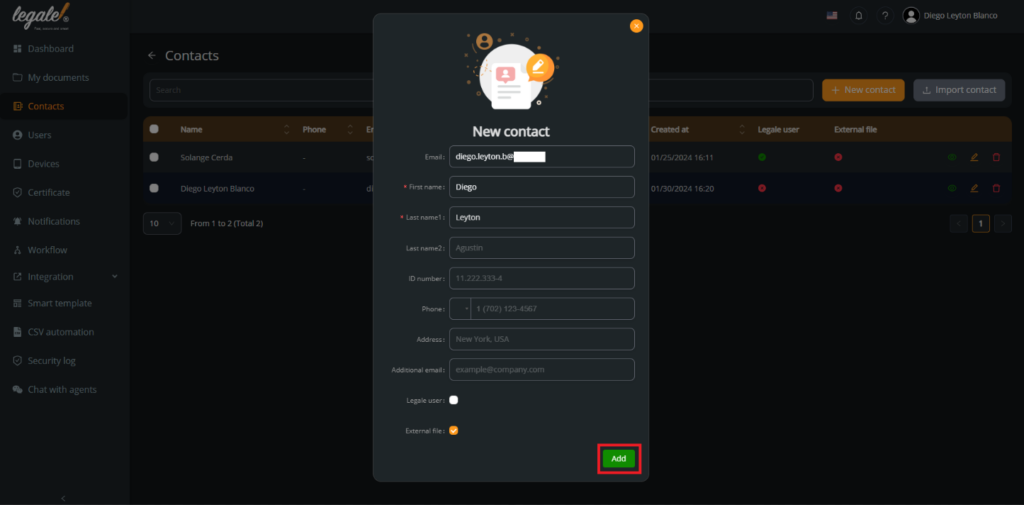
9. Completa el formulario #
Ingresa los datos del contacto. Completa al menos el correo, nombre y primer apellido. Al final del formulario selecciona si corresponde a un usuario de Legale o a un contacto externo y confirma el registro.
10. Comprueba el registro #
Revisa que el nuevo contacto aparezca con su nombre, correo y tipo de contacto correctos.
Videos de apoyo #


