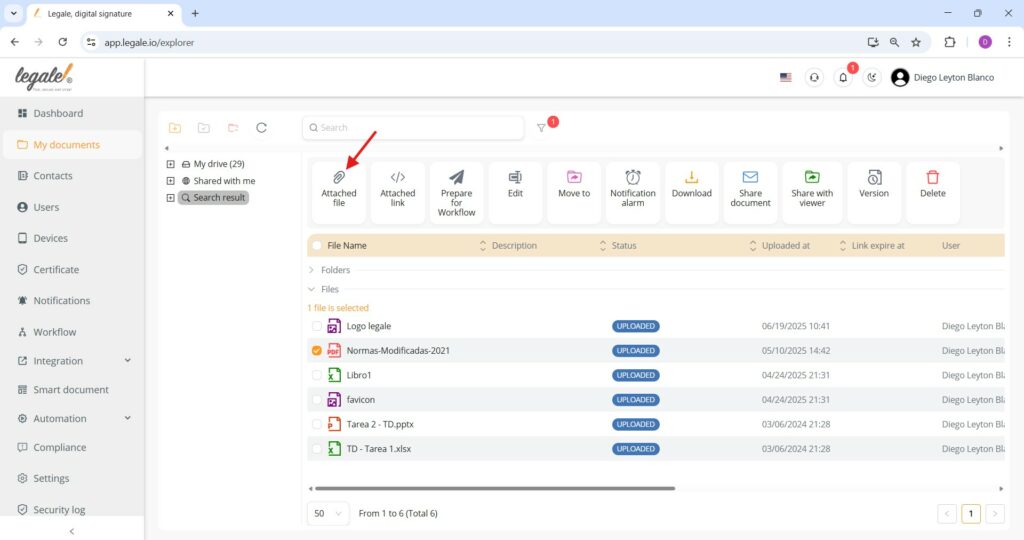
1. Adjunta un archivo al documento #
Selecciona el documento principal y pulsa Archivo adjunto (Attached file) en la barra superior. Puedes vincular materiales complementarios, como anexos, referencias o evidencias.
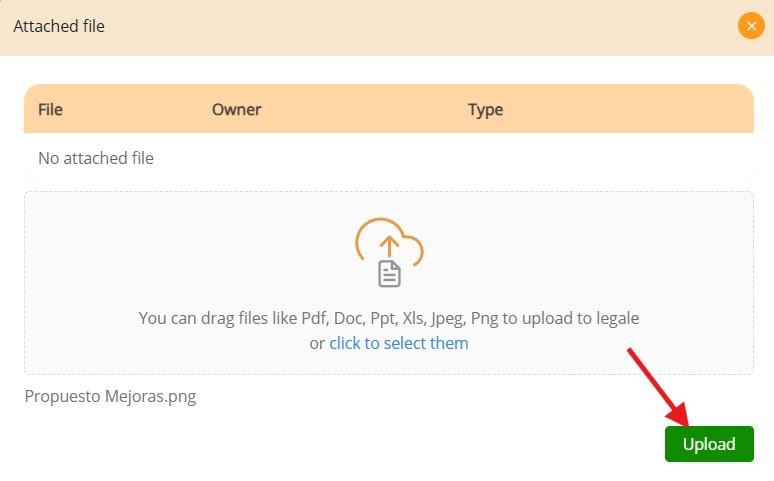
2. Carga el adjunto #
Arrastra el archivo al área de carga o selecciónalo desde tu equipo. La ventana admite formatos como PDF, DOC, PPT, XLS, JPEG y PNG. Cuando aparezca en la lista, pulsa Cargar (Upload) para asociarlo al documento principal.
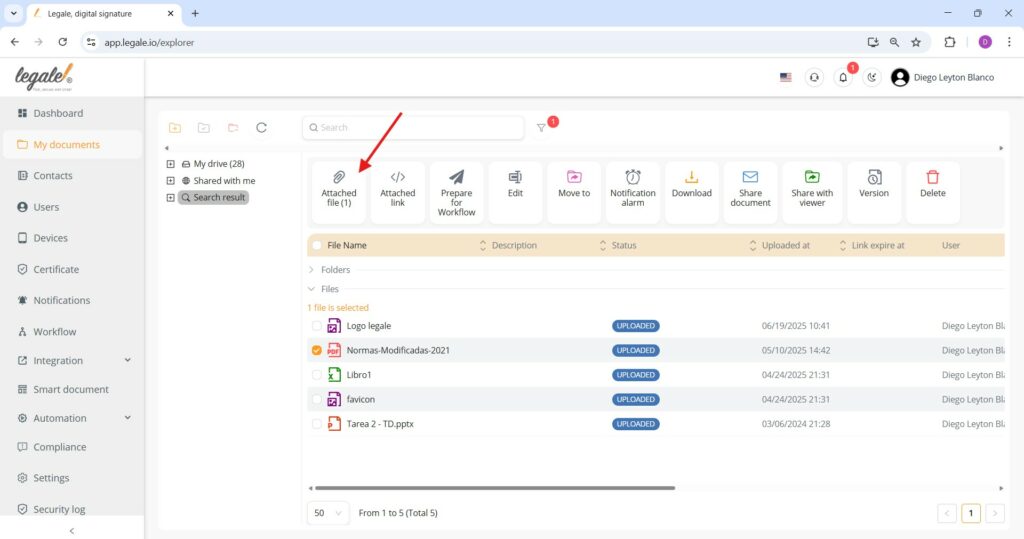
3. Consulta los archivos adjuntos #
Selecciona nuevamente el documento principal y pulsa Archivo adjunto (Attached file) para revisar los archivos asociados.
4. Define cuándo se entregará #
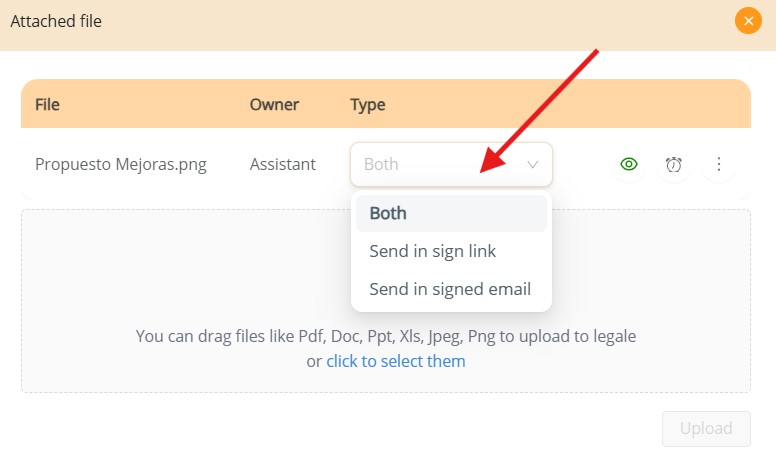
En Tipo (Type), selecciona Ambos (Both) para incluir el adjunto tanto en el enlace de firma como en el correo del documento firmado; Enviar en enlace de firma (Send in sign link) para mostrarlo solo durante la firma; o Enviar en correo de documento firmado (Send in signed email) para incluirlo únicamente con la copia final.
5. Visualiza, descarga o elimina el adjunto #
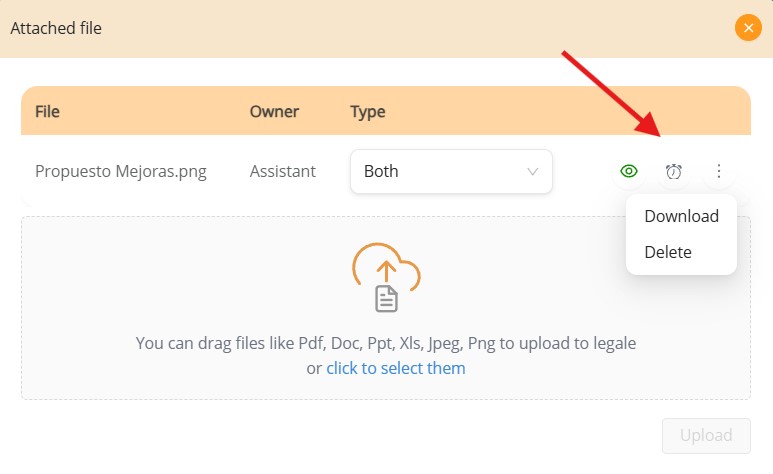
Utiliza el icono de ojo al final de la fila para previsualizar el archivo. En el menú de tres puntos encontrarás Descargar (Download) para guardarlo en tu equipo y Eliminar (Delete) para quitarlo de la lista de adjuntos.
6. Adjunta un enlace externo #
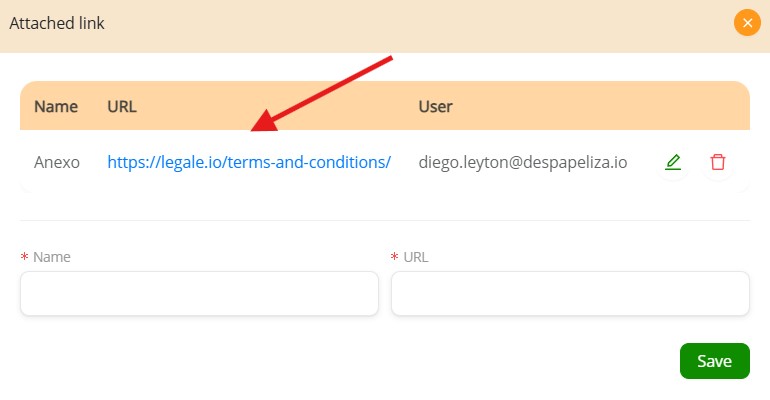
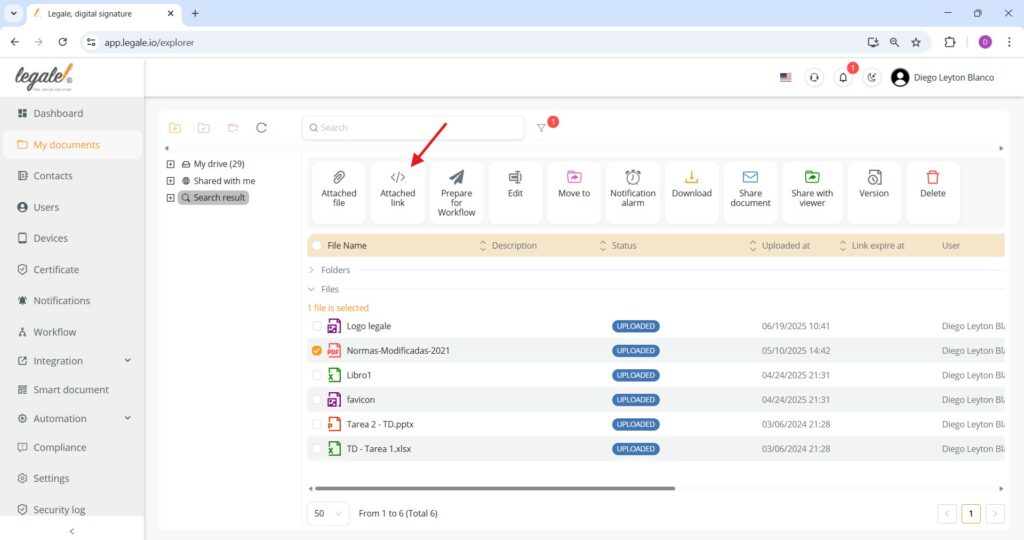
Selecciona el documento y pulsa Enlace adjunto (Attached link). Esta opción permite asociar una URL, como un documento de referencia o sitio relacionado, para facilitar su consulta junto al archivo.
7. Guarda el nombre y la URL #
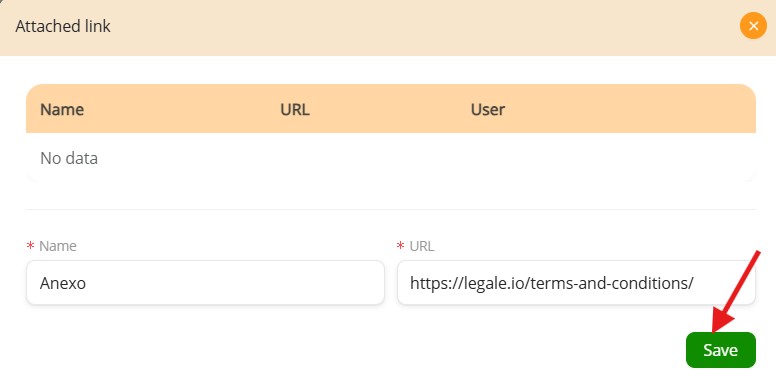
En la ventana de Enlace adjunto, completa Nombre (Name) —por ejemplo, Anexo— y la URL. Pulsa Guardar (Save) para confirmar.
8. Revisa y administra el enlace #
El panel mostrará el nombre, la URL como enlace y el usuario asociado. Puedes modificarlo con el icono de lápiz o eliminarlo con la papelera.