Objetivo: crear un flujo reutilizable para automatizar la firma documental.
Video en español #
1. Abre Flujos de trabajo #
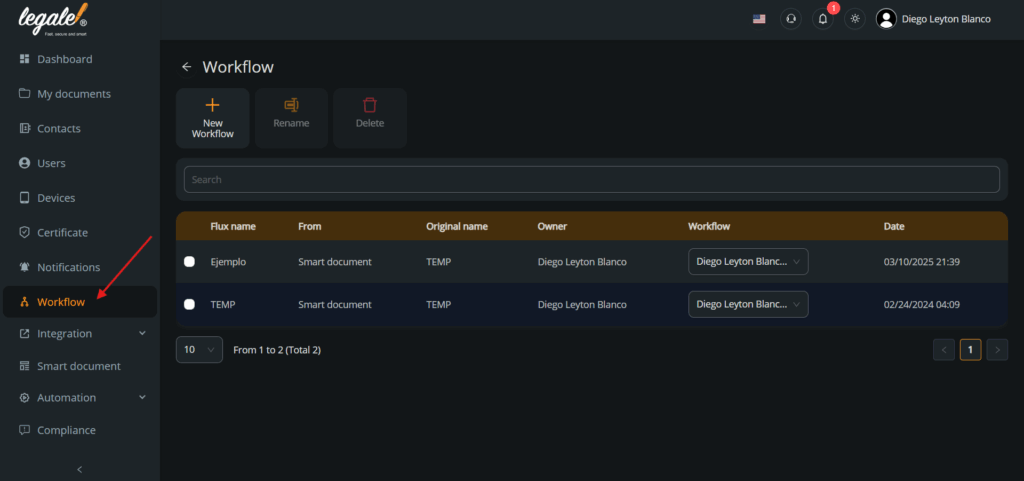
Selecciona Flujo de trabajo (Workflow) en el menú lateral para administrar flujos existentes o crear uno.
2. Crea un nuevo flujo #
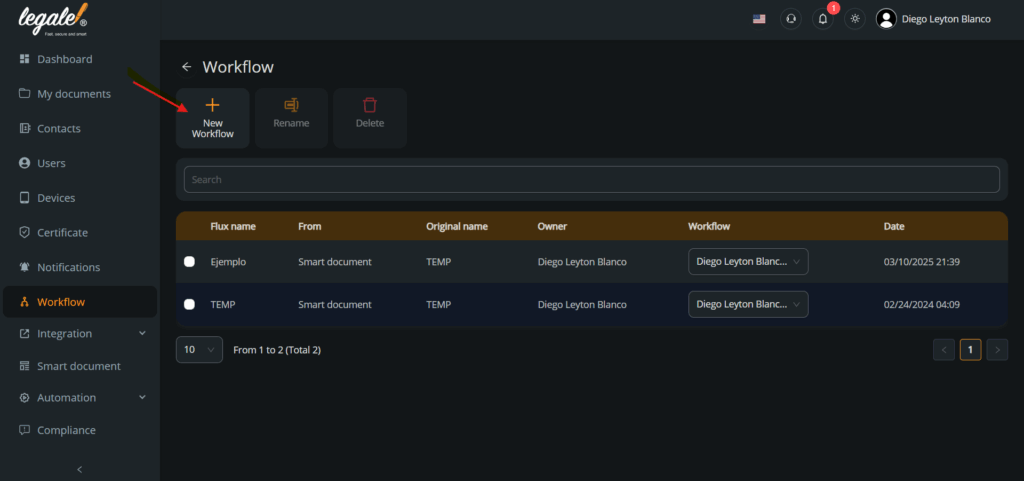
Pulsa Nuevo flujo de trabajo (New Workflow).
3. Selecciona el origen del documento #
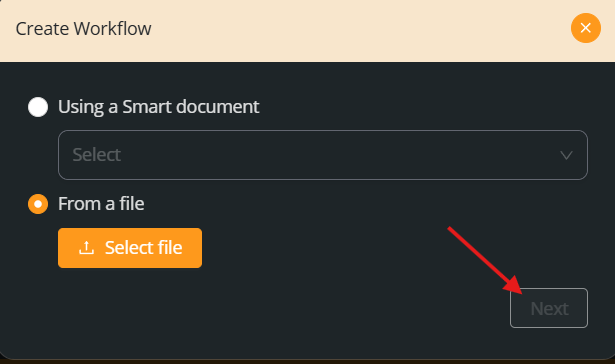
Puedes utilizar un documento inteligente o cargar un archivo. En el ejemplo se elige Desde un archivo (From a file), luego Seleccionar archivo (Select file) y Siguiente (Next).
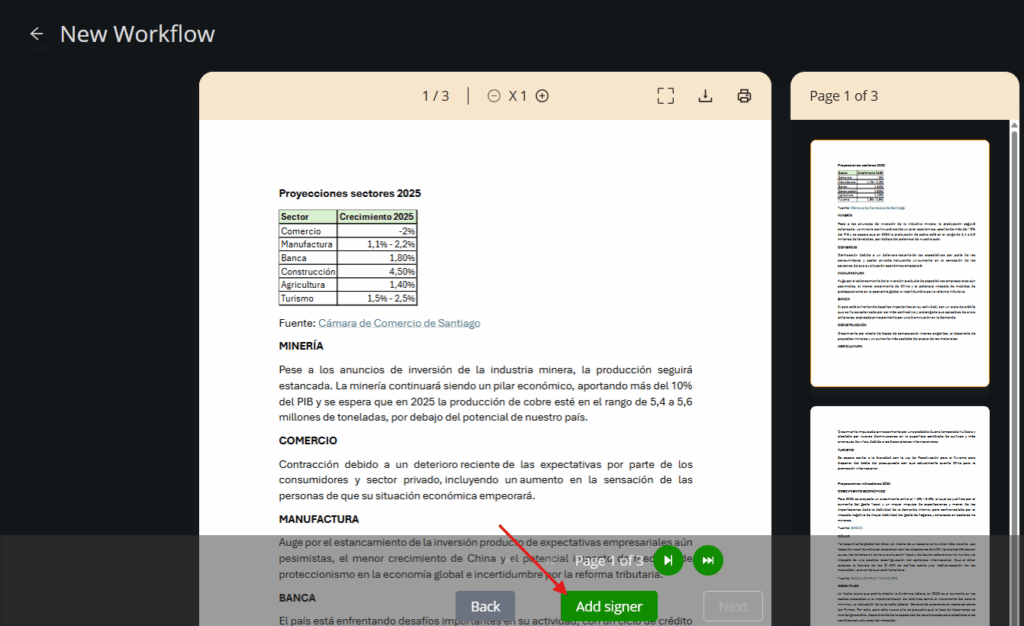
4. Agrega un firmante #
Cuando se abra el visor, pulsa Agregar firmante (Add signer) para configurar al participante.
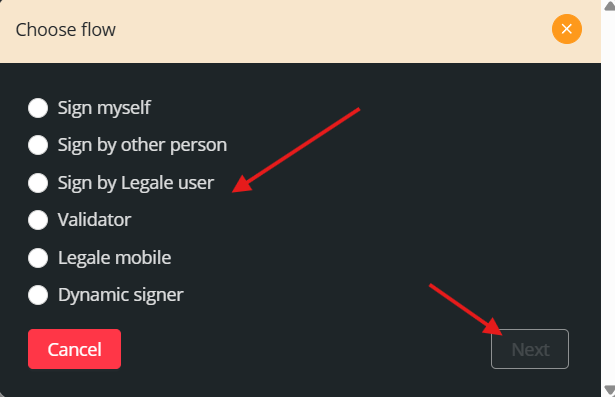
5. Elige el tipo de participante #
Selecciona entre Firmar yo, Firma de otra persona, Firma de usuario Legale, Validador, Legale Mobile o Firmante dinámico, según tu proceso.
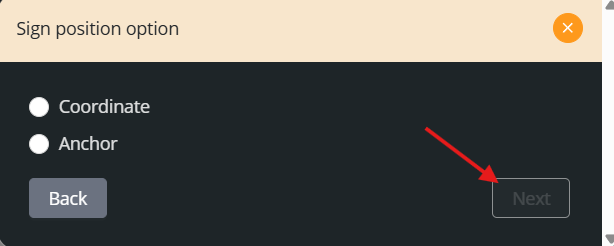
6. Define cómo ubicar la firma #
Utiliza Coordenada (Coordinate) para colocarla manualmente o Ancla (Anchor) para situarla a partir de una palabra clave del documento.
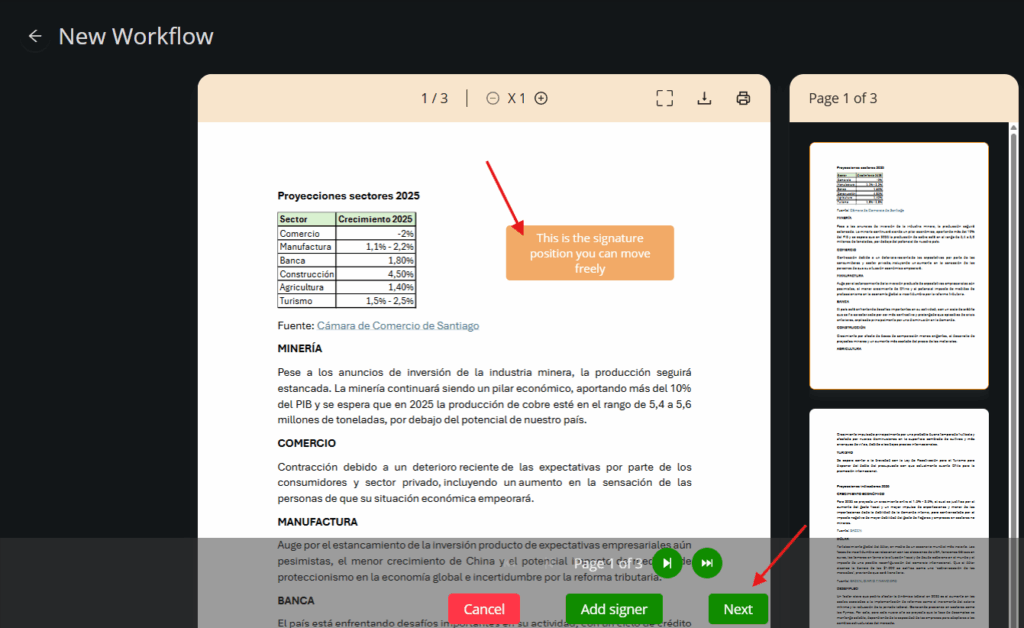
7. Ubica el recuadro #
Arrastra el campo de firma hasta la posición donde debe firmar el participante.
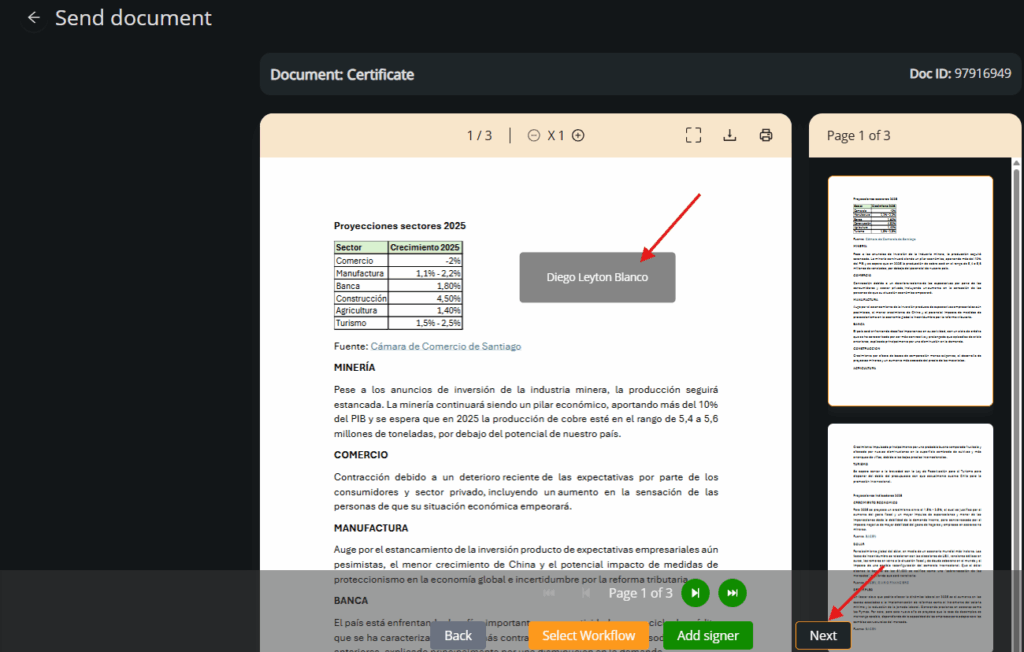
8. Comprueba el participante asignado #
Revisa el nombre o etiqueta del firmante y pulsa Siguiente (Next).
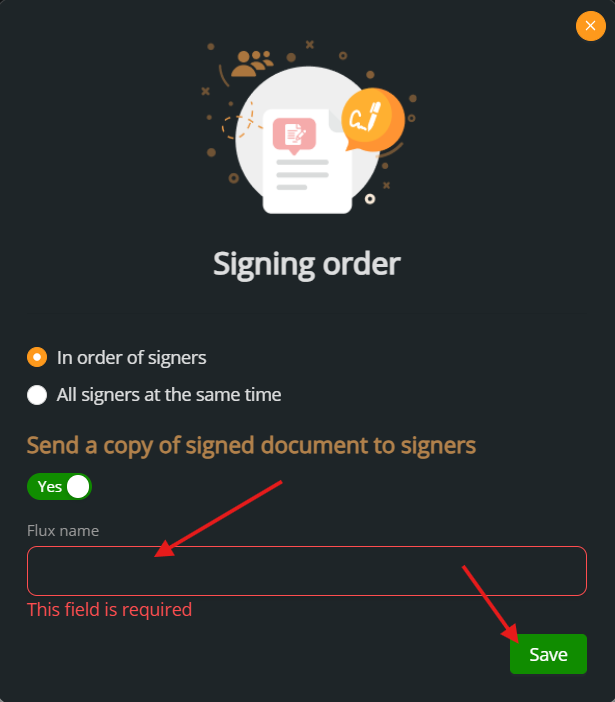
9. Configura el flujo #
Asigna un Nombre del flujo (Flux name), elige firma secuencial o simultánea y define si se enviará una copia firmada. Guarda la configuración.
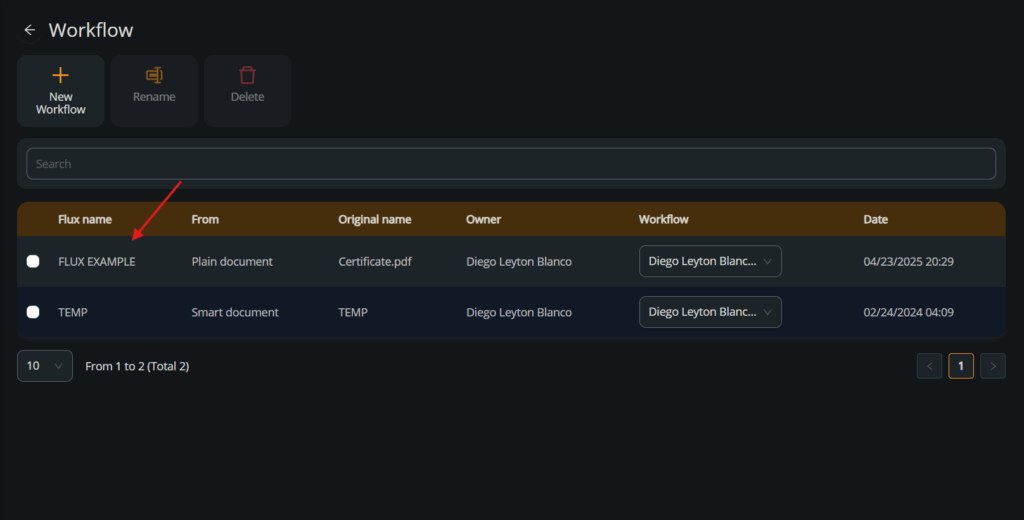
10. Comprueba el registro #
El nuevo flujo aparecerá en la lista con nombre, origen y fecha de creación.
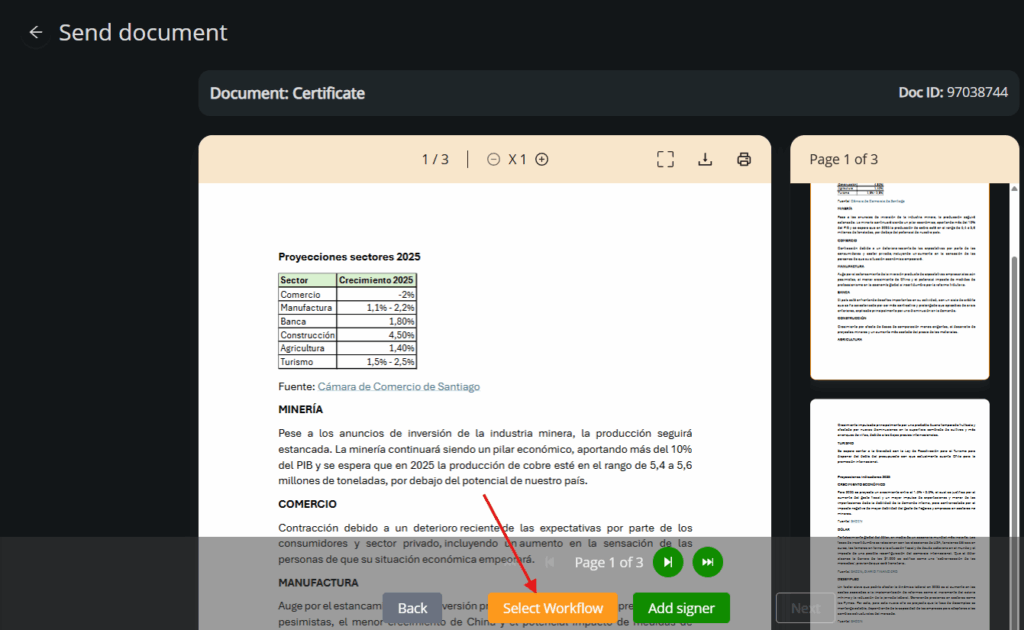
11. Aplica un flujo a un documento #
Carga y prepara el documento como se explica en la Cápsula 2. En la pantalla de preparación, pulsa Seleccionar flujo de trabajo (Select Workflow).
12. Selecciona el flujo guardado #
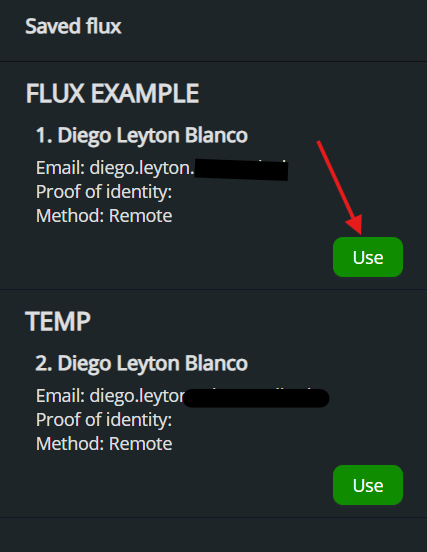
La lista mostrará los flujos disponibles. Pulsa Utilizar (Use) en el que quieras aplicar.