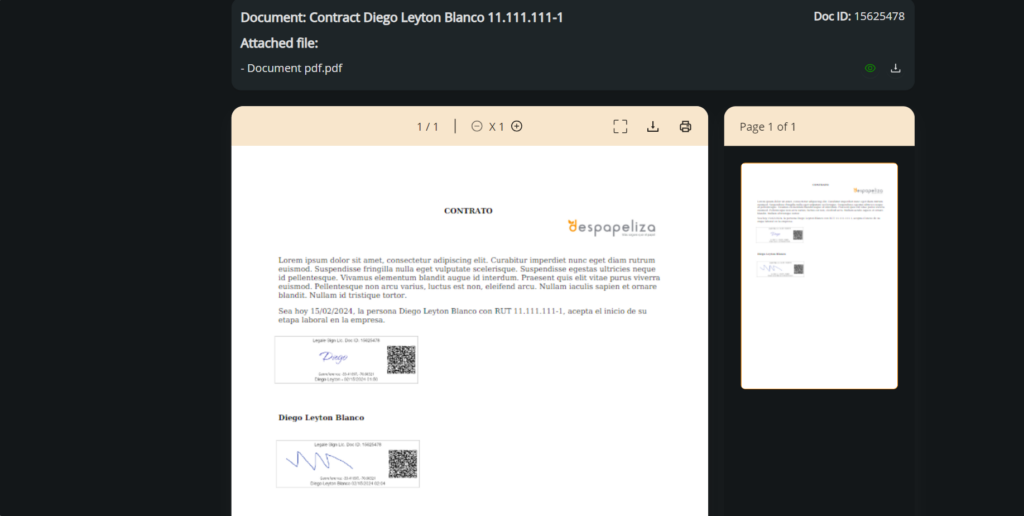
Comparte el enlace del formulario para que los destinatarios completen los campos e inicien el flujo de firma. Antes de comenzar, consulta cómo preparar la plantilla y configurar el formulario.
1. Comparte el enlace #
Puedes copiar el enlace del formulario y abrirlo en el navegador o compartirlo con el destinatario.
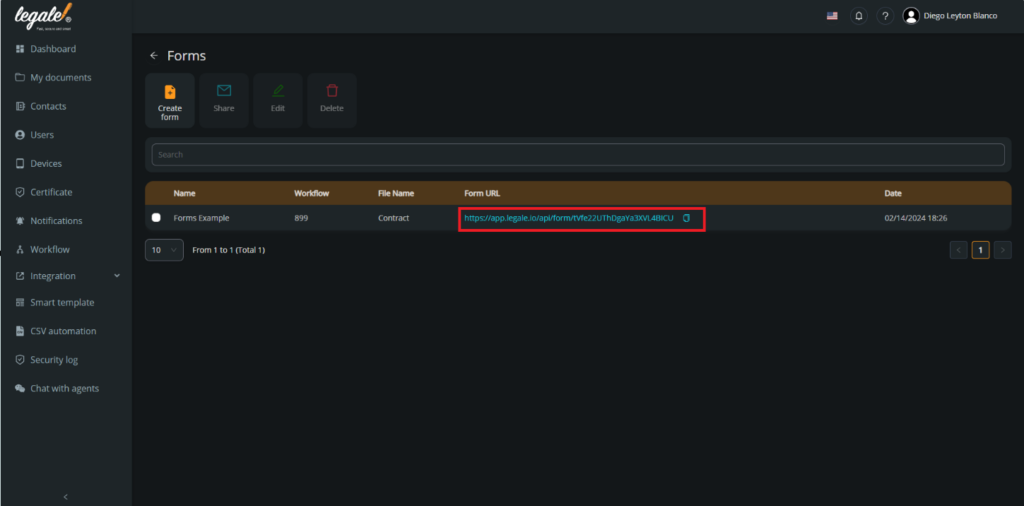
2. Selecciona el formulario #
Como alternativa, selecciona el formulario creado en la plataforma.
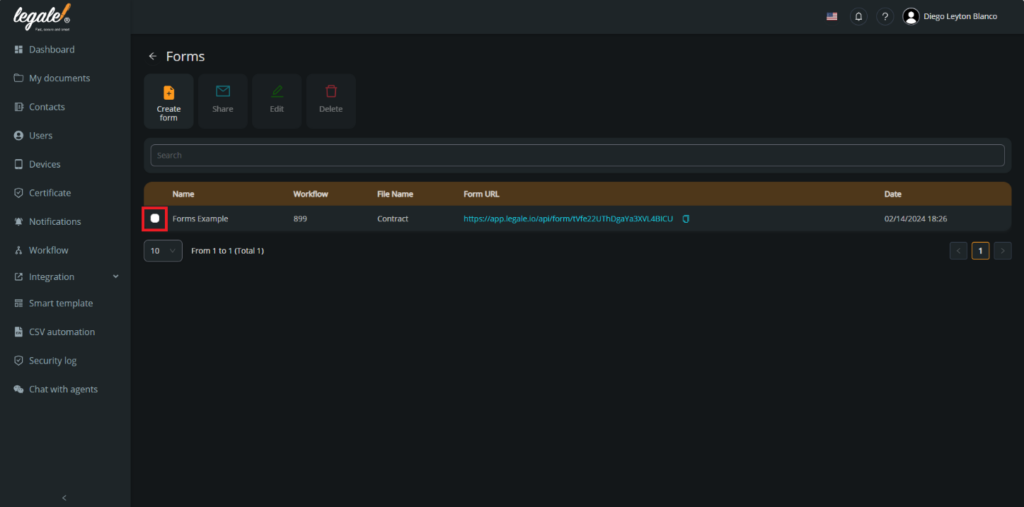
3. Abre la opción Compartir #
Pulsa Compartir (Share) en la barra superior.
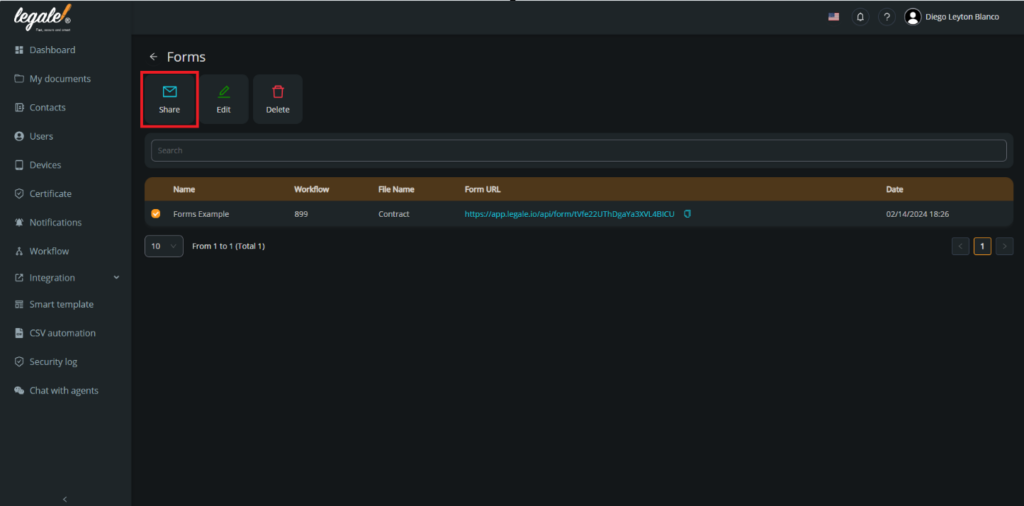
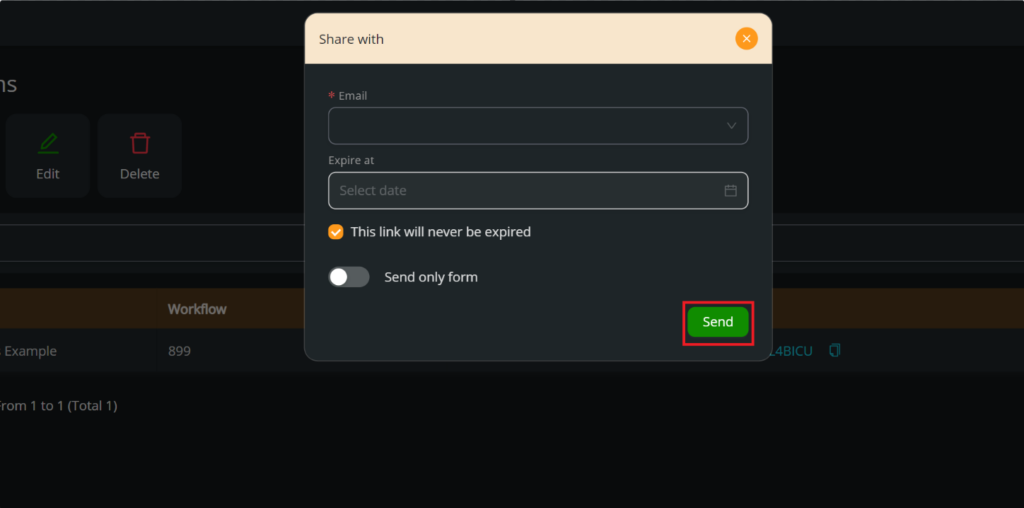
4. Configura el envío #
Ingresa el correo del destinatario, define el vencimiento y selecciona si enviarás el documento completo o solo el formulario. Pulsa Enviar (Send).
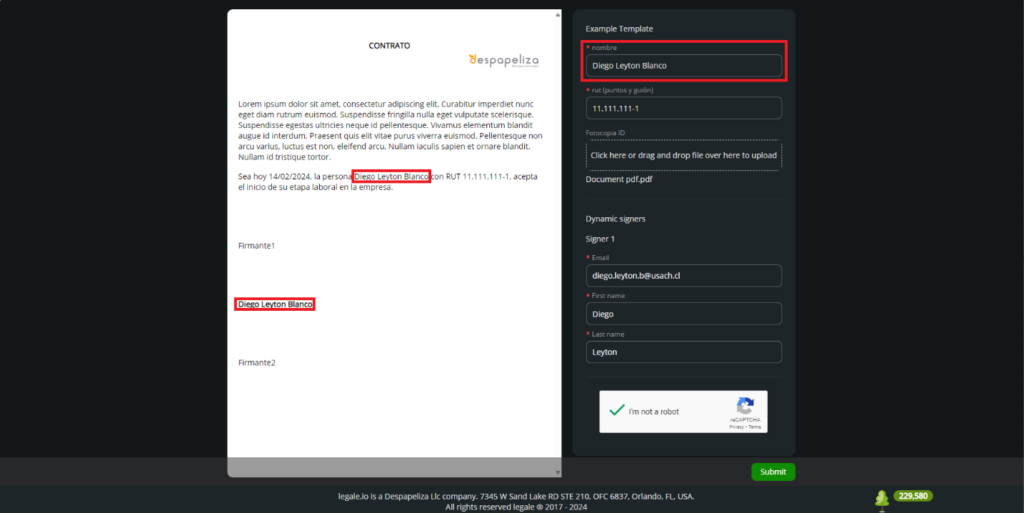
5. Completa el nombre #
Ingresa los valores de los campos variables. En el ejemplo, {{2}} corresponde al nombre del firmante. Consulta cómo agregar campos variables.
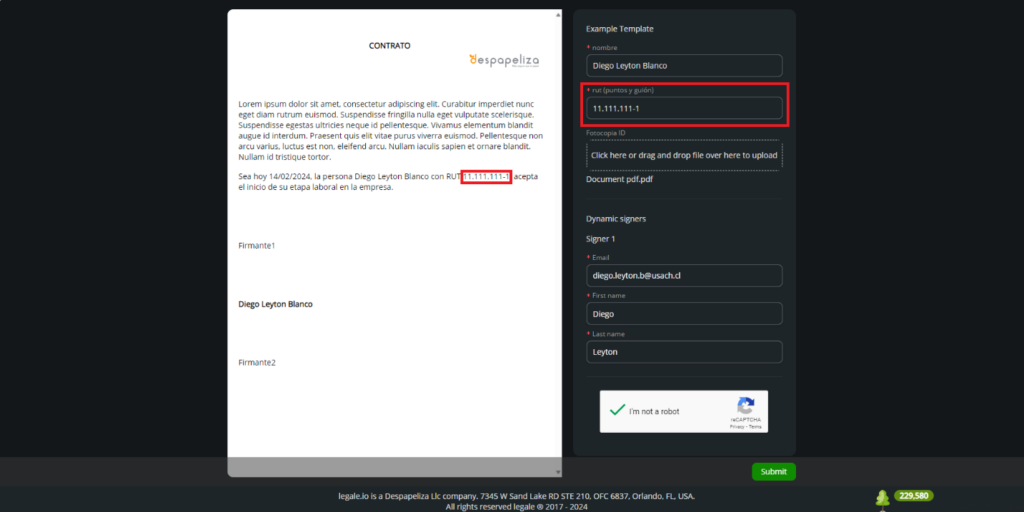
6. Completa la identificación #
En el ejemplo, el campo {{3}} corresponde al RUT. Ingresa la identificación solicitada.
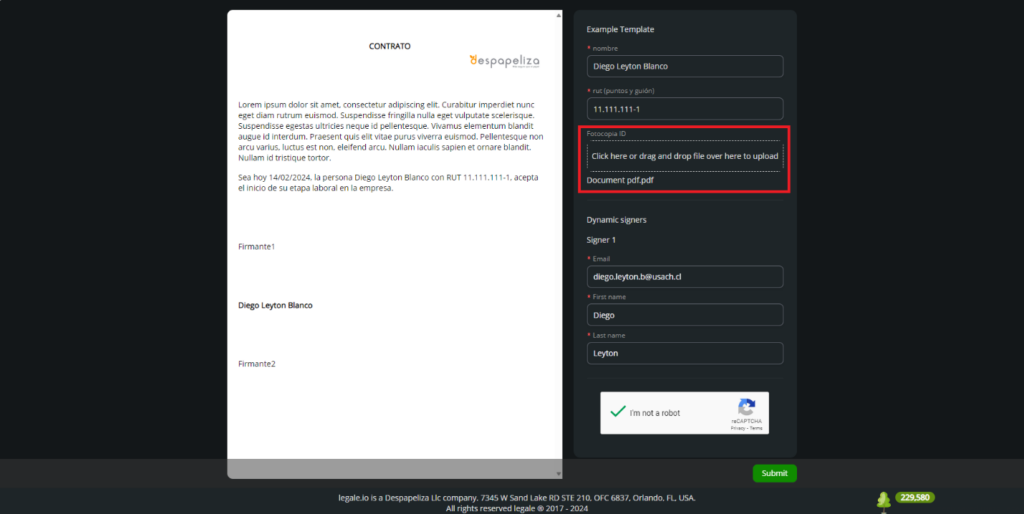
7. Adjunta los archivos requeridos #
Si la plantilla solicita un documento de identidad u otro respaldo, selecciónalo o arrástralo desde tu dispositivo.
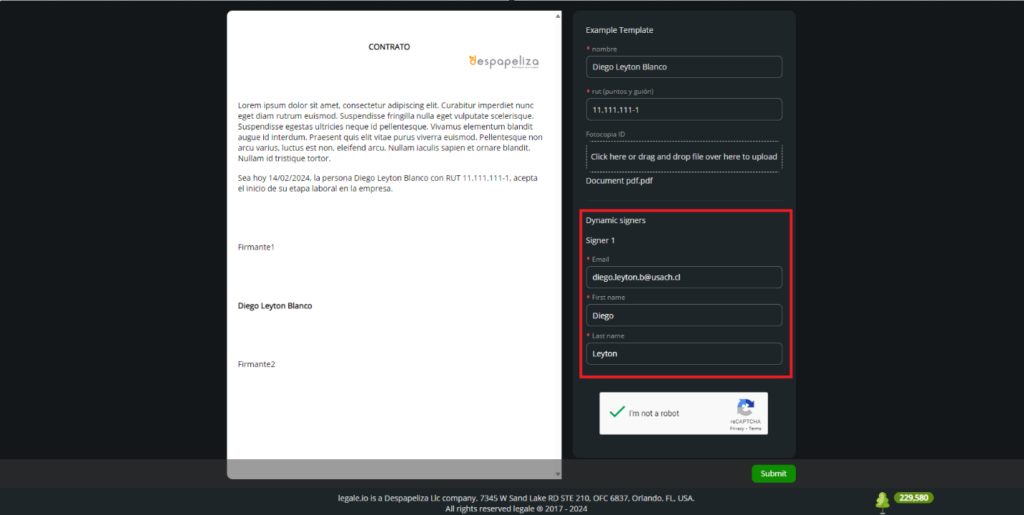
8. Configura al firmante dinámico #
Ingresa el nombre, apellidos y correo de la persona que recibirá la invitación de firma.
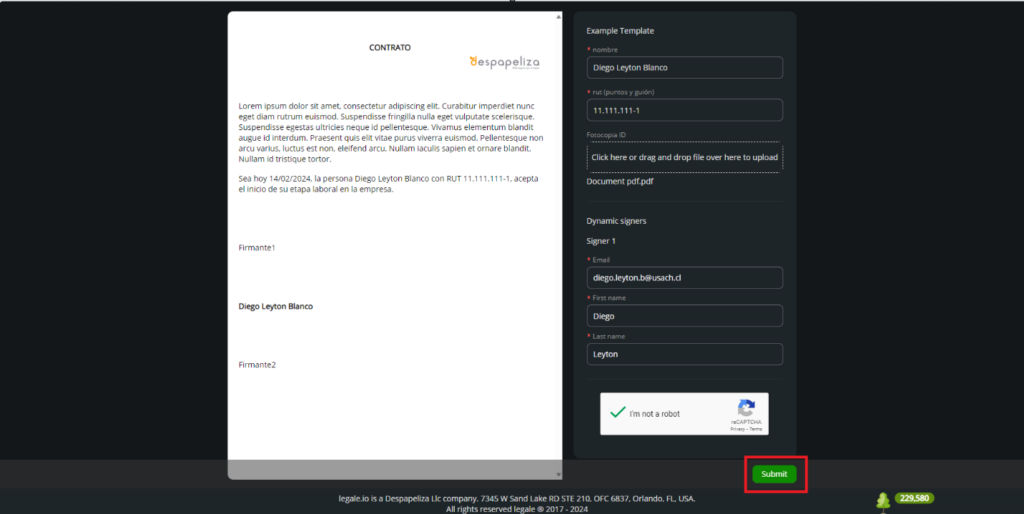
9. Envía los datos #
Revisa los campos y pulsa Enviar (Submit).
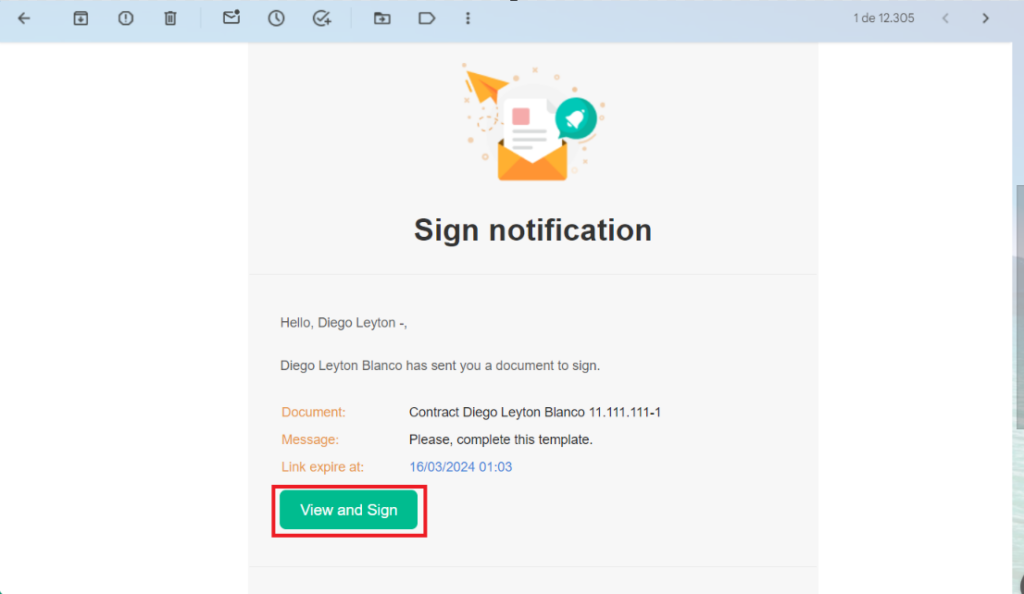
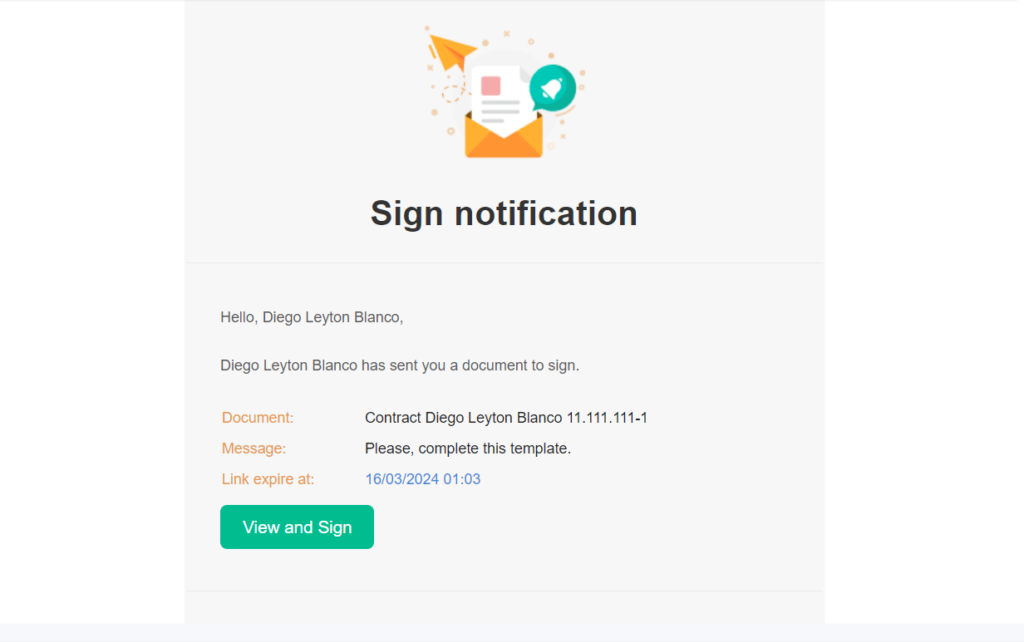
10. Abre la invitación de firma #
El firmante recibe un correo y debe pulsar Ver y firmar (View and Sign). El mensaje se define en la configuración del formulario.
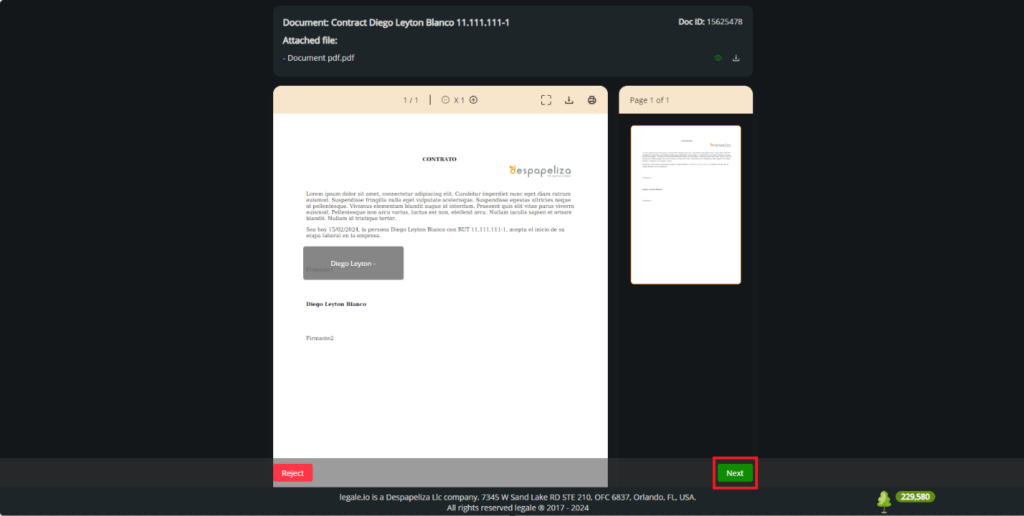
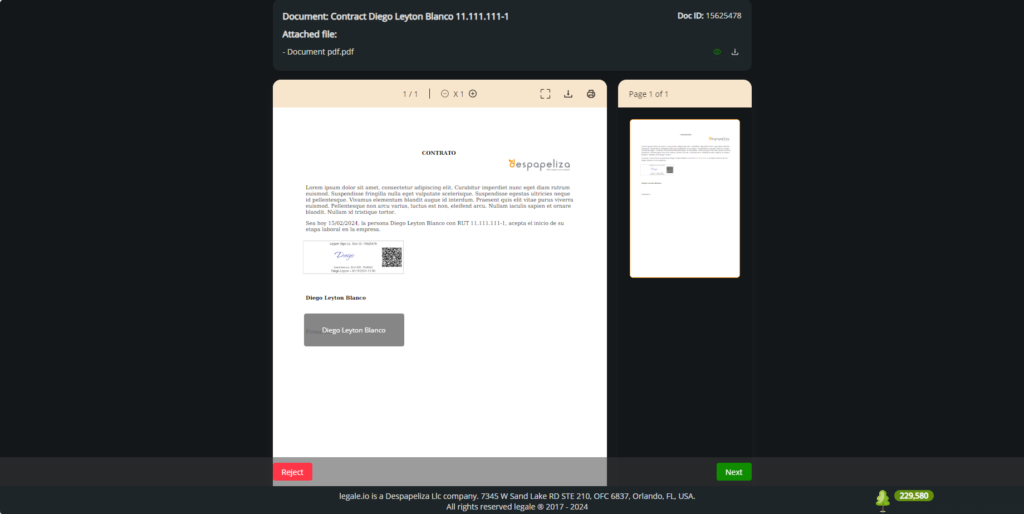
11. Revisa el documento #
El firmante puede rechazarlo o pulsar Siguiente (Next) para continuar.
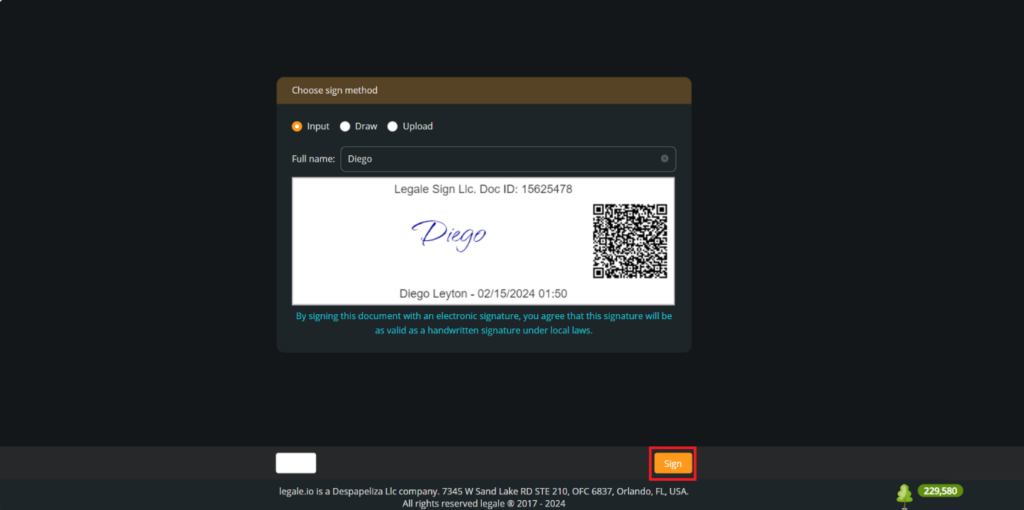
12. Realiza la firma #
Selecciona un método disponible y pulsa Firmar (Sign). Consulta los métodos de firma.
13. Continúa con el siguiente firmante #
Si el flujo incluye otro firmante, recibirá la notificación según la secuencia configurada.
14. Revisa como segundo firmante #
El segundo firmante revisa el documento y puede rechazarlo o pulsar Siguiente (Next).
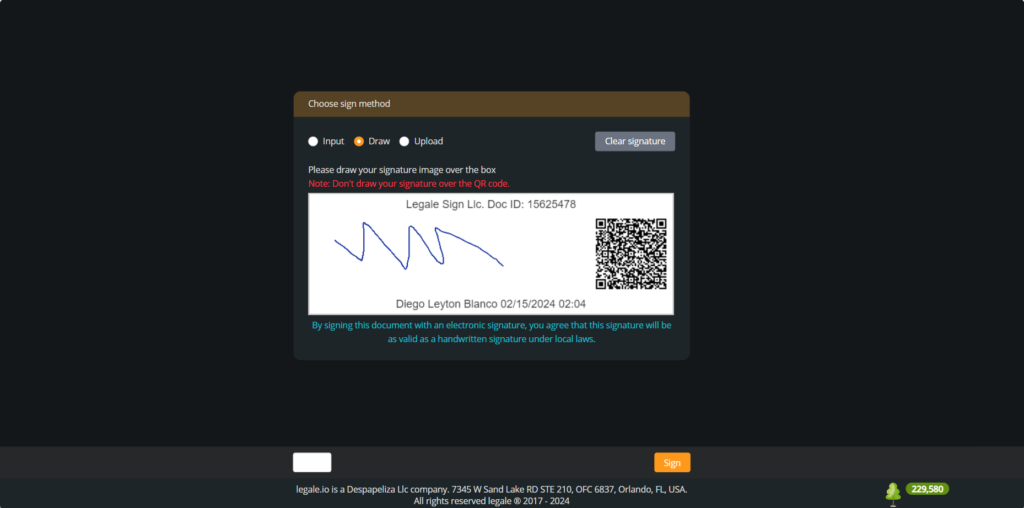
15. Completa la segunda firma #
Selecciona el método y pulsa Firmar (Sign). Consulta los métodos de firma disponibles.
16. Localiza el documento firmado #
El archivo queda en la carpeta configurada y con el nombre definido. Comprueba que su estado sea Firmado (Signed).
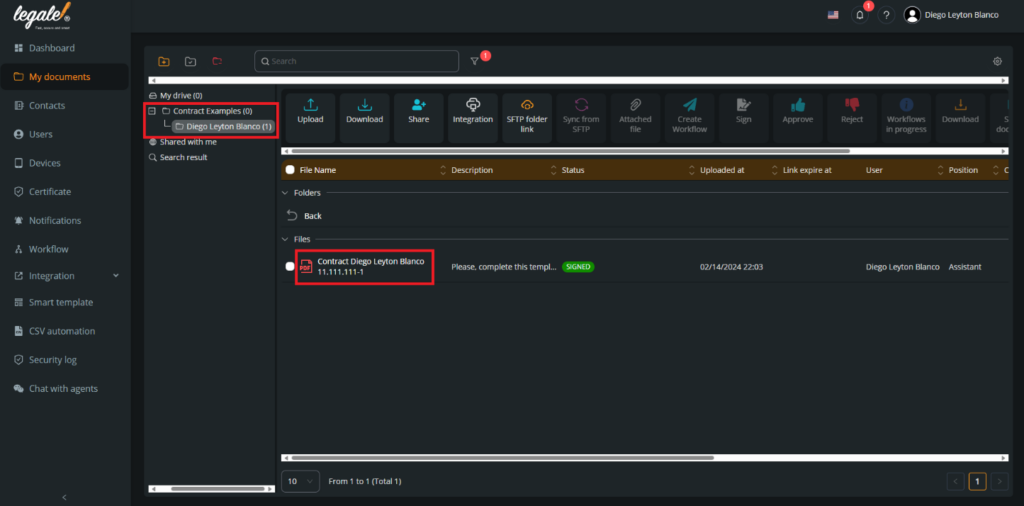
17. Verifica el documento final #
Abre el archivo y revisa las firmas incorporadas al documento.