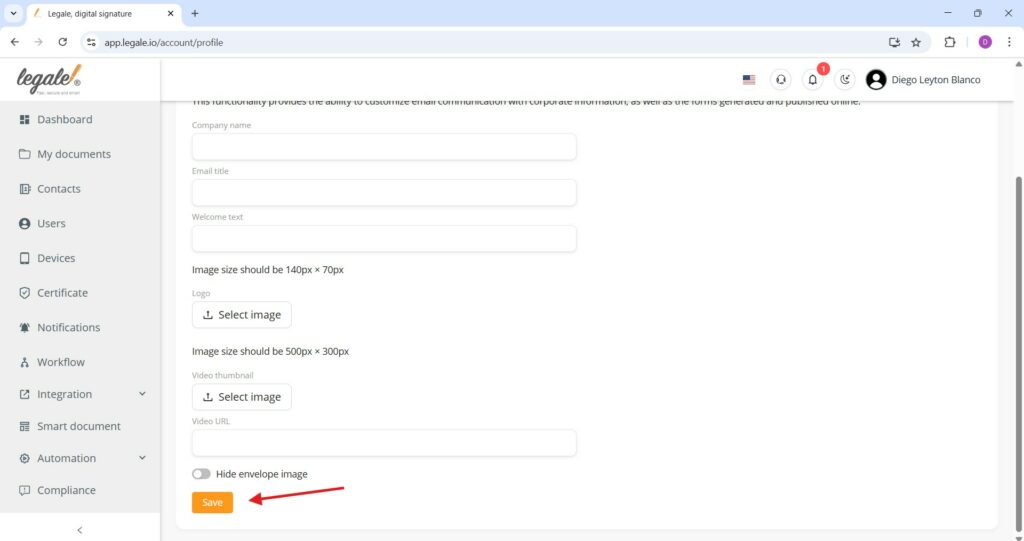
1. Abre las opciones de tu cuenta #
Haz clic en el icono de perfil o en tu nombre, en la esquina superior derecha del panel.
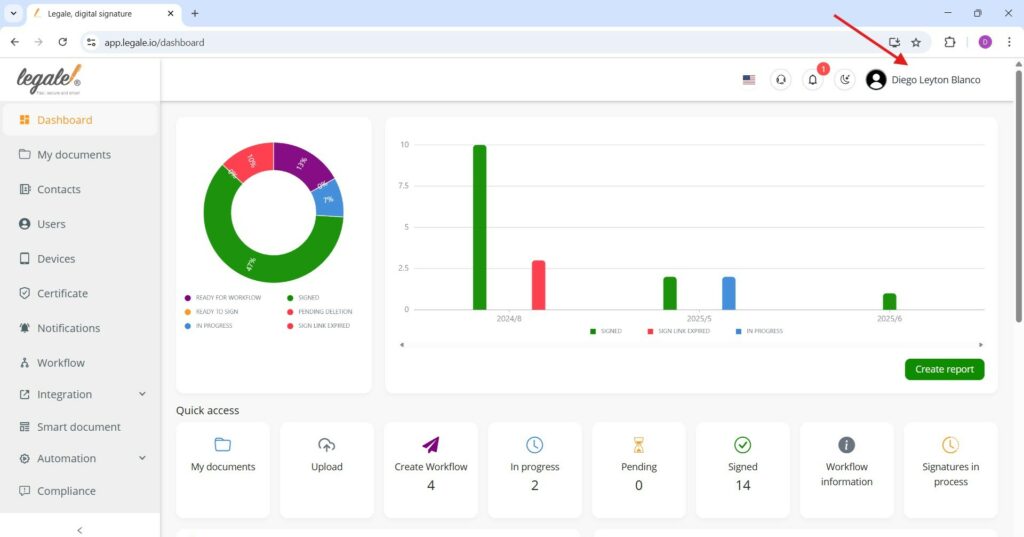
2. Entra a tu perfil #
El menú ofrece Perfil (Profile), Productos contratados (Contracted products) y Cerrar sesión (Sign out). Selecciona Perfil para administrar tus datos personales.
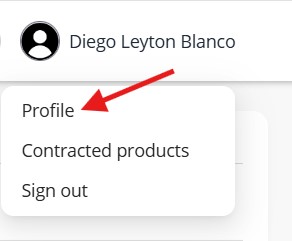
3. Actualiza tus datos #
En Perfil puedes elegir si tu perfil será Privado (Private) o Público (Public). Revisa y modifica los campos disponibles: correo, nombre, apellido, teléfono, cargo, tipo y número de identificación y dirección.
4. Guarda tu imagen y los cambios #
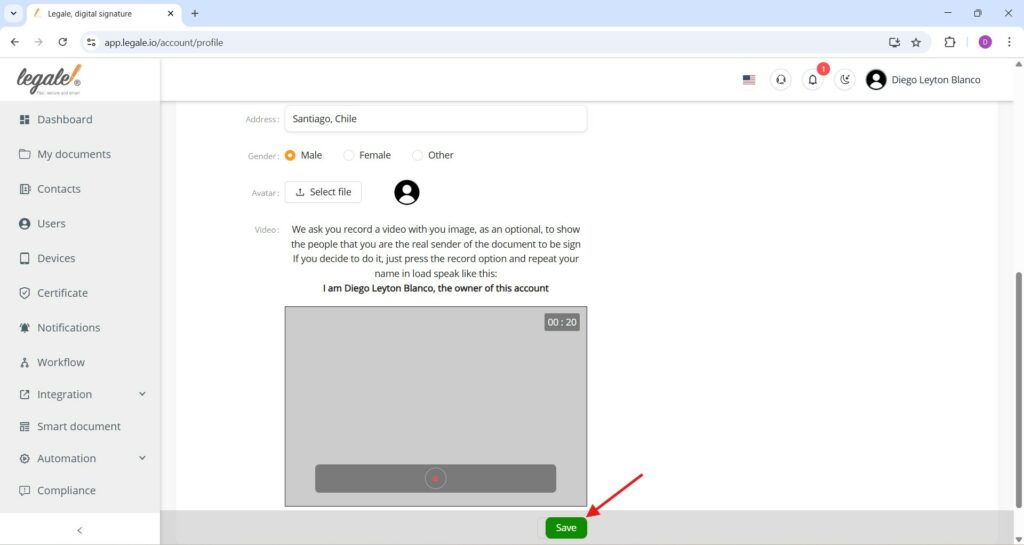
En la parte inferior puedes cargar un avatar y, de forma opcional, grabar un video de presentación para aportar una referencia visual y verbal de tu identidad. Cuando termines de actualizar los datos y archivos, pulsa Guardar (Save).
5. Configura la identidad de tu empresa #
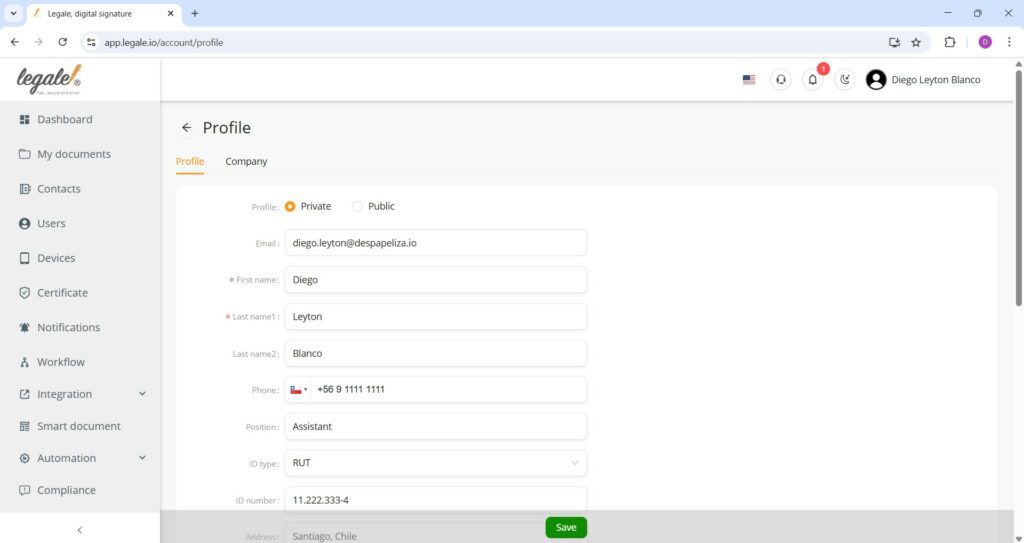
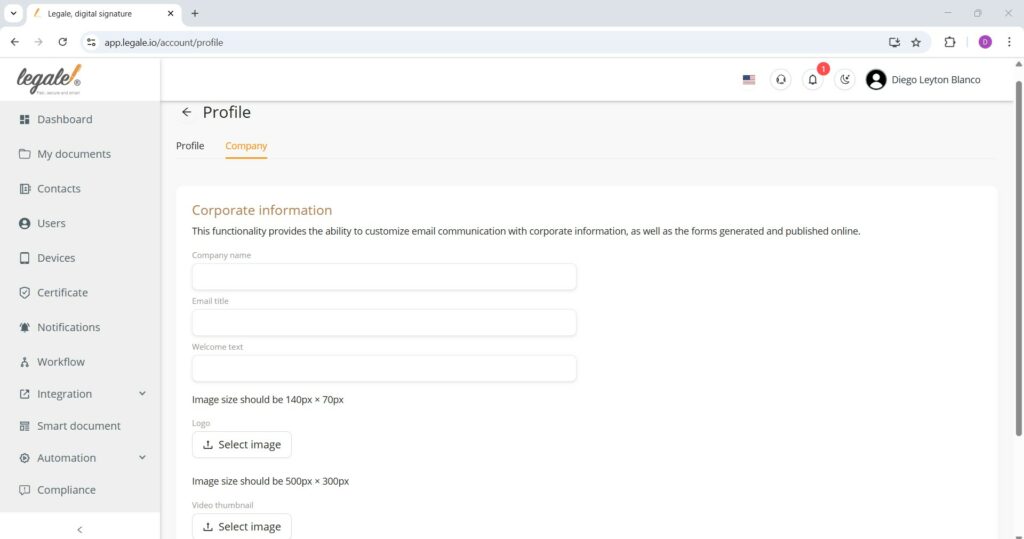
Si tienes permisos de administración, abre la pestaña Empresa (Company). Completa el nombre de la empresa, el título de los correos corporativos y el texto de bienvenida de las comunicaciones automáticas. También puedes cargar un logotipo y una miniatura de video para personalizar los correos y formularios web.
6. Completa la configuración corporativa #
Agrega una URL de video si deseas incluirla en las comunicaciones. La opción Ocultar imagen del sobre (Hide envelope image) permite quitar el gráfico predeterminado del sobre en los correos salientes. Revisa la configuración y pulsa Guardar (Save).