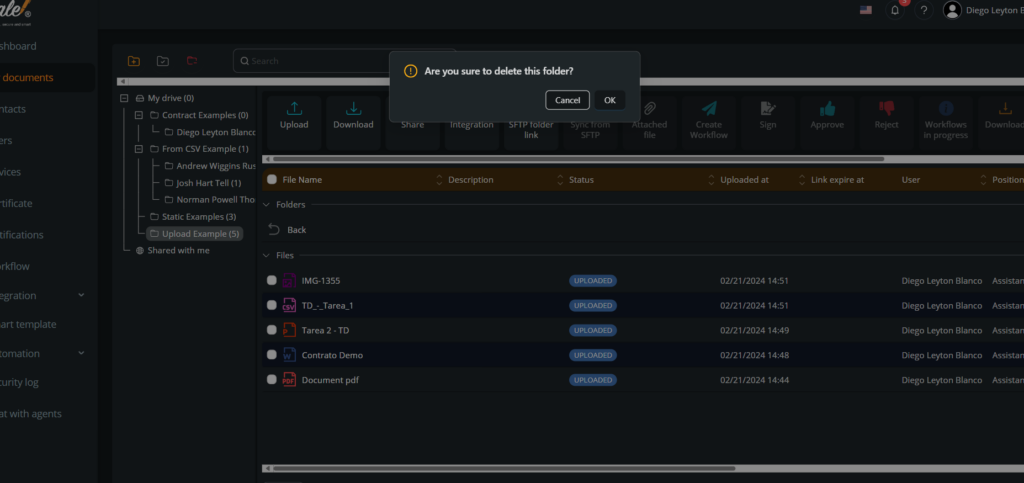
1. Abre Mis documentos #
Para centralizar documentos, imágenes y otros archivos en Legale, abre Mis documentos (My documents) en el menú lateral.
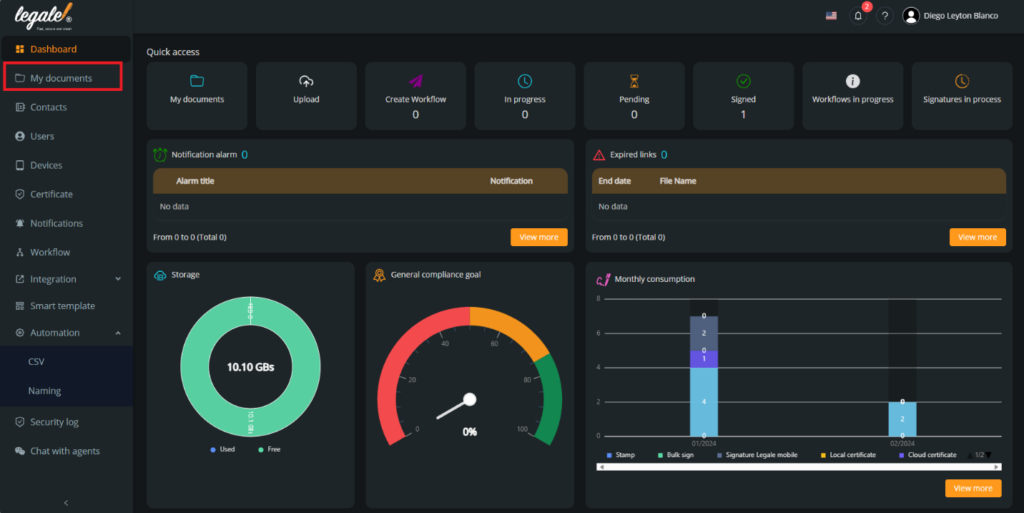
2. Crea una carpeta de destino #
Pulsa el icono naranja de carpeta, en la esquina superior izquierda, para crear la carpeta donde cargarás los archivos.
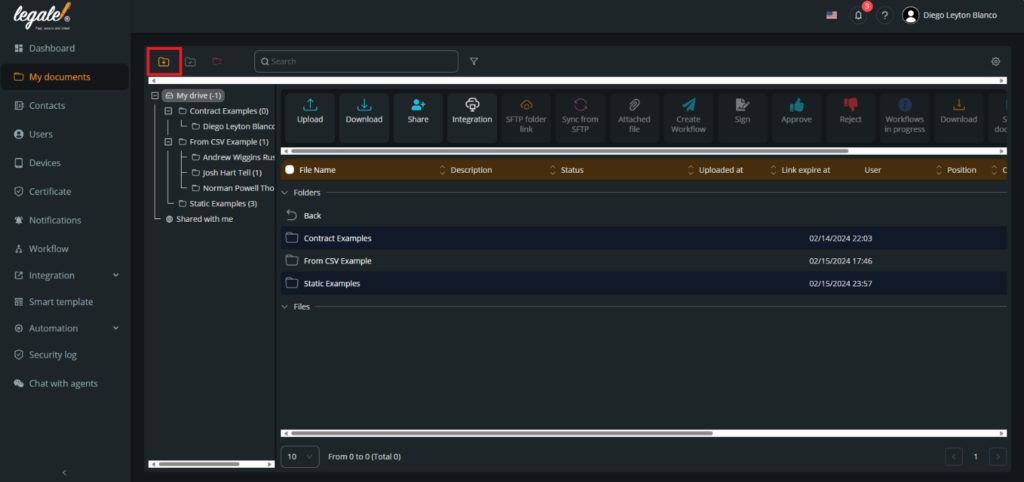
3. Asigna un nombre #
Escribe un nombre para la carpeta; en el ejemplo se utiliza Upload Example. Pulsa Enviar (Submit).
4. Comprueba la creación #
Verifica que la nueva carpeta aparezca en tu unidad personal.
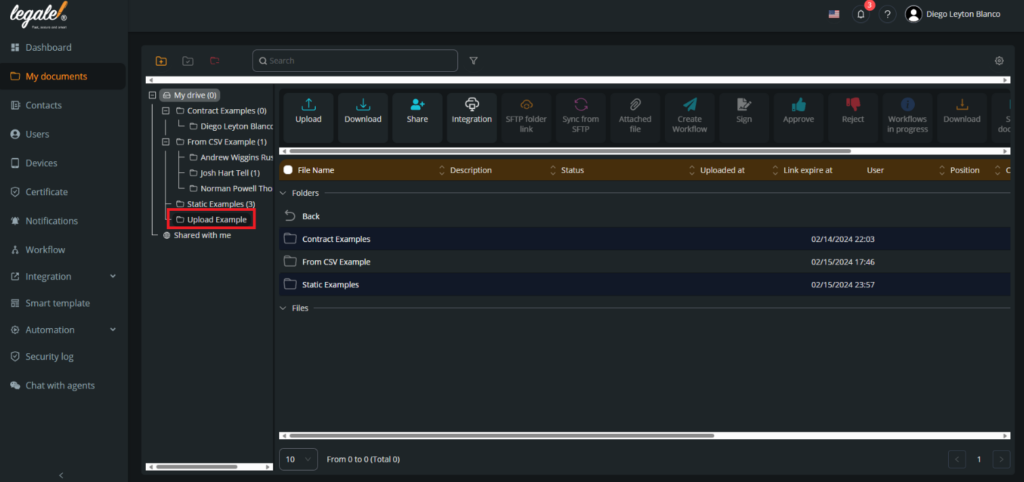
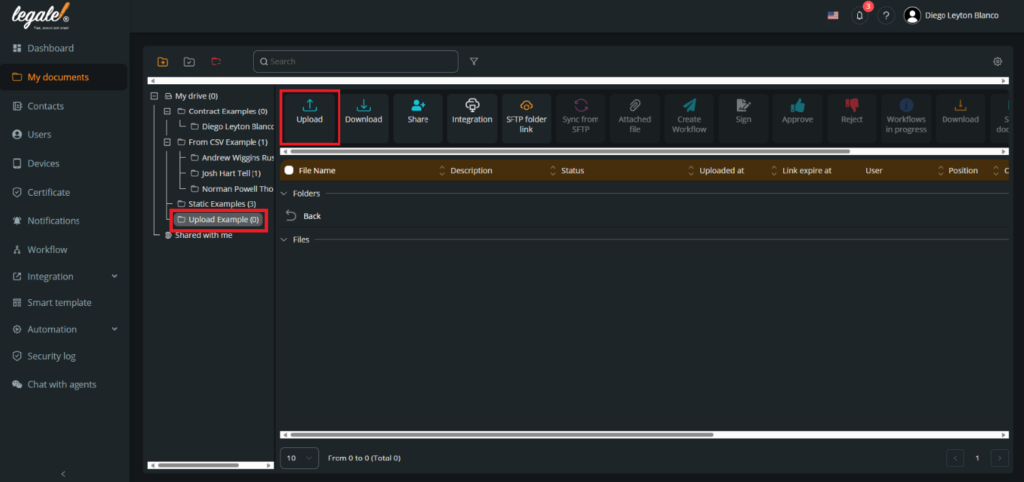
5. Abre la carpeta y comienza la carga #
Haz clic en la carpeta creada y pulsa Cargar (Upload).
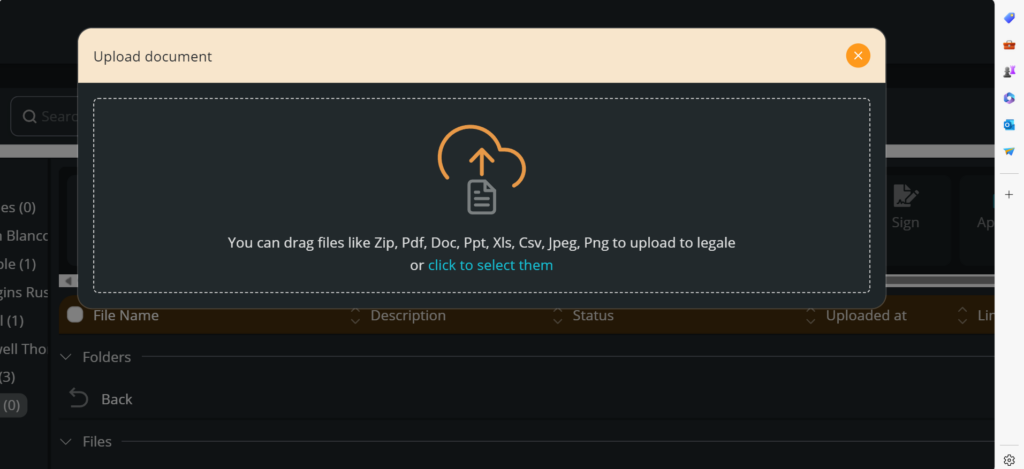
6. Selecciona los archivos #
Arrastra los archivos al recuadro o haz clic dentro para buscarlos en tu equipo. La guía muestra la carga de ZIP, PDF, DOCX, PPTX, CSV e imágenes JPG.
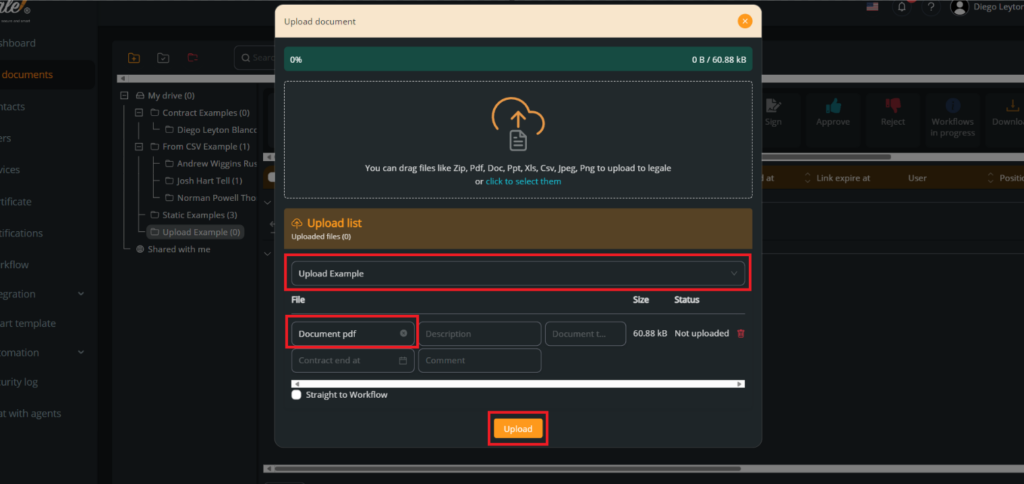
7. Carga un archivo individual #
Selecciona el archivo y la carpeta de destino. En el ejemplo se carga un PDF llamado Document pdf en Upload Example. Pulsa Cargar (Upload).
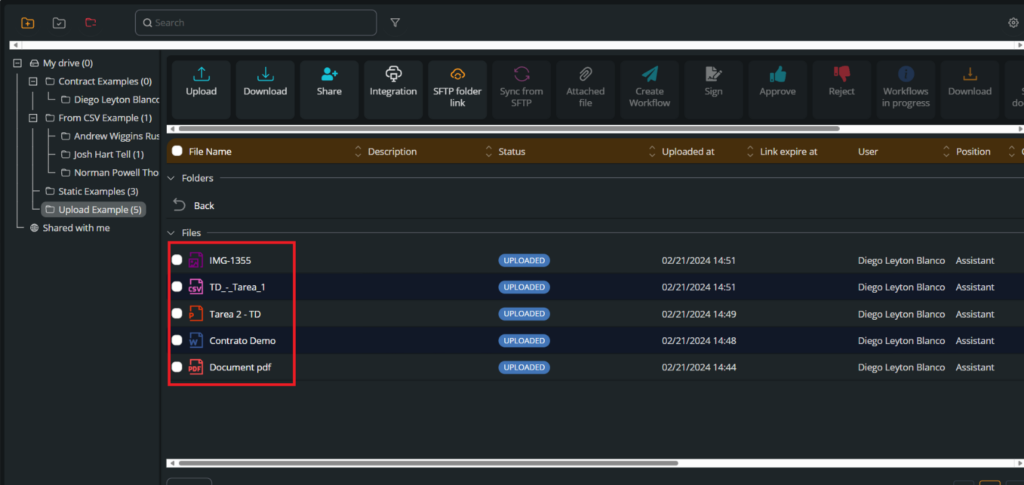
8. Comprueba los archivos cargados #
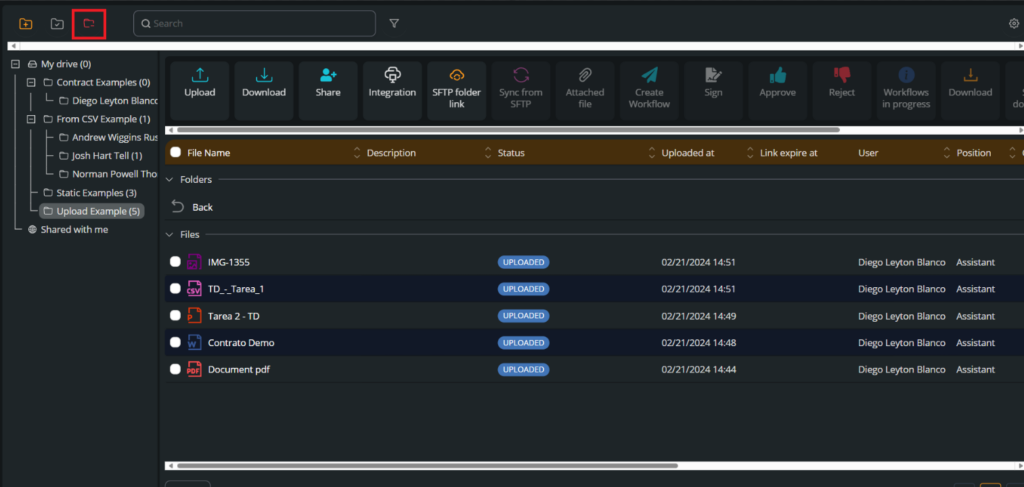
Repite el procedimiento para agregar otros formatos. La captura muestra un PDF, un DOCX, un PPTX, un CSV y una imagen JPG dentro de la carpeta.
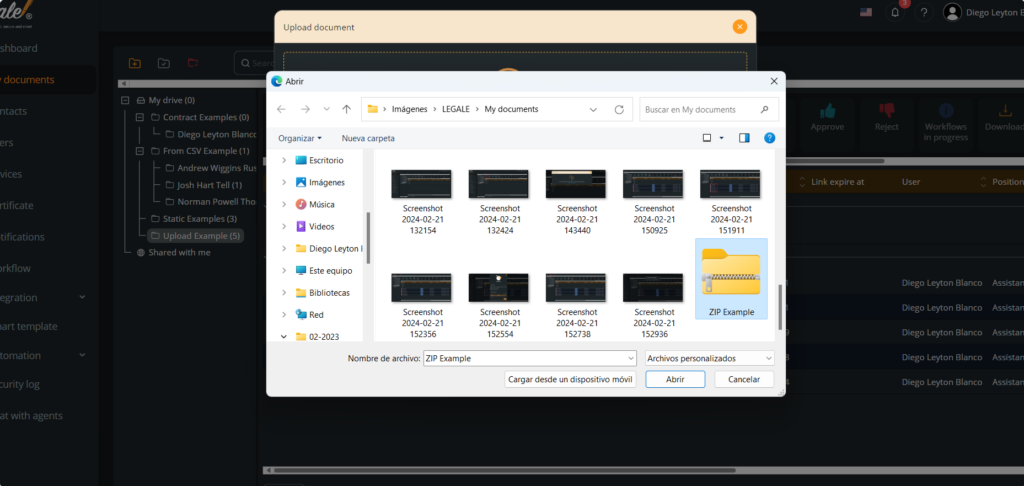
9. Prepara una carga mediante ZIP #
Si necesitas cargar varios archivos juntos, comprímelos previamente en un archivo ZIP desde tu equipo y selecciónalo en la ventana de carga.
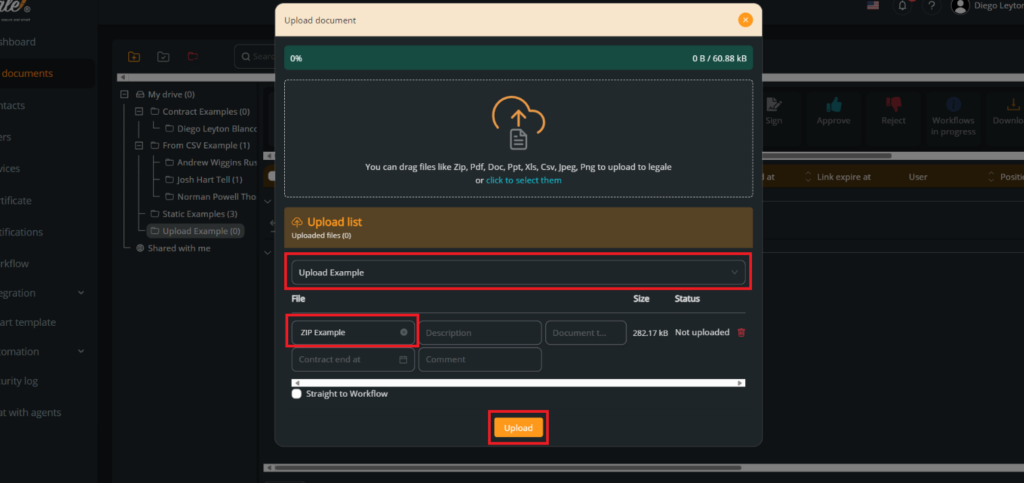
10. Confirma la carga del ZIP #
Comprueba que la carpeta de destino sea Upload Example y pulsa Cargar (Upload).
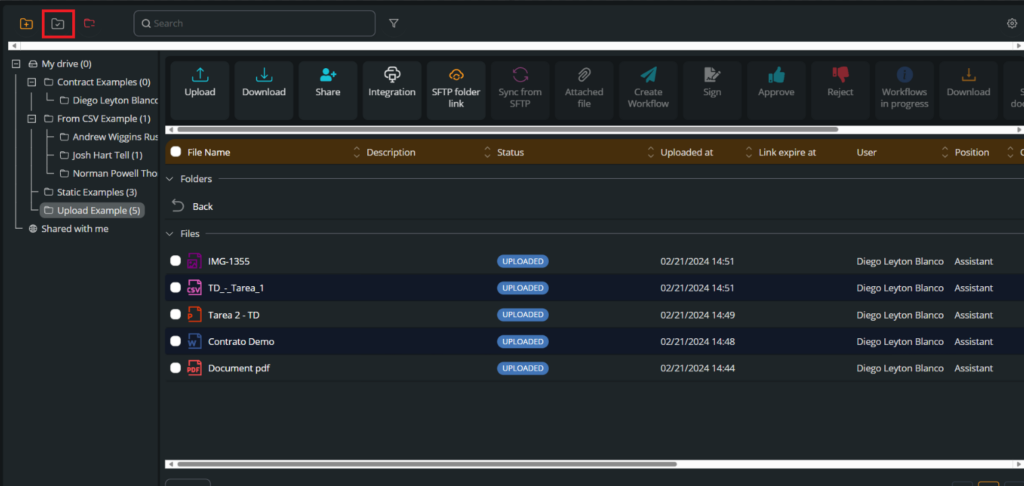
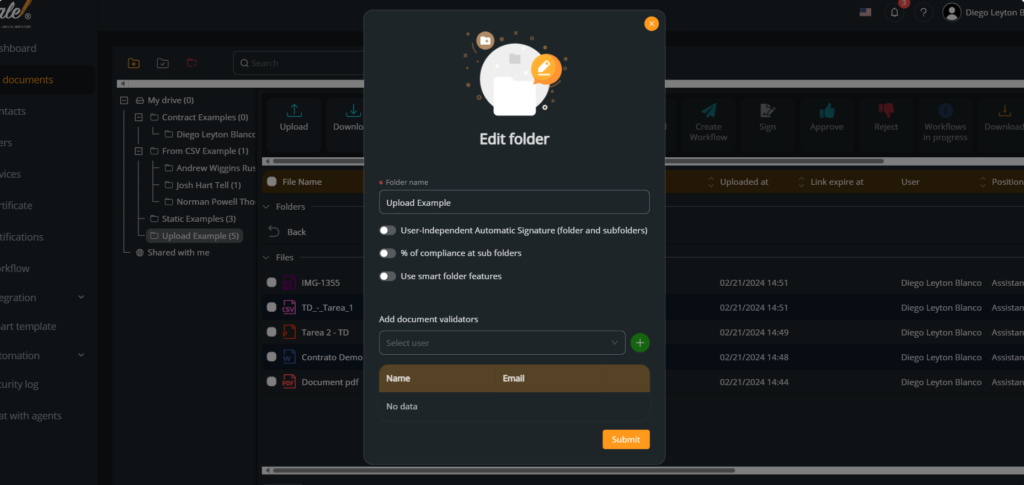
11. Cambia el nombre de la carpeta #
Si necesitas corregir el nombre, pulsa el icono gris de carpeta correspondiente a la opción de edición.
12. Guarda el nuevo nombre #
Escribe el nombre actualizado y pulsa Enviar (Submit).
13. Elimina una carpeta #
Para quitar la carpeta, utiliza el icono rojo de carpeta. Comprueba cuál está seleccionada antes de continuar.
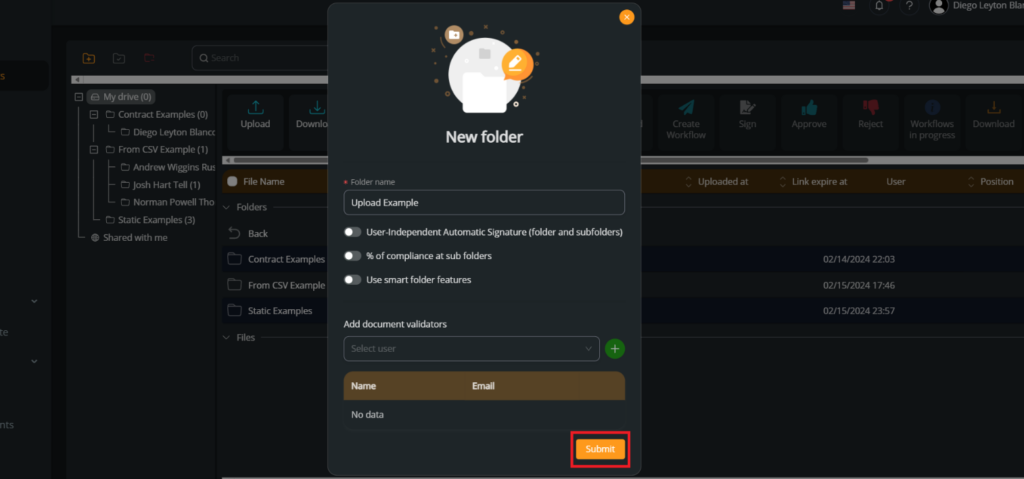
14. Confirma la eliminación #
Pulsa Aceptar (OK) en el cuadro de confirmación si deseas eliminar la carpeta.