Campo de texto #
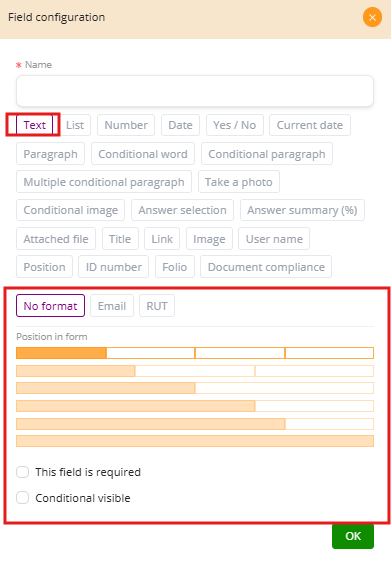
Recopila datos breves, como nombres, correos e identificaciones. Puedes elegir tres formatos de validación:
- Sin formato (No format): acepta letras, números y caracteres especiales. Úsalo para información general; por ejemplo, Juan Pérez u Oficina 456 – Santiago.
- Correo (Email): comprueba la estructura del correo, incluido @ y dominio. Ejemplo válido:
usuario@example.com; inválido:usuarioexample.com. - RUT (Chile): valida el número y su dígito verificador. El formulario rechaza un dígito incorrecto. Por ejemplo,
12.345.678-5tiene el dígito verificador correcto;12345678-0no.
Distribución y visibilidad #
Las barras amarillas de Posición en el formulario (Position in form) definen el ancho del campo: Nombre al 50 % y Apellido al 50 % pueden aparecer juntos; Dirección al 100 % ocupa toda la fila.
Activa Este campo es obligatorio (This field is required) si no se debe enviar vacío. Por ejemplo, un correo obligatorio sin completar mostrará un aviso. Utiliza Visibilidad condicional (Conditional visible) para mostrarlo solo si se cumple una regla; por ejemplo, solicitar pasaporte cuando la nacionalidad sea Extranjera.
Campo de párrafo #
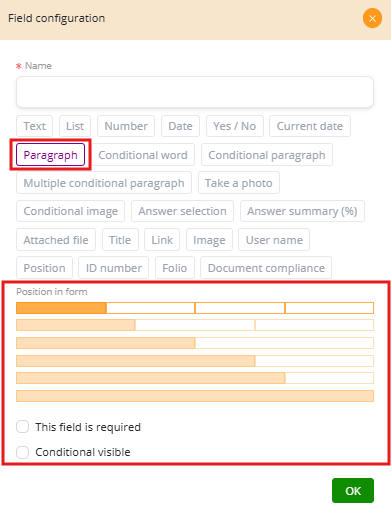
Permite ingresar textos extensos, oraciones y varios párrafos. Es útil para explicaciones, observaciones, cláusulas y descripciones detalladas en contratos, acuerdos o formularios de soporte.
Ejemplos de uso #
- En una plantilla contractual: “El arrendatario se compromete a mantener el inmueble en buen estado y cumplir las normas locales”.
- En una solicitud de soporte: “Describe el problema, los mensajes de error, los pasos para reproducirlo y el resultado esperado”.
Define el ancho con las barras amarillas; el 100 % suele facilitar la lectura de textos largos. Puedes marcar el campo como obligatorio —por ejemplo, Describir el incidente— y utilizar visibilidad condicional para mostrar Comentarios adicionales cuando el motivo seleccionado sea Otro.
Palabra condicional #
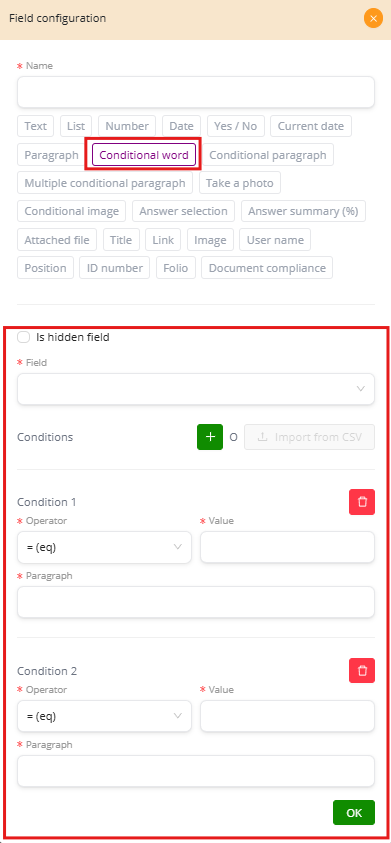
Inserta una palabra o frase breve únicamente cuando se cumple una condición, sin editar manualmente el documento.
- Selecciona el campo que evaluarás, como Nombre, RUT, Edad o Correo.
- Define el operador y valor de comparación. Los operadores disponibles incluyen igual (=eq), distinto (!=neq), mayor (>gt), mayor o igual (>=gte), menor (<lt), menor o igual (<=lte) y contiene.
- Escribe la palabra o frase que se mostrará cuando se cumpla la regla.
Ejemplos #
- Aprobación = Sí: mostrar Aprobado; Aprobación = No: mostrar Rechazado.
- Tratamiento según el campo de género: mostrar Sr. o Sra. según la opción configurada.
- Edad mayor o igual a 18: mostrar Adulto; Edad menor que 18: mostrar Menor.
Campo oculto (Is hidden field) permite aplicar la lógica sin mostrar el control en el formulario. Puedes agregar varias condiciones para contemplar casos distintos.
Párrafo condicional #
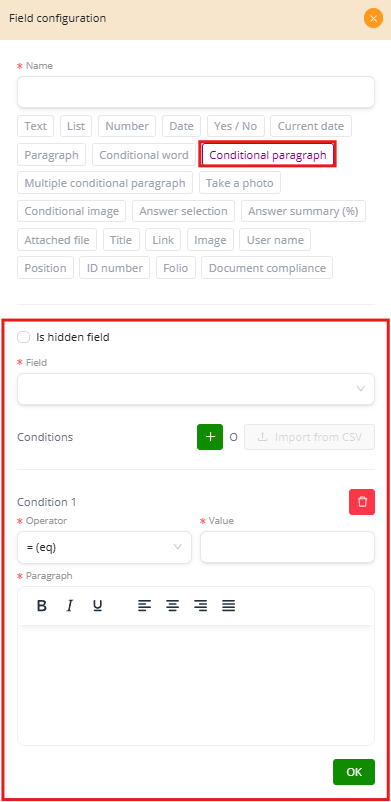
Funciona como la palabra condicional, pero muestra bloques de texto completos. Selecciona el campo que evaluarás —Método de pago, Edad, Nacionalidad o Aprobación—, define operador y valor y escribe el párrafo que se insertará al cumplirse la condición.
Ejemplos ilustrativos #
- Método de pago = Cuotas: insertar una cláusula de interés adicional del 2 % por cuota.
- Nacionalidad = Extranjera: insertar una solicitud de pasaporte y permiso de residencia antes de firmar.
- Edad < 18: insertar un texto que indique acompañamiento por representante legal.
Estos ejemplos muestran la lógica del campo; adapta el texto a tu proceso. Una plantilla puede incluir distintos escenarios según las respuestas del usuario.
Párrafo condicional múltiple #
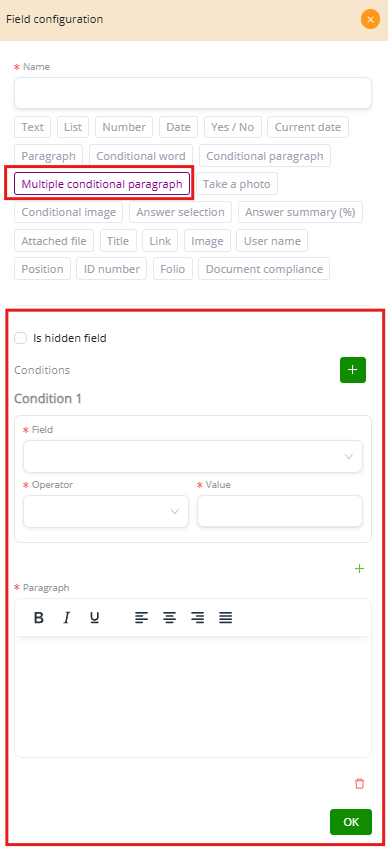
Permite configurar varias reglas en un mismo campo, cada una con su párrafo. Selecciona el campo de referencia, agrega condiciones con operador y valor y escribe el texto correspondiente a cada caso.
Ejemplos ilustrativos #
- Tipo de cliente = Persona: “Este acuerdo se aplica solo a personas naturales”.
- Tipo de cliente = Empresa: “Este acuerdo se aplica a personas jurídicas registradas en Chile”.
- Tipo de cliente = Gobierno: “Este acuerdo se aplica a instituciones públicas y contempla requisitos adicionales de cumplimiento”.
- Método de pago = Transferencia: “El pago se realizará en una única transferencia a la cuenta indicada”.
- Método de pago = Cuotas: insertar el párrafo de interés adicional configurado.
Utiliza este campo en contratos, políticas o formularios que deban cubrir varios escenarios dentro de una sola plantilla, evitando duplicar documentos.