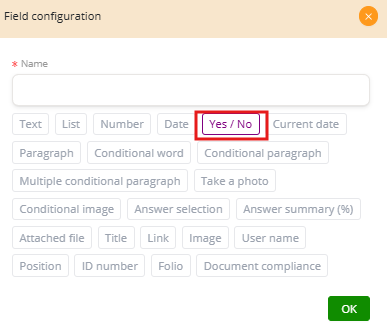
Selección de respuestas #
Permite crear respuestas predefinidas y marcarlas como Correctas (Correct) o Incorrectas (Wrong). Se utiliza en evaluaciones, cuestionarios y documentos de capacitación.
- Agrega las respuestas posibles.
- Marca cada alternativa como correcta o incorrecta.
- El sistema comparará la respuesta del usuario con esa configuración.
Ejemplos #
- “¿Cuál es la capital de Francia?”: París es correcta; Roma y Madrid son incorrectas.
- “¿Qué formato de correo es válido?”:
usuario@example.comes correcto;usuarioexample.comyusuario@.comson incorrectos.
Puedes combinar este campo con condiciones para mostrar una explicación cuando la respuesta sea incorrecta.
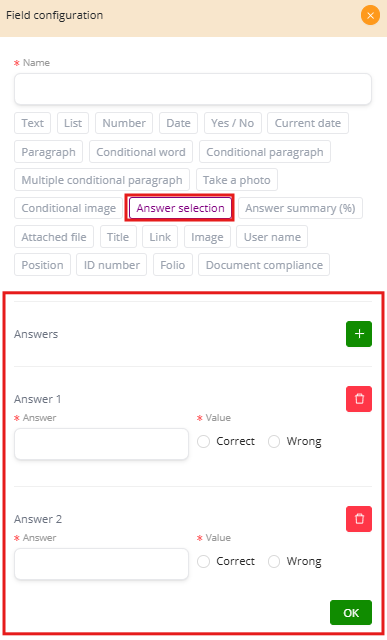
Campo de lista #
Ofrece opciones predefinidas para mantener respuestas consistentes y reducir errores de texto libre.
- Agrega las opciones manualmente o impórtalas desde un CSV; por ejemplo, una lista de países.
- La selección es única de forma predeterminada. Activa Selección múltiple (Is multiple selection) para permitir varias opciones.
- Ajusta el ancho mediante las barras amarillas de Posición en el formulario (Position in form).
- Activa Este campo es obligatorio (This field is required) para exigir al menos una selección, o Visibilidad condicional (Conditional visible) para mostrar la lista solo cuando se cumpla una regla.
Ejemplos #
- País, selección única: Chile, Argentina, Brasil o Perú.
- Departamento, selección múltiple: Recursos humanos, Ventas, TI y Finanzas; el usuario puede elegir Ventas y TI.
- Lista condicional: mostrar Transferencia, Tarjeta de crédito y Cuotas solo si el usuario responde Sí a “¿Deseas continuar con el pago?”.
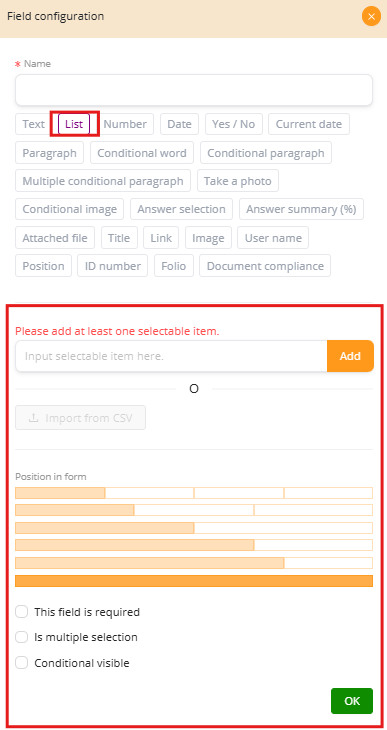
Campo Sí/No #
Permite elegir entre dos alternativas. Es útil para confirmaciones, consentimientos y decisiones binarias, y puede controlar la visibilidad de otros campos mediante lógica condicional.
Ejemplos de configuración #
- Consentimiento: “¿Aceptas los términos y condiciones?”. Con las reglas correspondientes, Sí permite continuar y No detiene el proceso o muestra un aviso.
- Información opcional: “¿Deseas aportar más detalles?”. Sí muestra un campo de párrafo; No lo mantiene oculto.
- Flujo documental: “¿Este contrato requiere firma de un testigo?”. Sí muestra los datos y la etapa del testigo; No omite ese paso, según la configuración del flujo.
Configura las condiciones que correspondan para guiar al usuario a través de las decisiones del formulario.