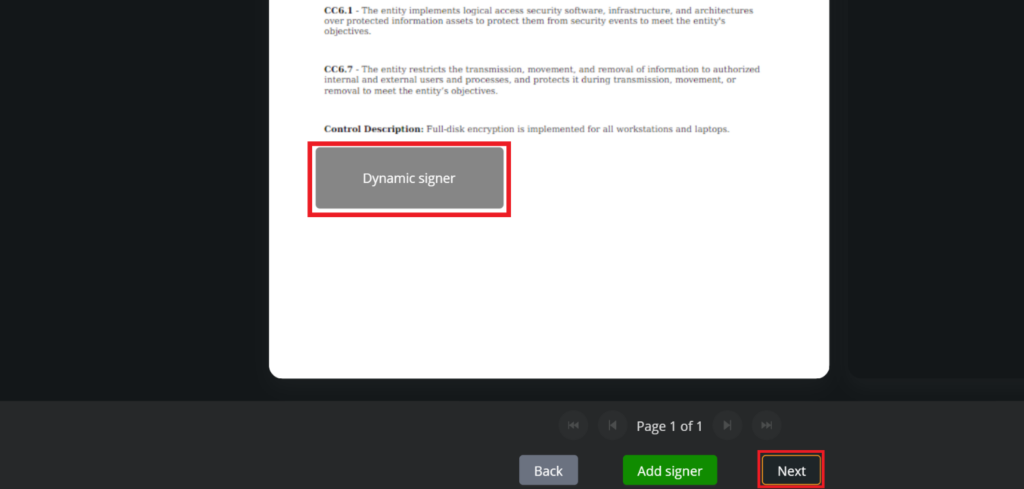
Elige el tipo de participante #
Los tipos de participante permiten definir quién debe firmar o aprobar un documento. Configúralos según los destinatarios y el orden que requiere tu proceso.
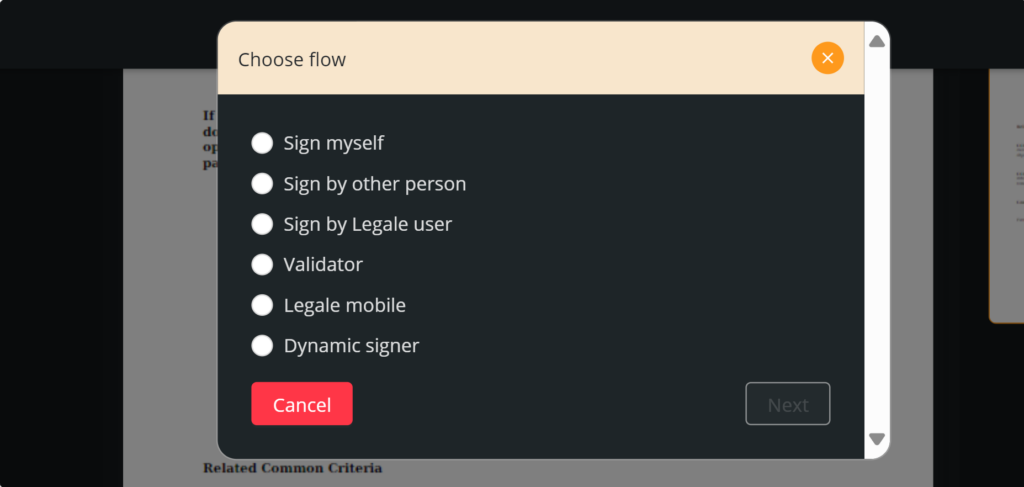
Firmar yo: selecciona la opción #
Para firmar tú mismo, elige Firmar yo (Sign myself) y pulsa Siguiente (Next). También puedes utilizar esta opción para probar el flujo.
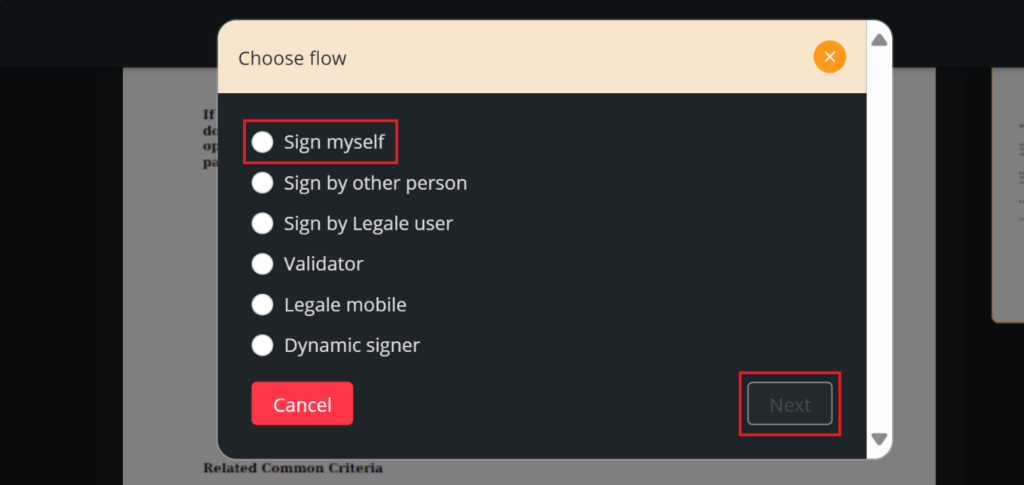
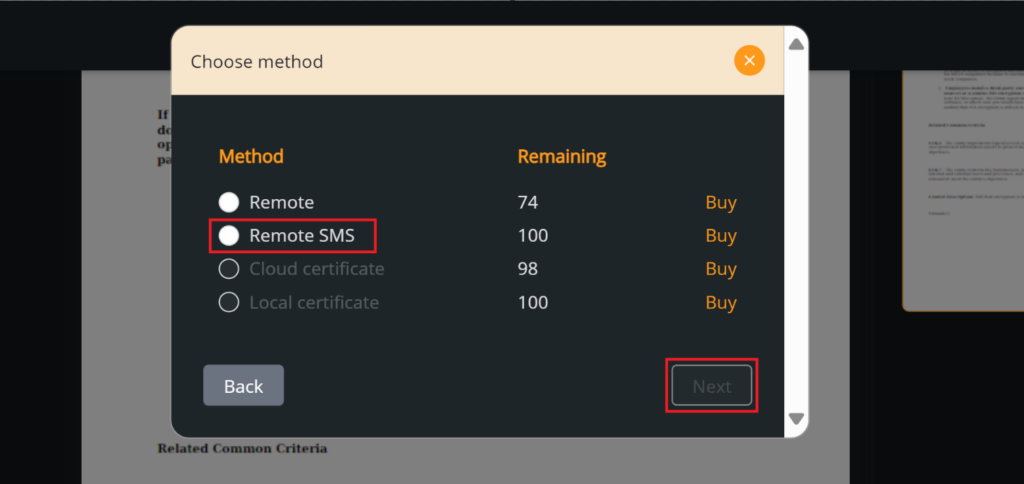
Firmar yo: elige el método #
Selecciona Remota (Remote) o Remota por SMS (Remote SMS).
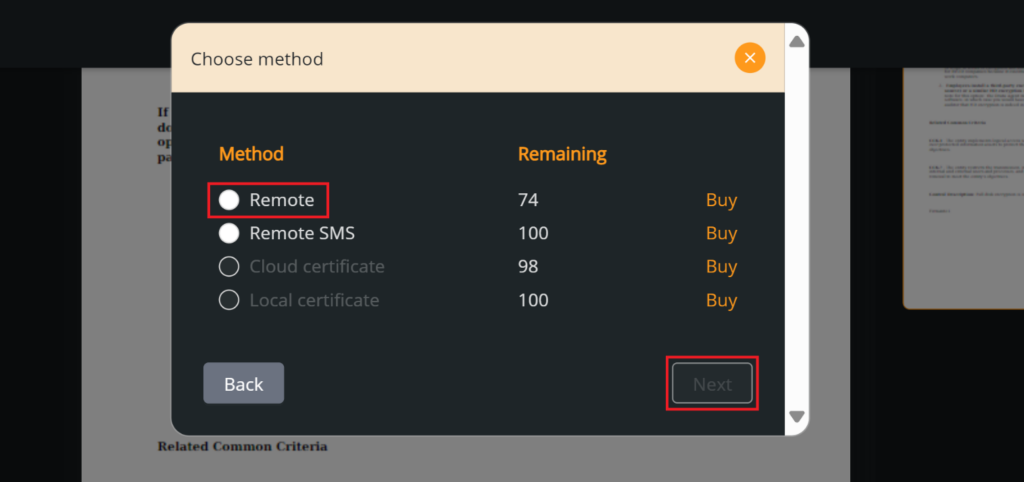
Firmar yo: confirma el método #
Revisa el método seleccionado y pulsa Siguiente (Next).
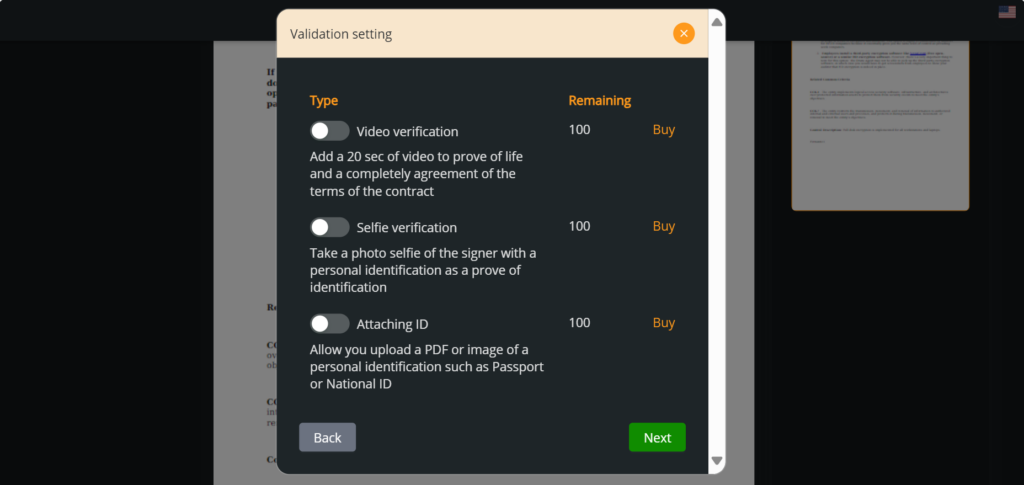
Firmar yo: configura la verificación #
Define si se solicitará verificación mediante video, selfie o documento de identidad adjunto. Luego pulsa Siguiente (Next).
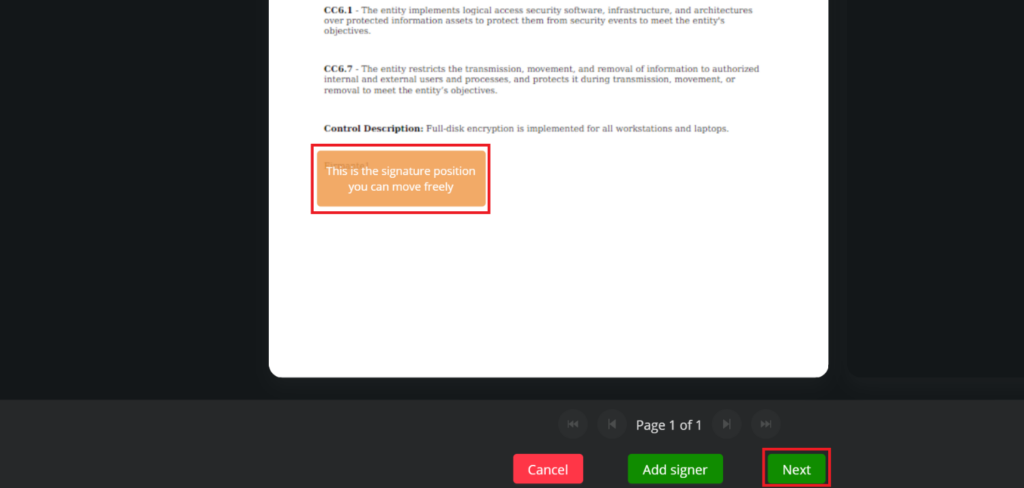
Firmar yo: ubica la firma #
Ajusta el tamaño y la posición del recuadro naranja sobre el documento. Pulsa Siguiente (Next).
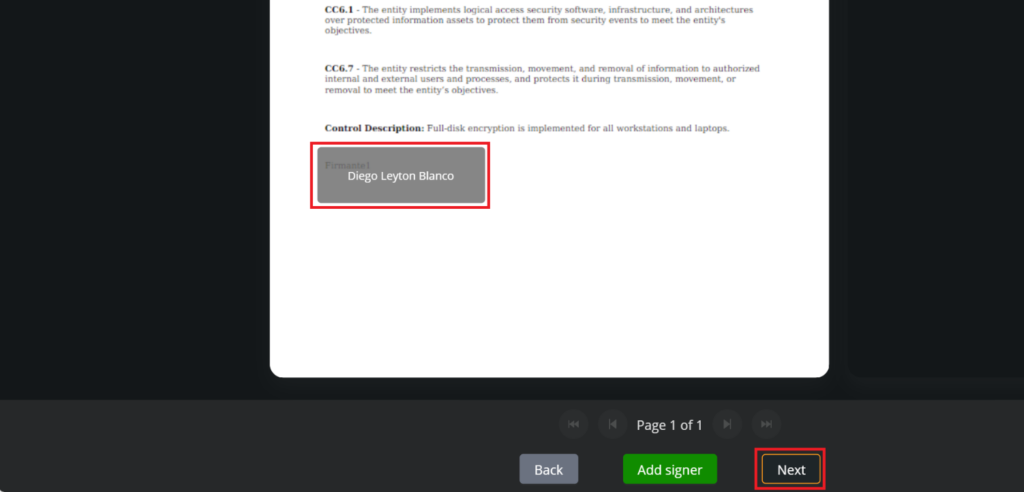
Firmar yo: revisa el participante #
El recuadro aparecerá gris y mostrará el nombre del titular de la cuenta. Si no agregarás más firmantes, pulsa Siguiente (Next).
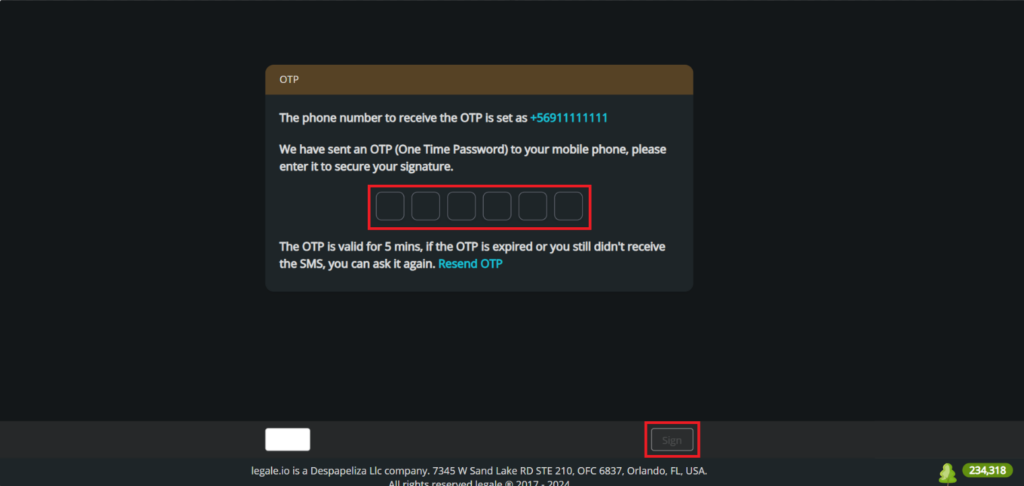
Firmar yo: verifica el código SMS #
Si elegiste Remote SMS, recibirás un código de un solo uso (OTP) en tu teléfono al momento de firmar. Ingresa el código y pulsa Firmar (Sign). Consulta cómo configurar tu país y teléfono.
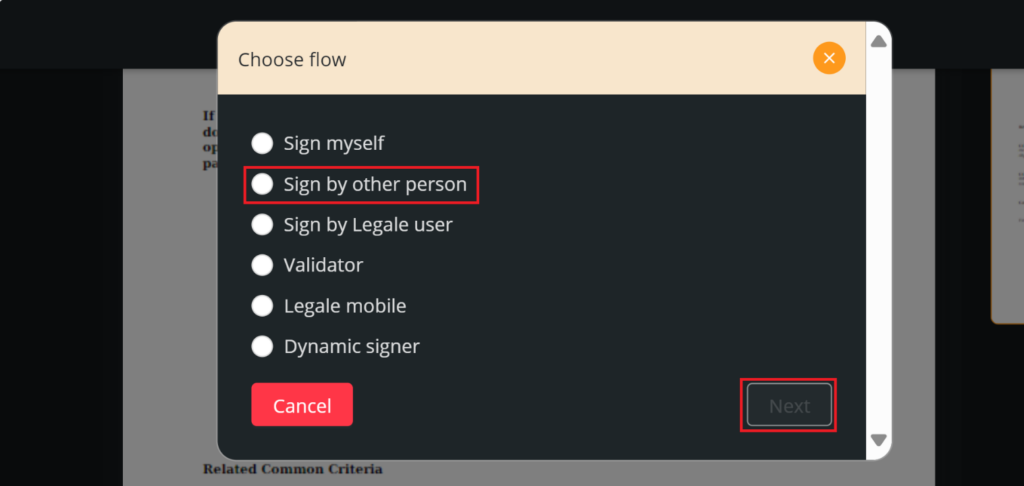
Firma de otra persona: selecciona la opción #
Para enviar el documento a un contacto específico, elige Firma de otra persona (Sign by other person) y pulsa Siguiente (Next).
Firma de otra persona: elige el método #
Selecciona Remote o Remote SMS para el destinatario.
Firma de otra persona: confirma el método #
Pulsa Siguiente (Next) después de elegir el método.
Firma de otra persona: configura la verificación #
Define si el contacto debe presentar video, selfie o documento de identidad. Luego pulsa Siguiente (Next).
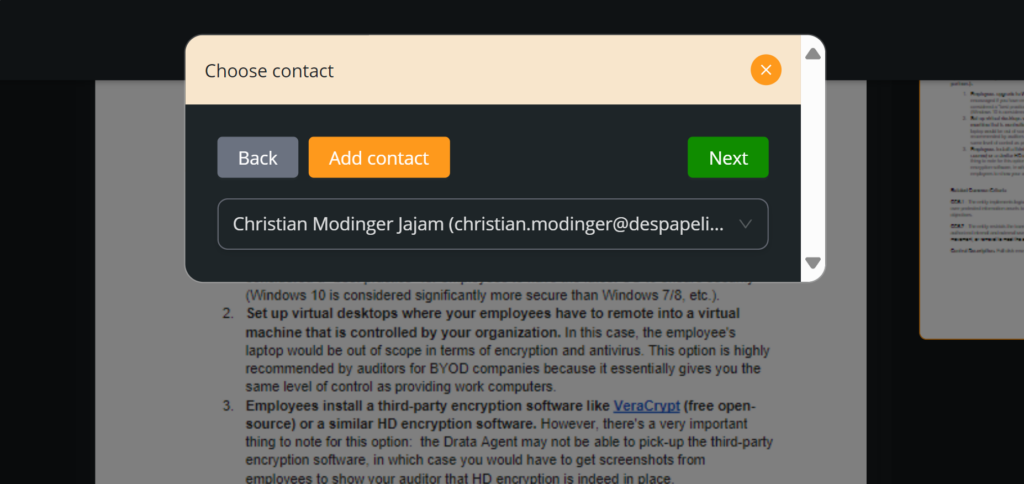
Firma de otra persona: selecciona al contacto #
Elige a la persona que firmará el archivo. En el ejemplo se selecciona a Christian. Si necesitas registrarla, consulta Agregar un nuevo contacto.
Firma de otra persona: ubica la firma #
Ajusta el tamaño y la posición del recuadro naranja. Pulsa Siguiente (Next).
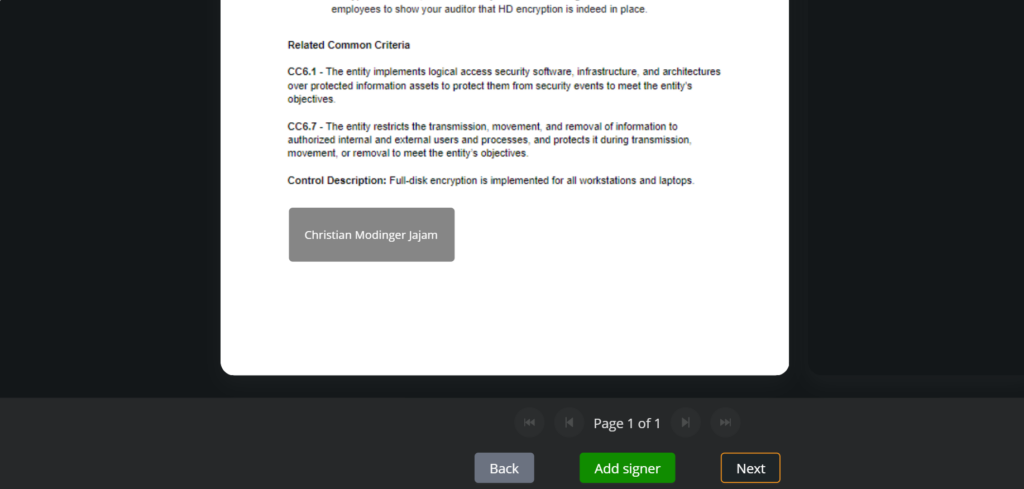
Firma de otra persona: confirma el destinatario #
El recuadro gris mostrará el nombre del contacto seleccionado. Si no agregarás más firmantes, pulsa Siguiente (Next).
Firma de otra persona: código SMS #
Con Remote SMS, el firmante recibe un código de un solo uso en su teléfono. Debe ingresarlo y pulsar Firmar (Sign). Revisa la guía para configurar el país y teléfono.
Firma de un usuario de Legale #
Para enviar el archivo a un usuario de tu cuenta, elige Firma de usuario Legale (Sign by Legale user) y pulsa Siguiente (Next).
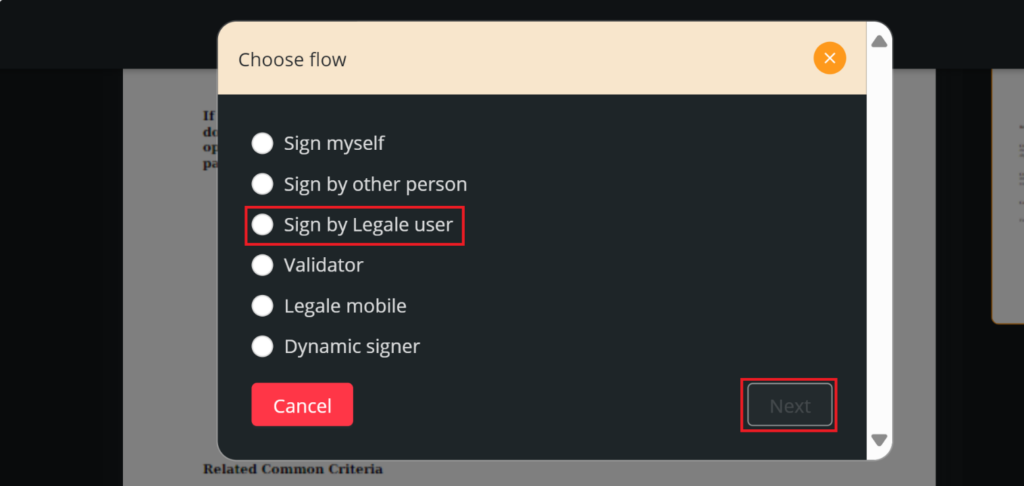
Selecciona al usuario de Legale #
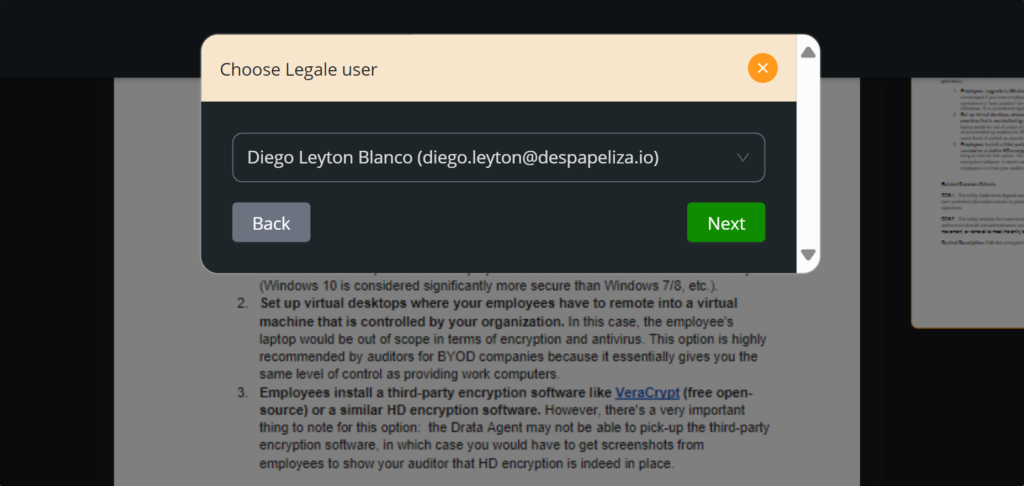
Elige al usuario que debe firmar; en el ejemplo se selecciona a Diego. Consulta Crear un nuevo usuario si necesitas registrarlo.
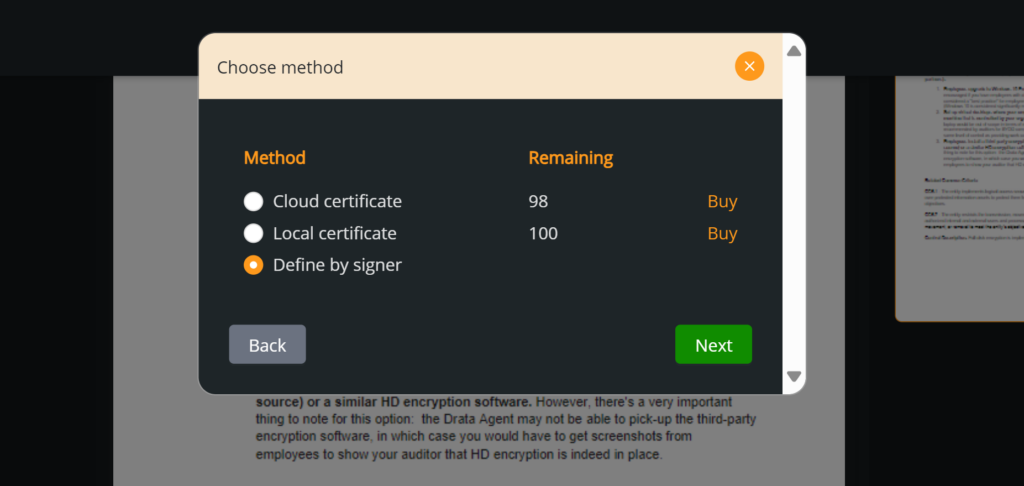
Permite que el usuario elija el método #
En el ejemplo se utiliza Definido por el firmante (Define by signer) para que el propio usuario elija su método de firma.
Ubica la firma del usuario #
Ajusta el tamaño y la posición del recuadro naranja y pulsa Siguiente (Next).
Confirma al usuario firmante #
Revisa el nombre en el recuadro gris. Si no agregarás más participantes, pulsa Siguiente (Next).
Validador: aprobación sin firma #
El tipo Validador (Validator) permite aprobar el documento sin insertar un recuadro de firma. Selecciónalo y pulsa Siguiente (Next).
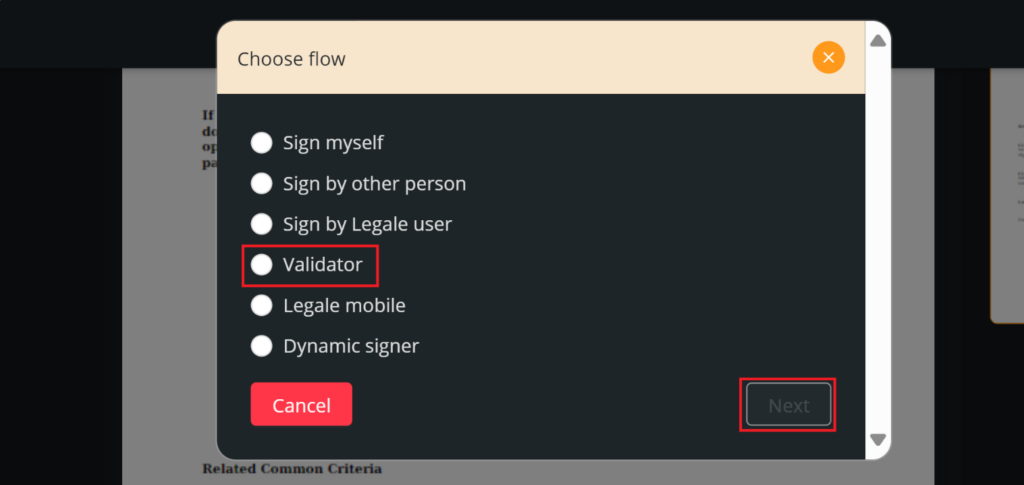
Validador: elige el tipo de destinatario #
Selecciona si la validación corresponde a un Contacto (Contact) o a un Usuario Legale (Legale user).
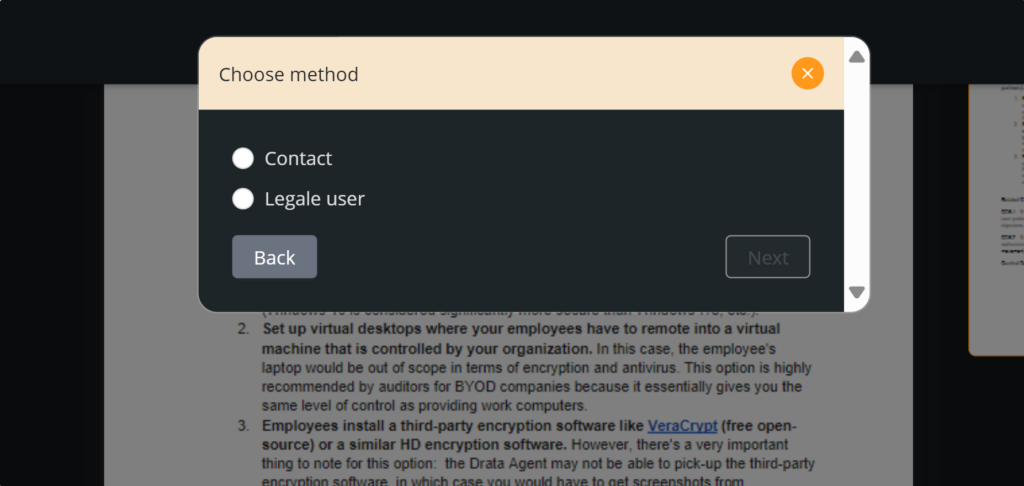
Validador: selecciona un contacto #
Si elegiste Contacto, selecciona a la persona que debe aprobar. Consulta Agregar un nuevo contacto si aún no está registrada.
Validador: selecciona un usuario #
Si elegiste Usuario Legale, selecciona la cuenta que debe aprobar. Consulta Crear un nuevo usuario si necesitas agregarla.
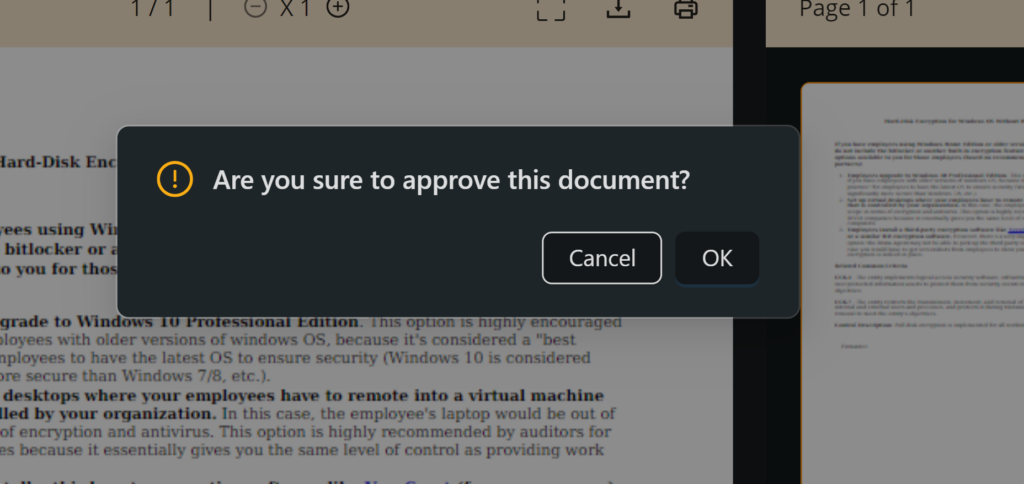
Validador: aprueba el documento #
En esta modalidad no se muestra un recuadro de firma. El destinatario debe pulsar Aprobar (Approve) para validar el documento.
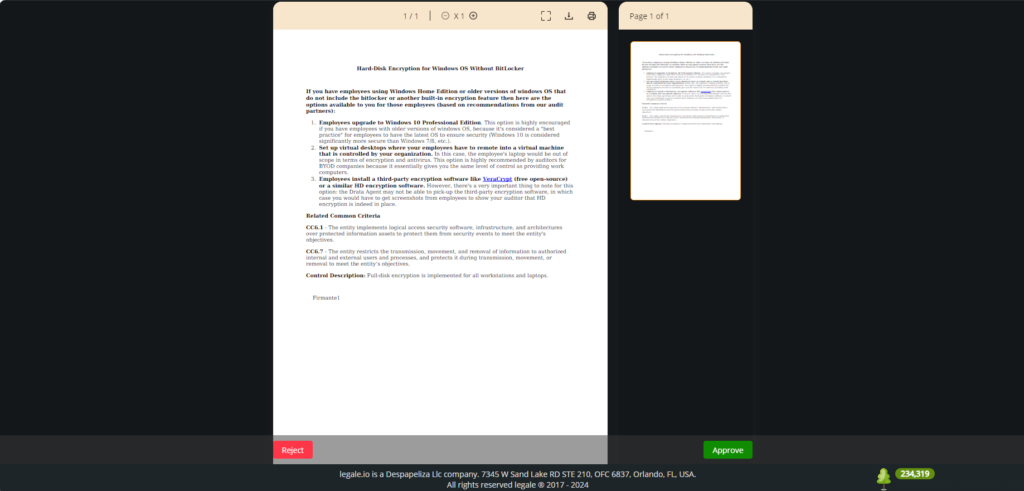
Validador: confirma la aprobación #
Pulsa Aceptar (OK) si estás seguro de aprobar el archivo.
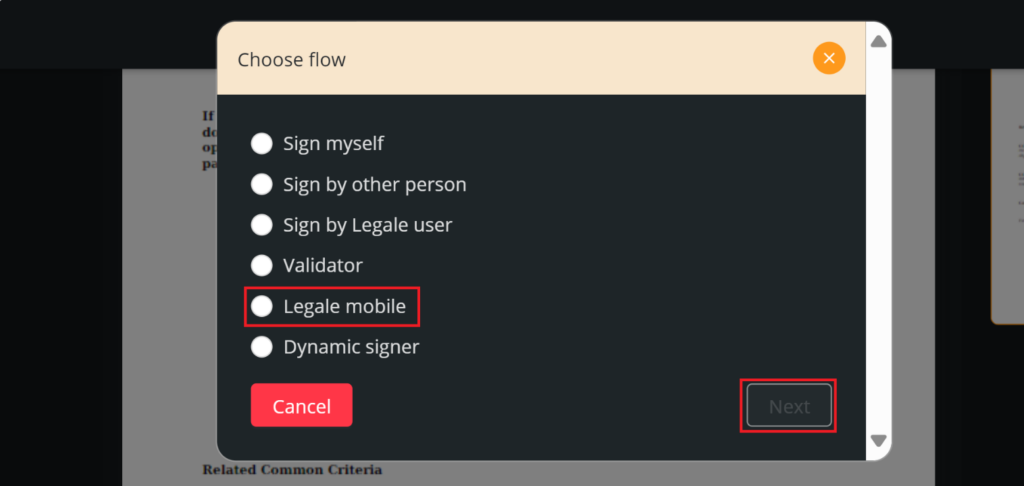
Legale Mobile: selecciona la modalidad #
La modalidad Legale Mobile permite enviar el archivo a la aplicación móvil para firmarlo desde un dispositivo vinculado. Selecciona esa opción y pulsa Siguiente (Next).
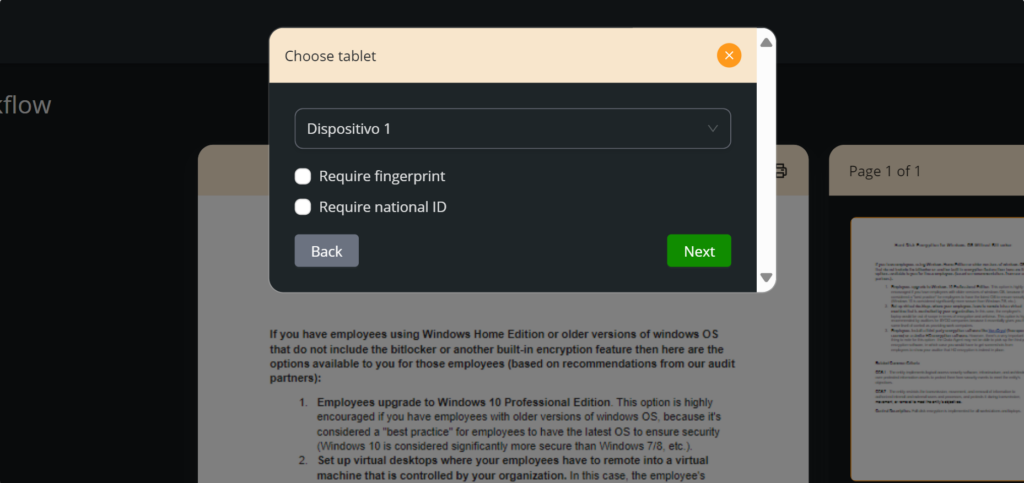
Legale Mobile: selecciona el equipo #
Elige el dispositivo al que se enviará el archivo. En el ejemplo se utiliza Dispositivo 1. Consulta Conectar tus dispositivos para vincular un equipo.
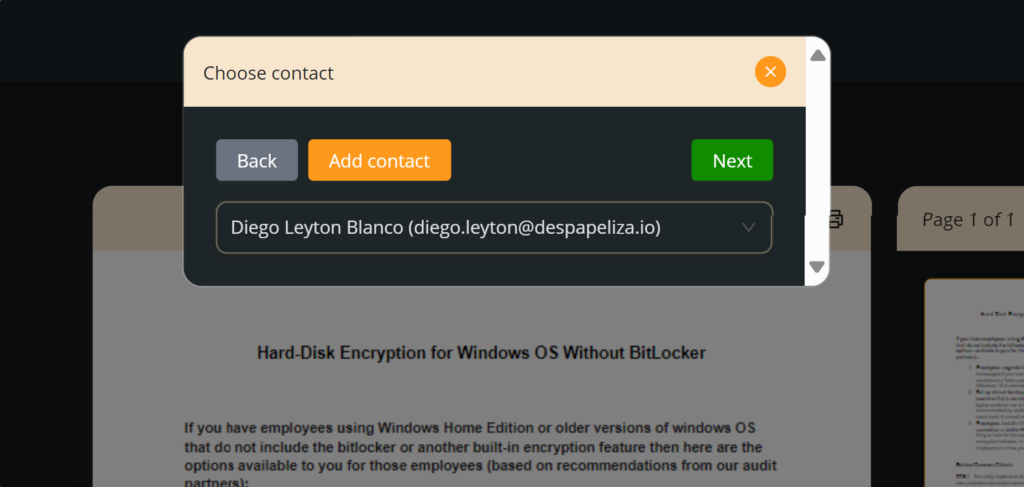
Legale Mobile: selecciona al contacto #
Elige al contacto que firmará en el dispositivo; en el ejemplo, Diego. Consulta Agregar un nuevo contacto si necesitas registrarlo.
Legale Mobile: ubica el recuadro #
Ajusta el tamaño y la posición del recuadro naranja y pulsa Siguiente (Next).
Legale Mobile: confirma el firmante #
El recuadro gris mostrará al contacto elegido. Si no agregarás más firmantes, pulsa Siguiente (Next).
Legale Mobile: abre la aplicación #
Abre Legale Mobile en el dispositivo para encontrar el archivo enviado.
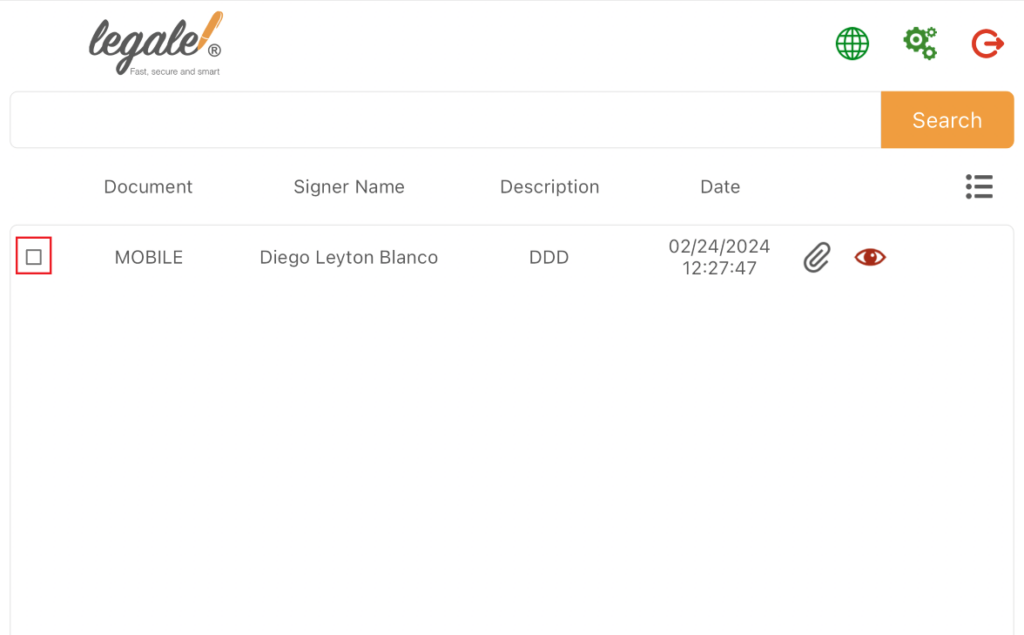
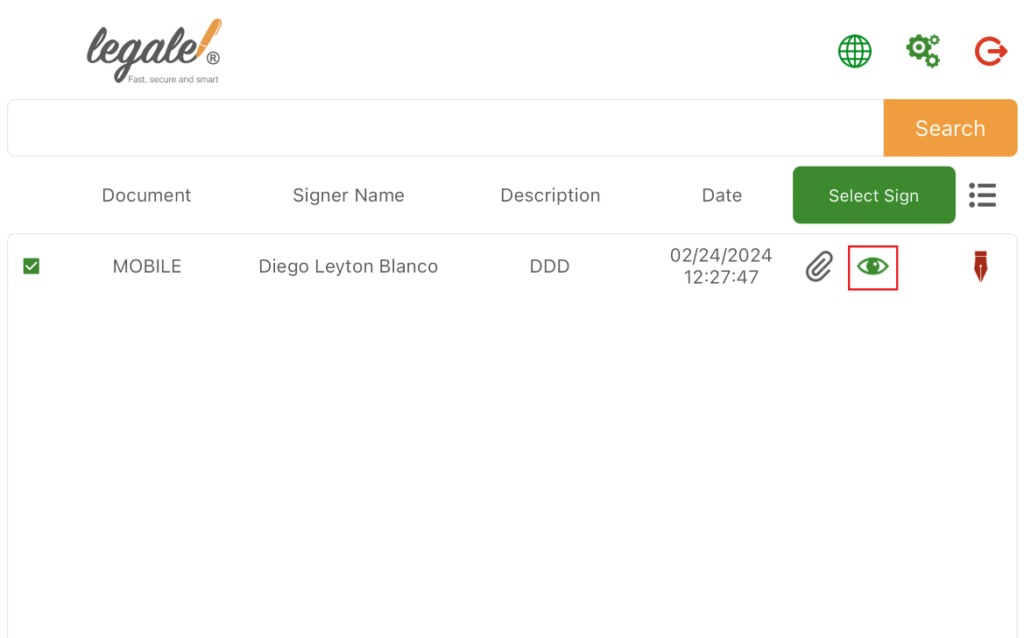
Legale Mobile: consulta el documento #
Selecciona el archivo y pulsa el icono de ojo verde para visualizarlo.
Legale Mobile: acepta o rechaza #
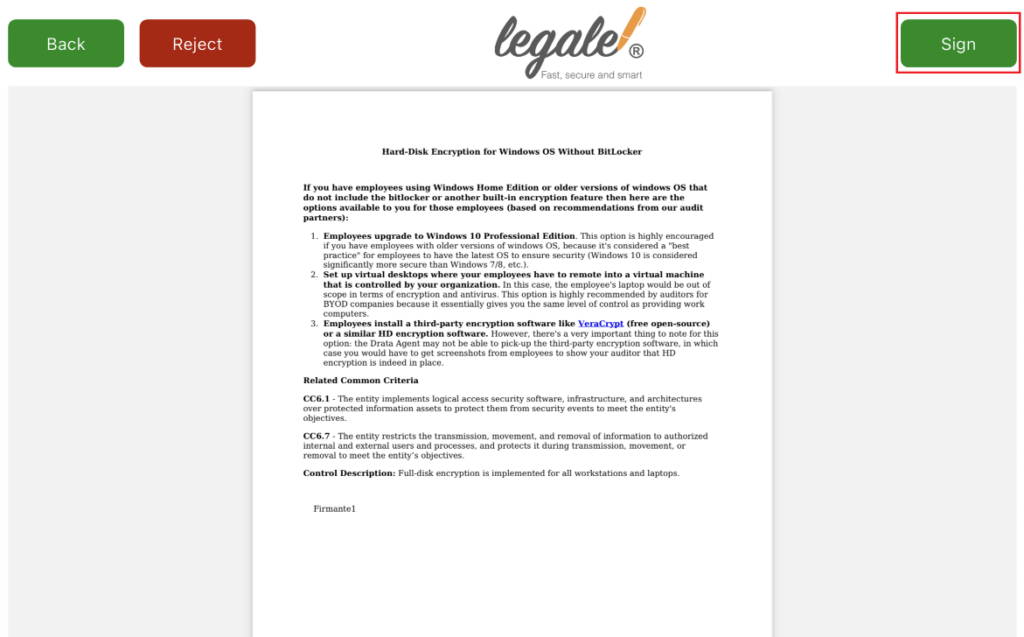
Revisa el documento. Pulsa Rechazar (Reject) si no corresponde firmarlo o Firmar (Sign) para continuar.
Legale Mobile: dibuja y confirma #
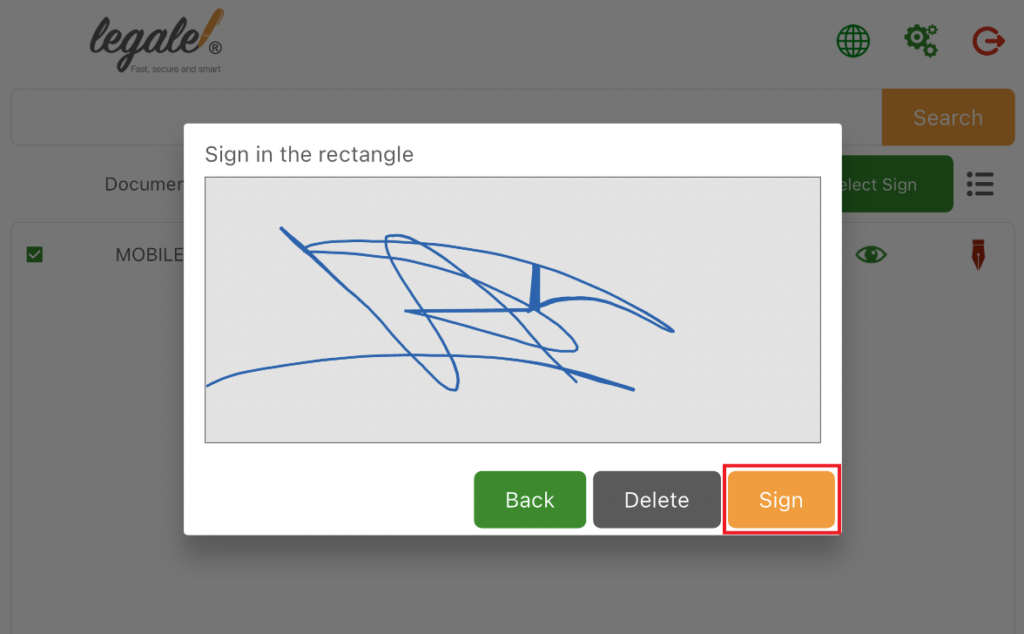
Dibuja tu firma en el recuadro y pulsa Firmar (Sign) para confirmar la firma del documento.
Firmante dinámico: enlace sin destinatario fijo #
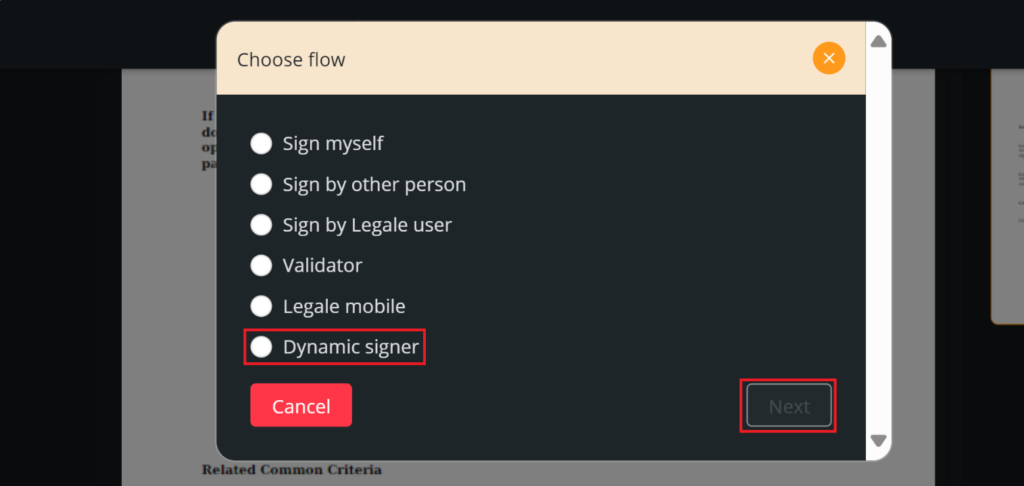
El Firmante dinámico (Dynamic signer) permite compartir un enlace para que lo utilicen quienes lo reciban, sin dirigir el flujo a un contacto o usuario específico. Selecciona esta opción y pulsa Siguiente (Next).
Firmante dinámico: ubica la firma #
Ajusta el tamaño y la posición del recuadro naranja y pulsa Siguiente (Next).
Firmante dinámico: confirma el recuadro #
El recuadro gris mostrará Dynamic signer. Al firmar, aparecerá el nombre de la persona que utilice el flujo. Si no agregarás más participantes, pulsa Siguiente (Next).