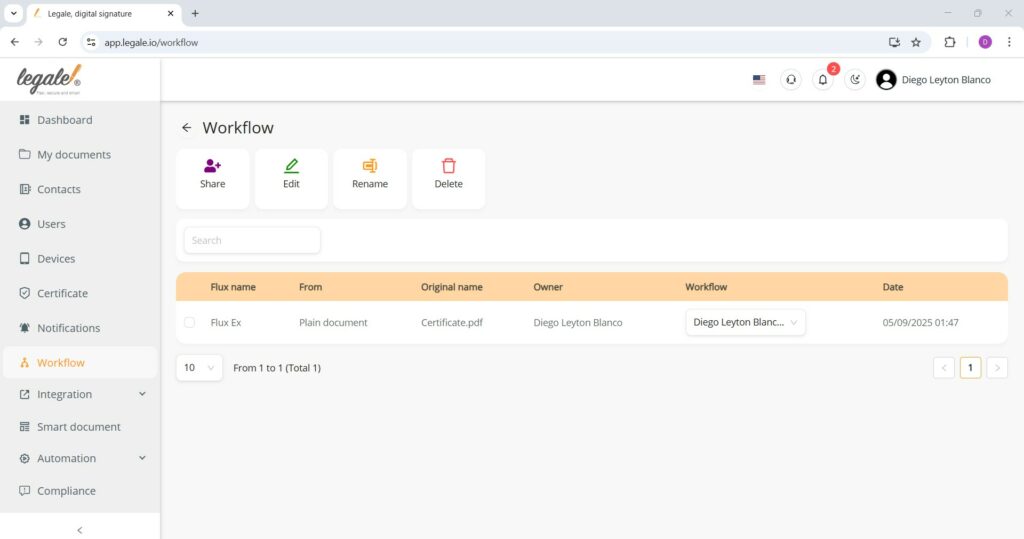
1. Edita un flujo #
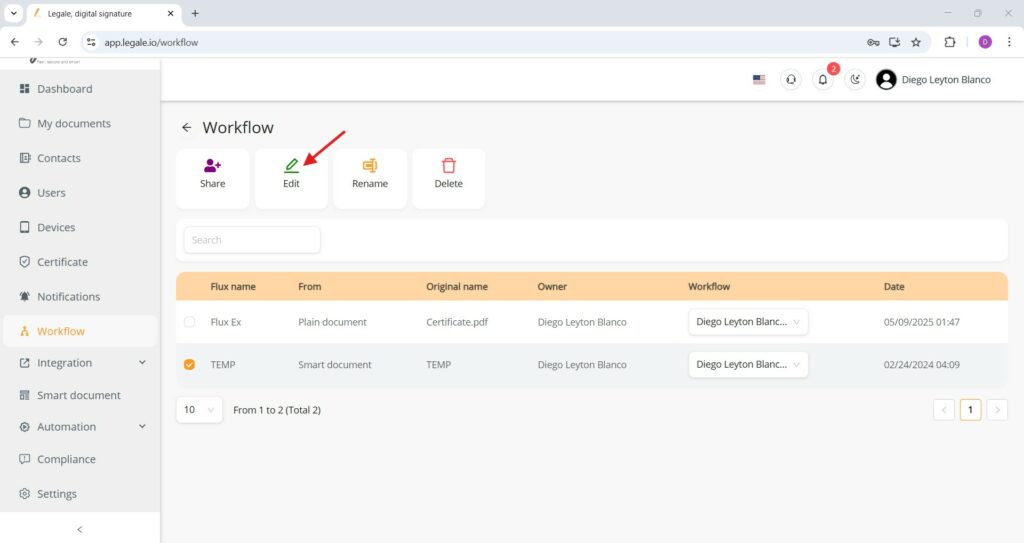
Selecciona el flujo en la lista y pulsa Editar (Edit). Podrás ajustar participantes, etapas y reglas configuradas.
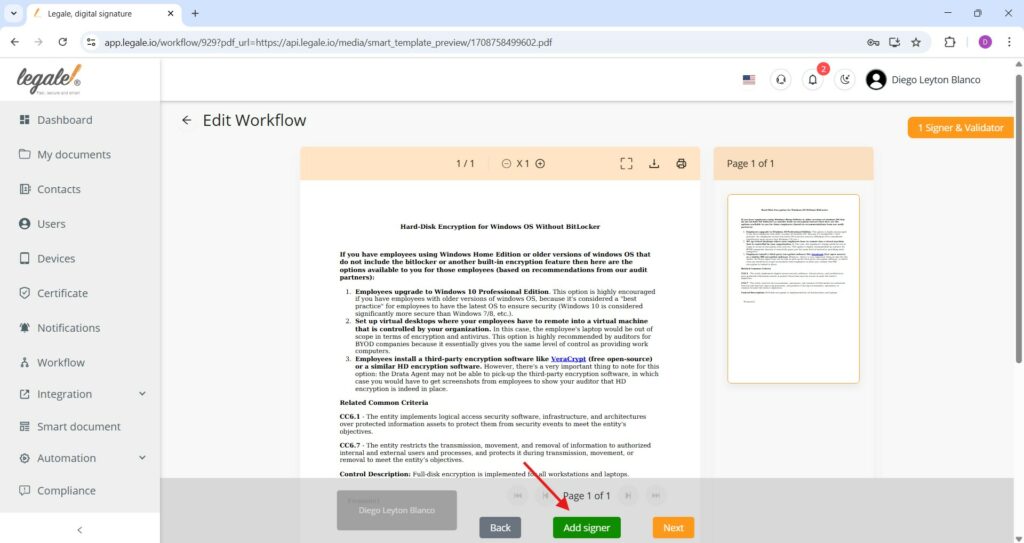
2. Agrega participantes #
Durante la edición, pulsa Agregar firmante (Add signer) para incorporar participantes. Consulta los tipos de firmante para elegir la modalidad adecuada.
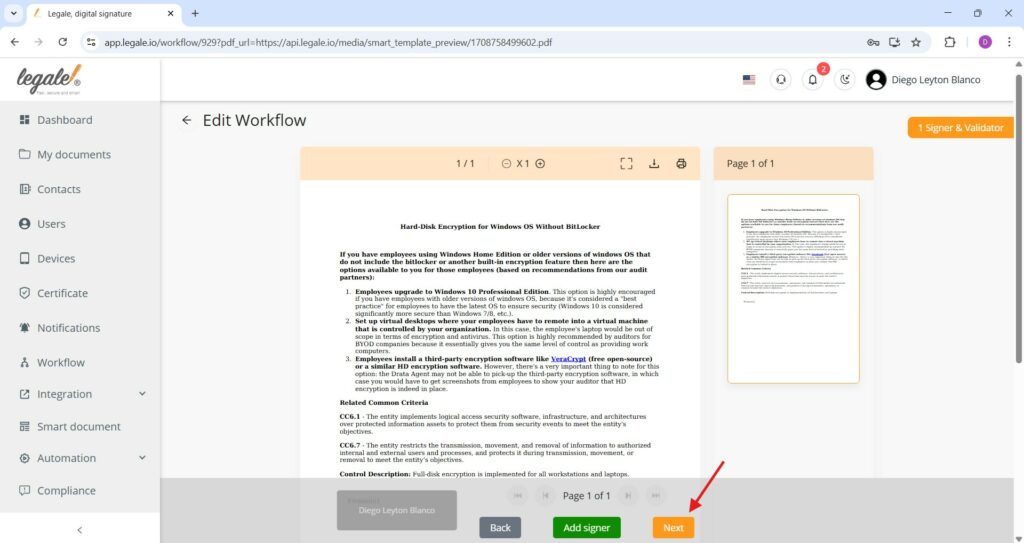
3. Continúa con la configuración #
Cuando hayas incorporado a todos los firmantes y validadores, pulsa Siguiente (Next).
4. Define el orden y guarda #
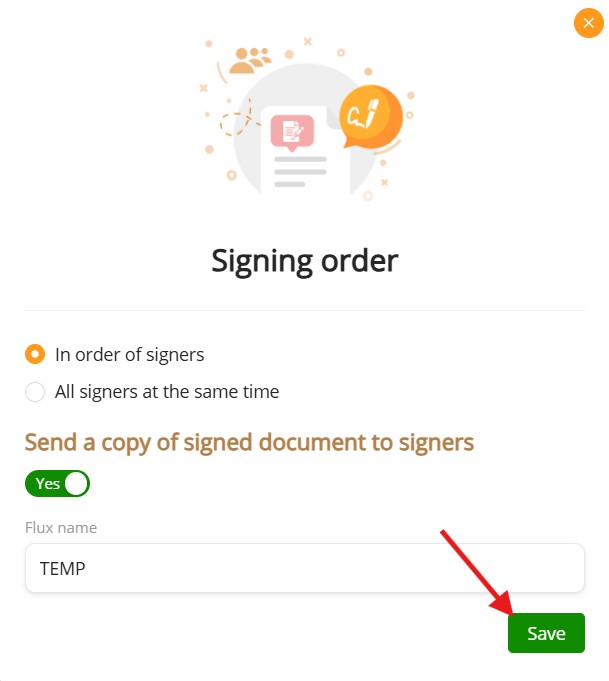
Selecciona En orden de firmantes (In order of signers) para enviar el documento de manera secuencial, o Todos los firmantes al mismo tiempo (All signers at the same time) para enviarlo simultáneamente. Puedes activar Enviar una copia del documento firmado a los firmantes (Send a copy of signed document to signers). Pulsa Guardar (Save) para finalizar.
5. Cambia el nombre de un flujo #
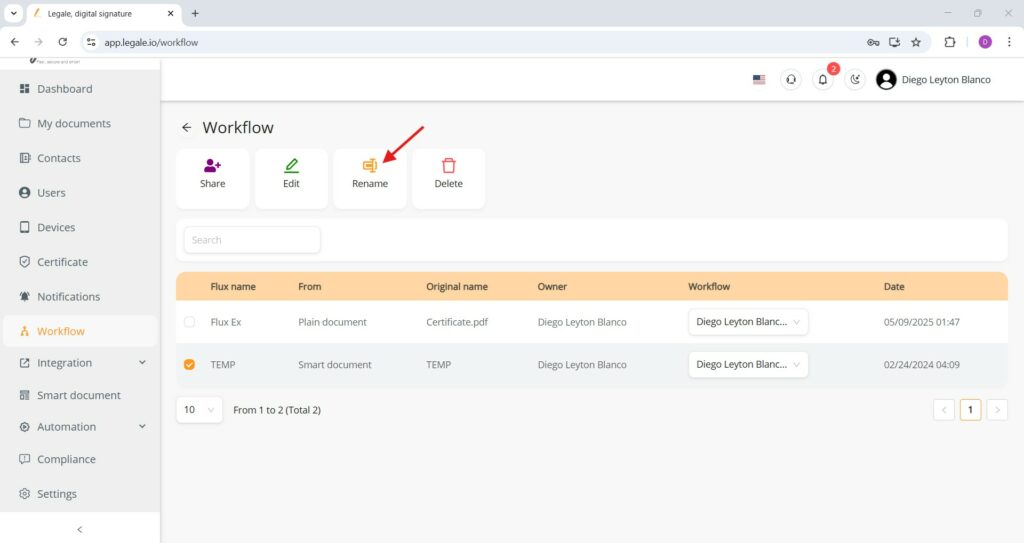
Selecciona el flujo y pulsa Renombrar (Rename) en la barra superior.
6. Ingresa el nuevo nombre #
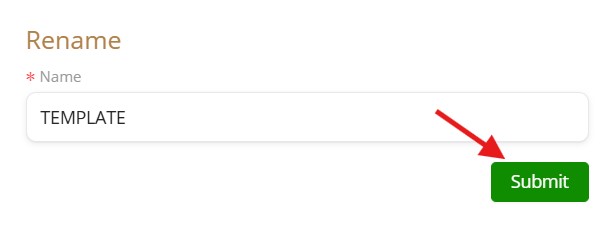
Escribe un nombre que describa el propósito del flujo; en el ejemplo, TEMPLATE. Pulsa Enviar (Submit) para guardar el cambio.
7. Comprueba el nombre actualizado #
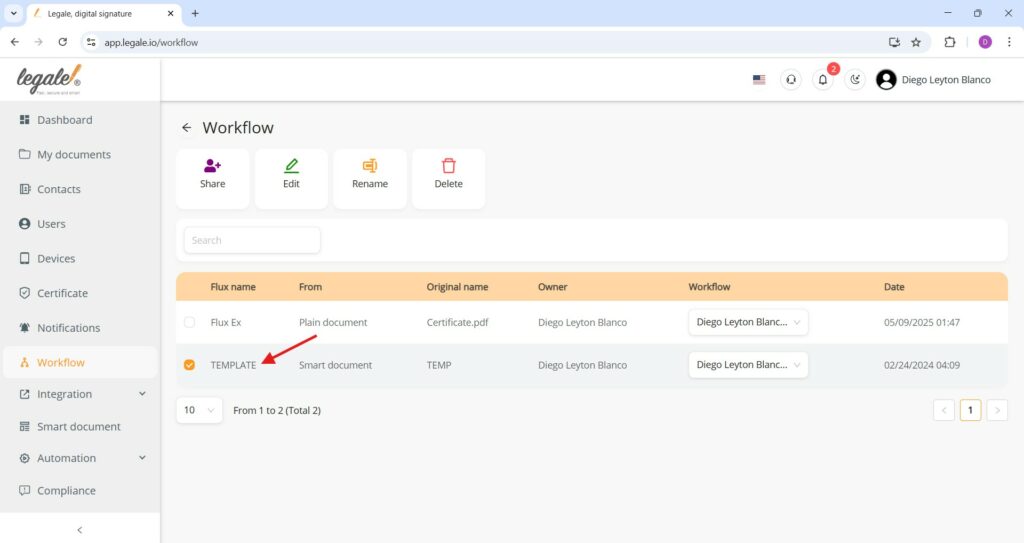
En la lista de Flujo de trabajo, revisa la columna Nombre del flujo (Flux name). El nuevo nombre debe reemplazar al anterior.
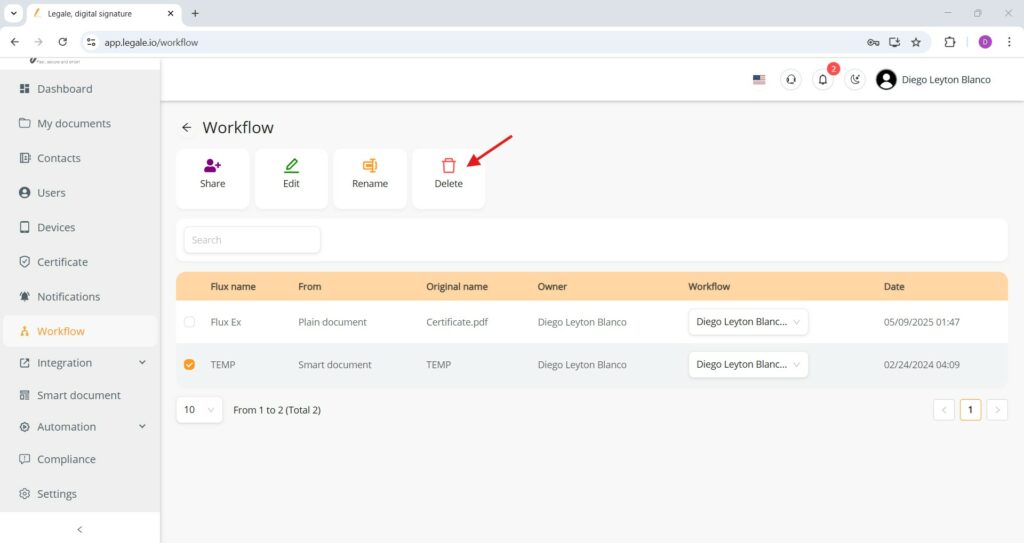
8. Selecciona un flujo para eliminar #
Marca la casilla del flujo y pulsa Eliminar (Delete), identificado por una papelera roja. Esta acción elimina el flujo y su configuración asociada; comprueba que hayas seleccionado el correcto.
9. Confirma la eliminación #
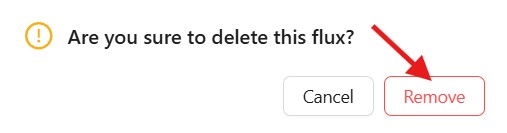
Ante la pregunta Are you sure to delete this flux?, pulsa Eliminar (Remove) para continuar o Cancelar (Cancel) para conservar el flujo.
10. Verifica el resultado #
El flujo eliminado dejará de aparecer en la lista. En el ejemplo, el flujo TEMP ya no se muestra y solo quedan los demás registros.