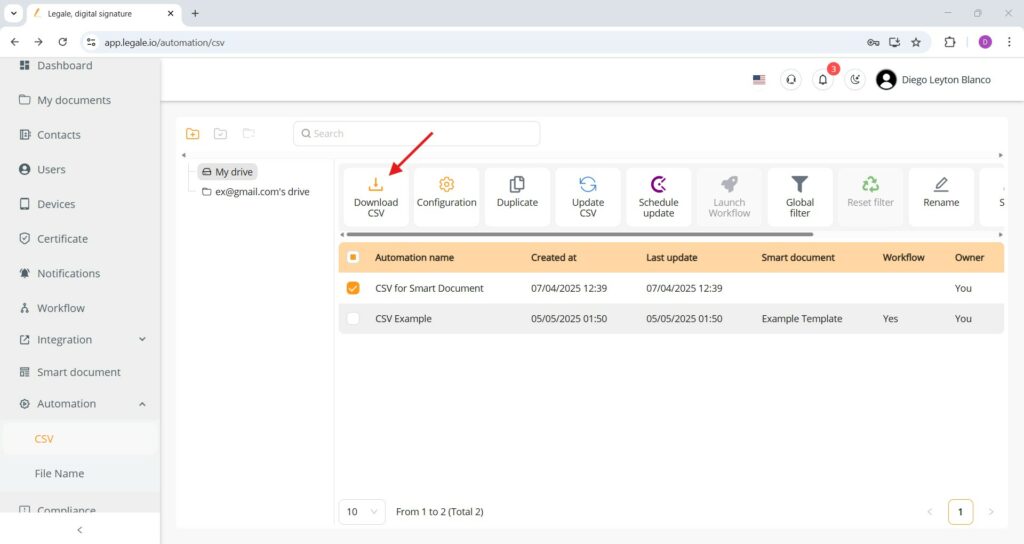
Descargar el CSV #
Abre Automatización → CSV, selecciona la tarea correspondiente y pulsa Descargar CSV (Download CSV). Obtendrás el conjunto de datos original utilizado para completar las plantillas.
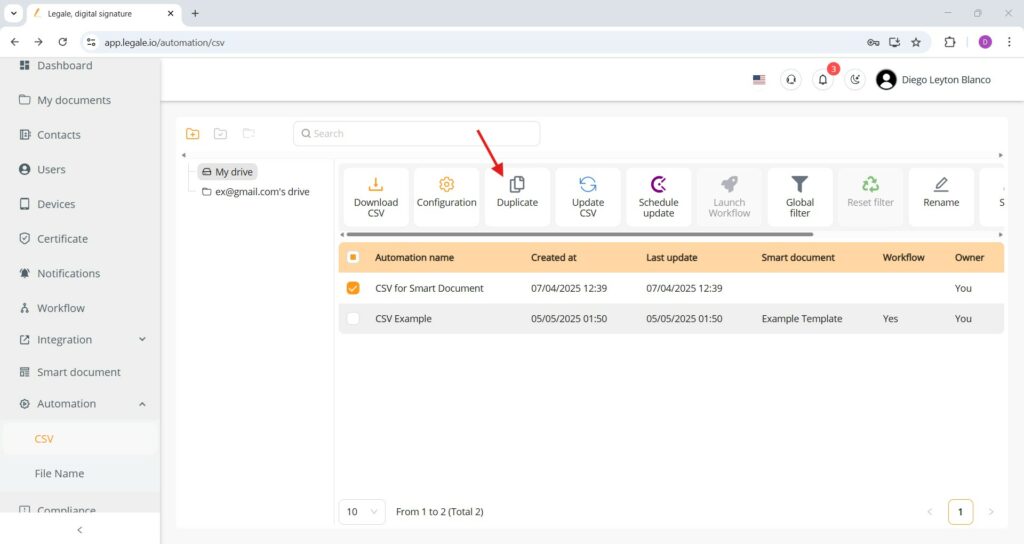
Duplicar una automatización CSV #
Selecciona la tarea y pulsa Duplicar (Duplicate). Se creará una copia de la configuración, con la plantilla asociada y la lógica del flujo, para modificar parámetros o datos sin afectar a la automatización original.
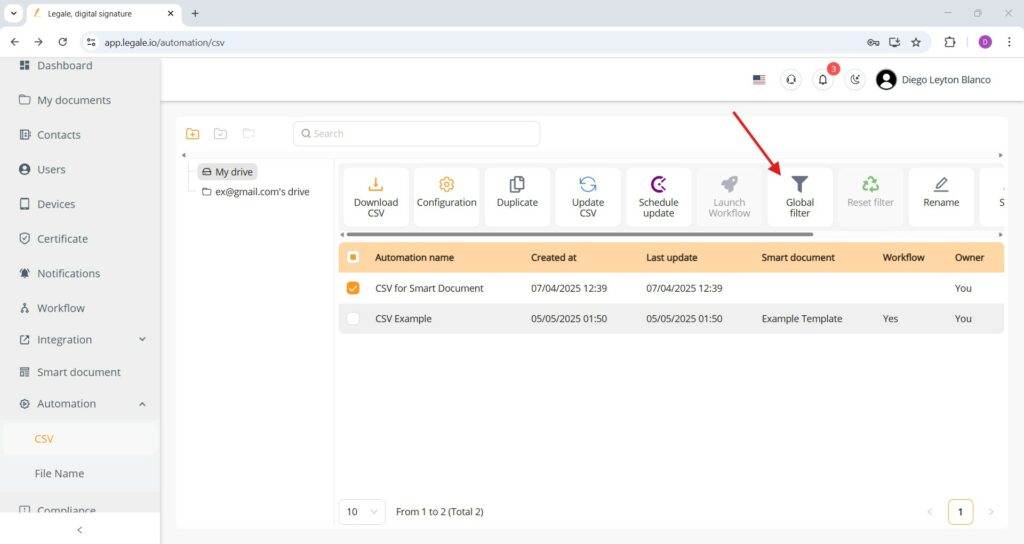
Aplicar un filtro global #
Utiliza Filtro global (Global filter) para consultar o limitar los registros del CSV importado.
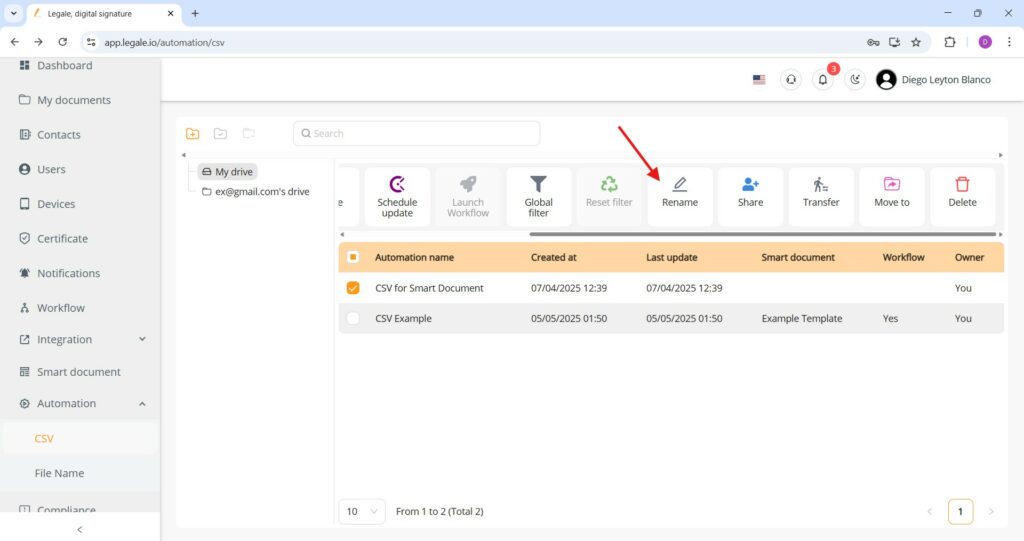
Cambiar el nombre de la automatización #
Selecciona la automatización y pulsa Renombrar (Rename) en la barra superior para editar su nombre.
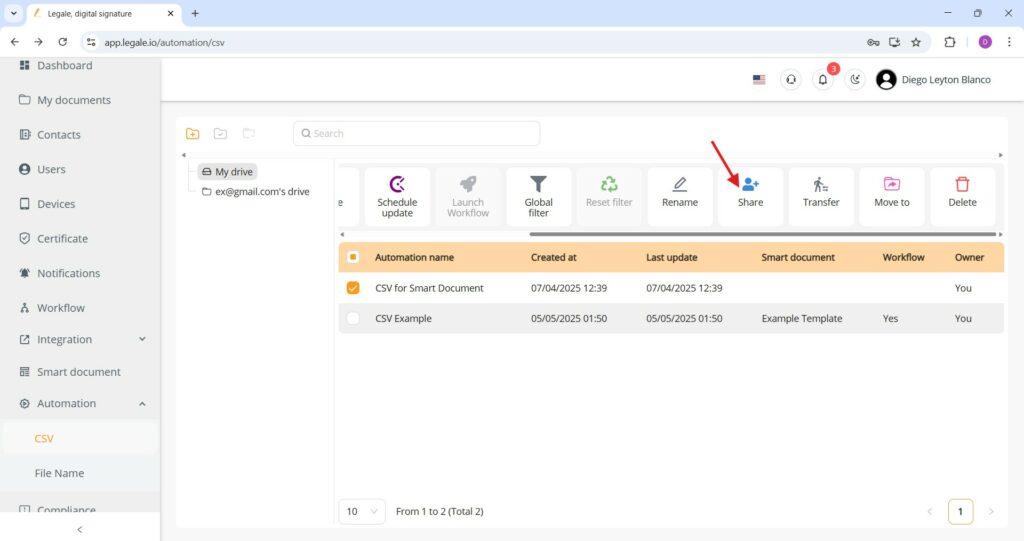
Compartir la automatización #
Selecciona la tarea y pulsa Compartir (Share). Elige a los usuarios a los que deseas dar acceso y completa la confirmación que solicita el panel.
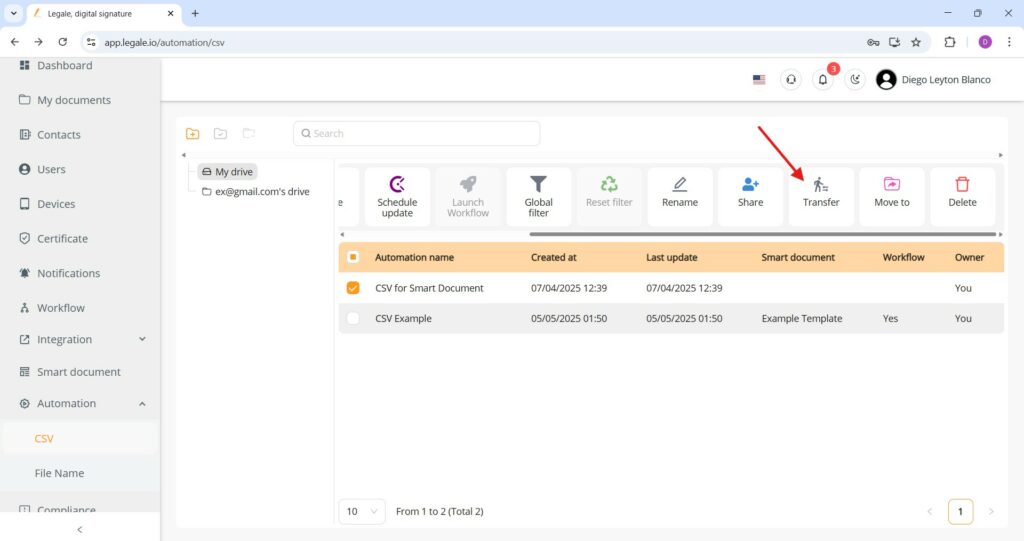
Transferir la propiedad #
Selecciona la automatización y pulsa Transferir (Transfer). Define al usuario que será su nuevo propietario y asumirá su administración.
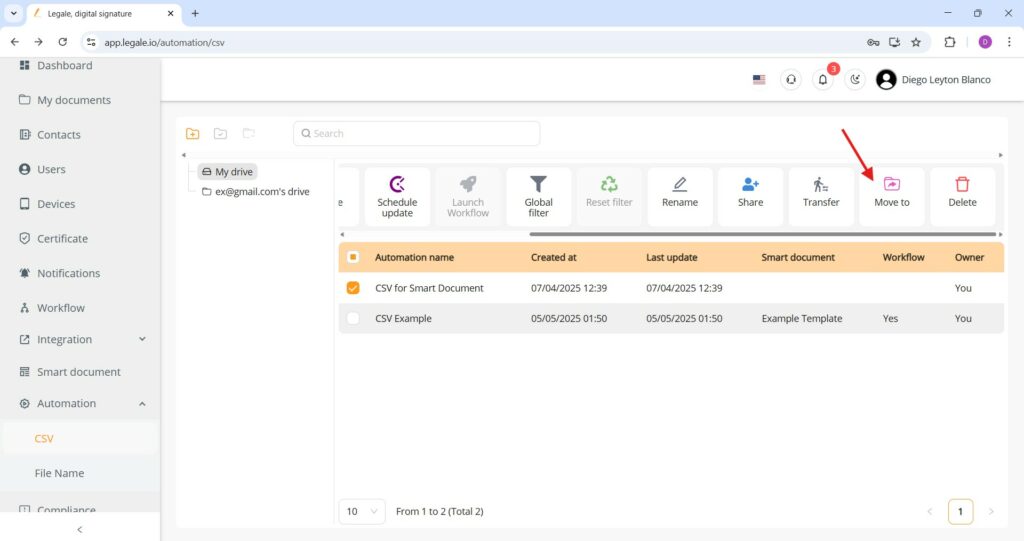
Mover la automatización a una carpeta #
Selecciona la tarea, pulsa Mover a (Move to) y elige la carpeta de destino en tu unidad para organizar las automatizaciones por proyecto o propósito.
Eliminar una automatización CSV #
Selecciona la automatización y pulsa Eliminar (Delete), identificado por una papelera. Confirma cuando se solicite. La acción no se puede deshacer; comprueba que seleccionaste la tarea correcta y que ya no la necesitas.