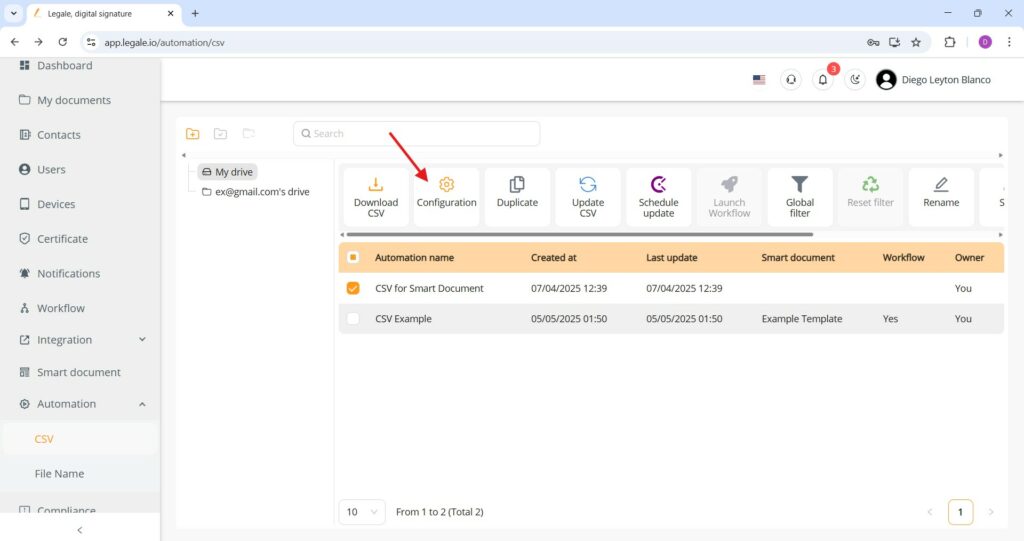
1. Abre la configuración CSV #
Selecciona la tarea CSV importada y pulsa Configuración (Configuration).
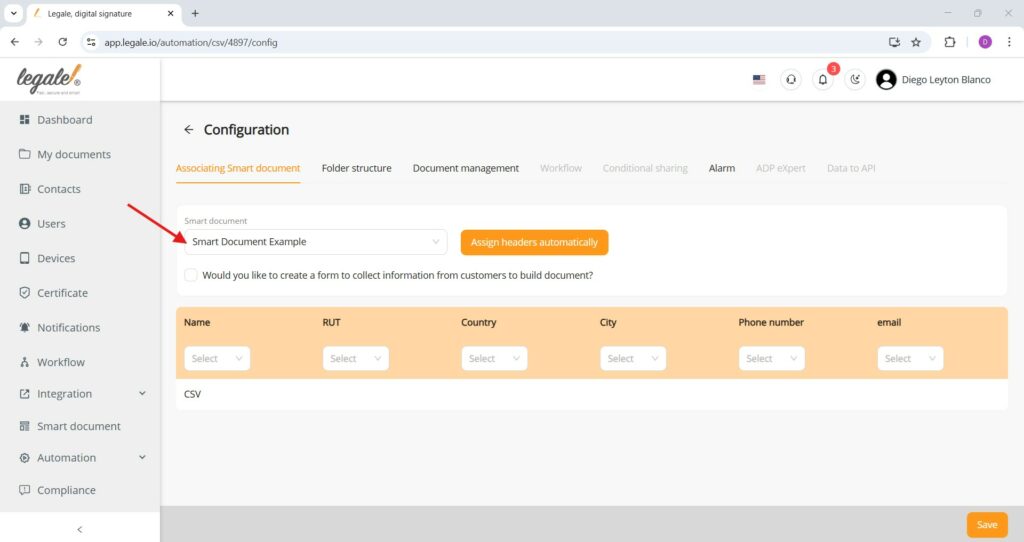
2. Vincula las columnas con las variables #
Selecciona la plantilla de documento inteligente y relaciona las cabeceras del CSV con sus campos. Puedes hacerlo manualmente o pulsar Asignar cabeceras automáticamente (Assign headers automatically). Revisa las correspondencias de Nombre, RUT, País, Ciudad, Teléfono y Correo. Consulta cómo agregar y administrar campos.
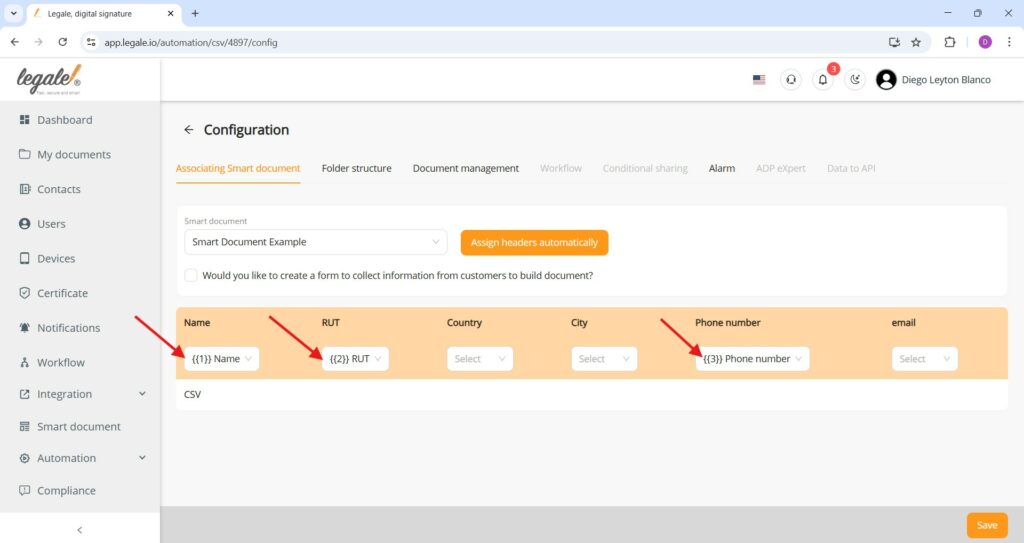
3. Comprueba los marcadores asignados #
Verifica que cada columna corresponda al marcador correcto, como {{1}} Nombre, {{2}} RUT y {{3}} Teléfono. También puedes reutilizar estas variables en los nombres de archivos y rutas de carpetas.
4. Define el almacenamiento #
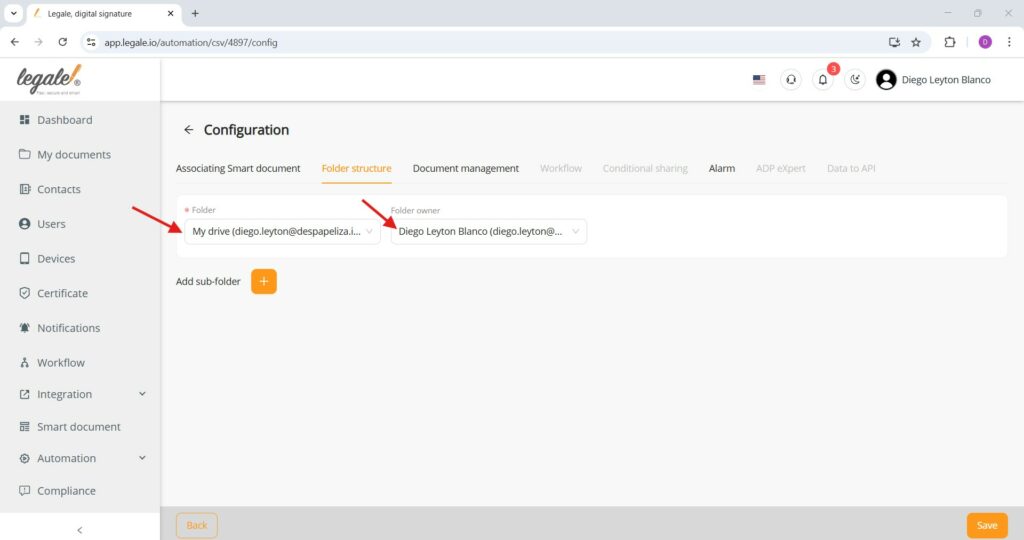
Elige la unidad base y el propietario de la carpeta donde se guardarán los documentos generados. Si lo necesitas, configura subcarpetas mediante variables.
5. Configura los nombres de carpeta #
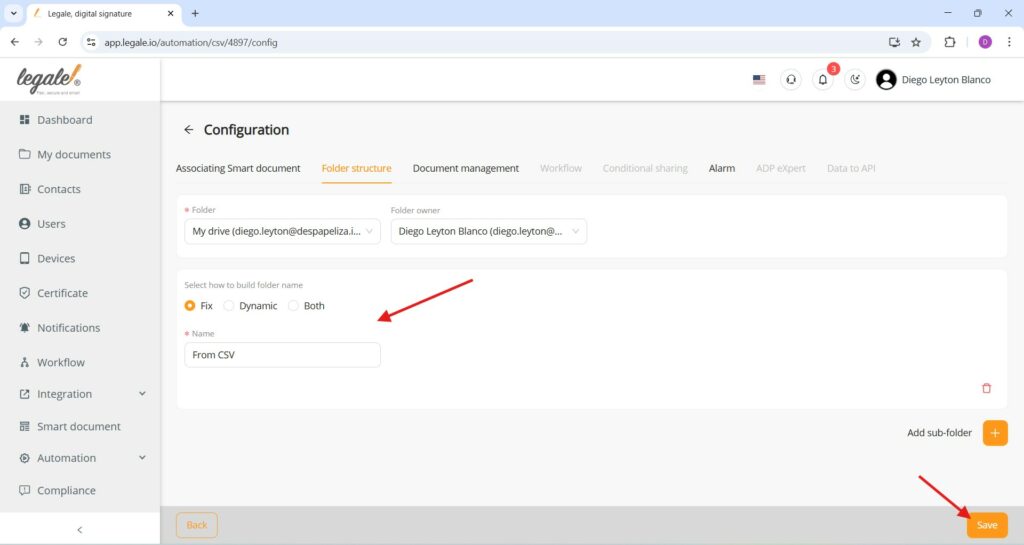
Selecciona Fijo (Fix), Dinámico (Dynamic) o Ambos (Both) y define el nombre de la carpeta principal. Las variables del CSV permiten organizar los documentos de forma personalizada. Consulta la diferencia entre carpetas fijas y dinámicas.
6. Personaliza archivos y correos #
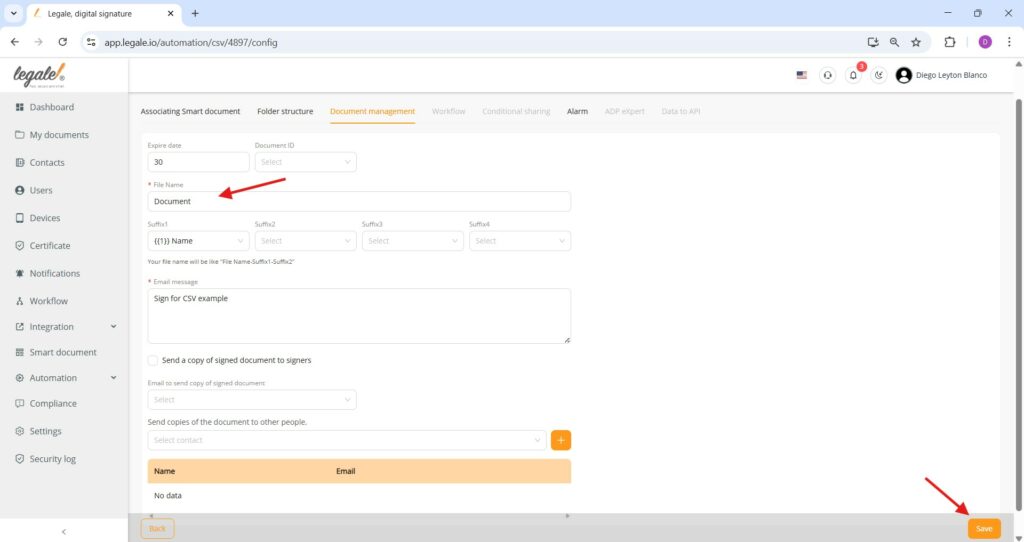
Define un nombre base para los documentos, como Document, y agrega sufijos de variables, como {{1}} Nombre. Así puedes generar nombres como Document Despapeliza. Redacta también el mensaje de correo que recibirán los firmantes.
7. Configura el flujo de firma #
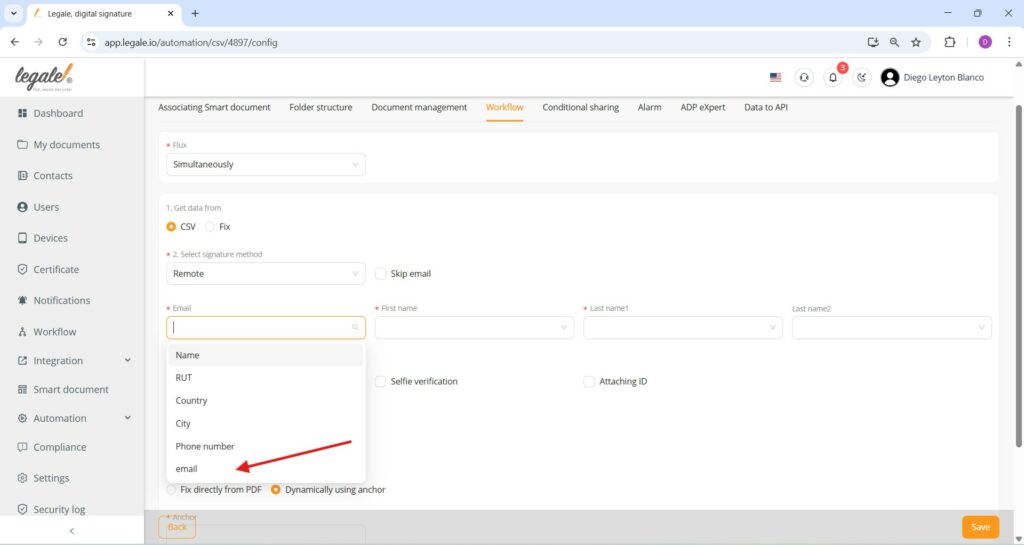
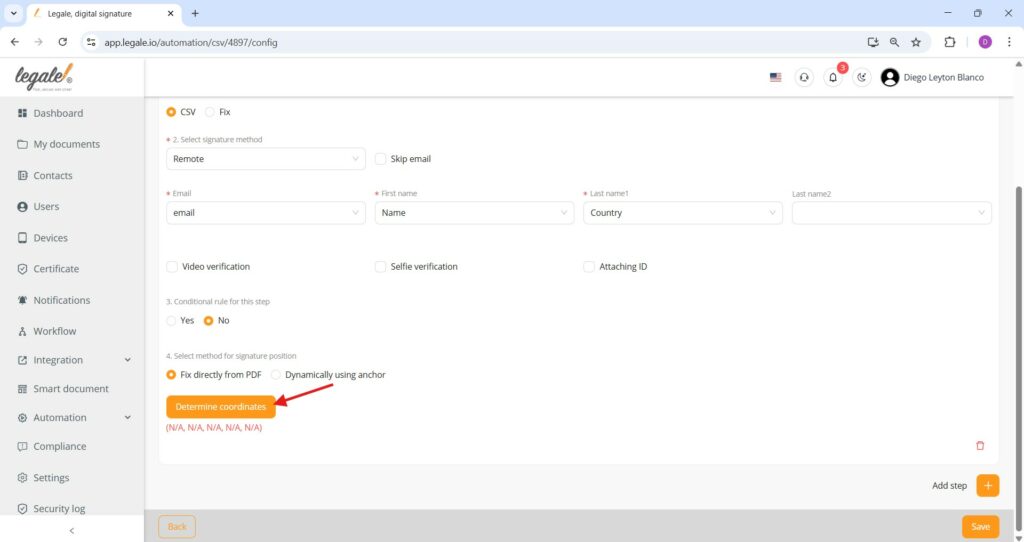
En el ejemplo se utiliza firma Simultánea (Simultaneously) para enviar a todos los participantes al mismo tiempo. Selecciona CSV como origen de datos, el método Remoto (Remote) y vincula el correo del firmante con la columna correspondiente del CSV.
8. Define la posición de firma #
El ejemplo utiliza Fijar directamente desde PDF (Fix directly from PDF). Pulsa Determinar coordenadas (Determine coordinates) para ubicar el recuadro de firma.
9. Confirma las coordenadas #
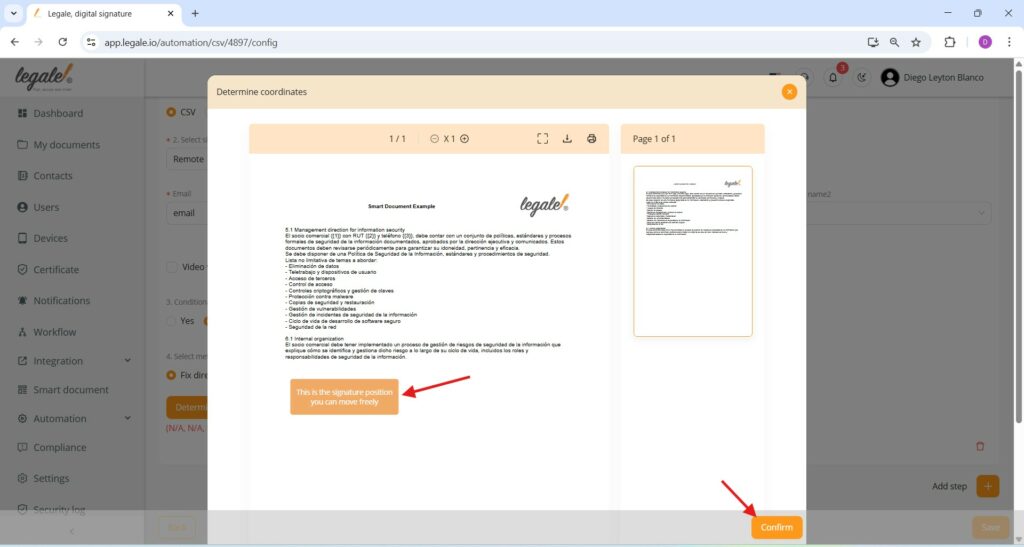
Arrastra el marcador This is the signature position hasta la posición deseada en el PDF. Pulsa Confirmar (Confirm) para guardar las coordenadas.
10. Guarda el paso de firma #
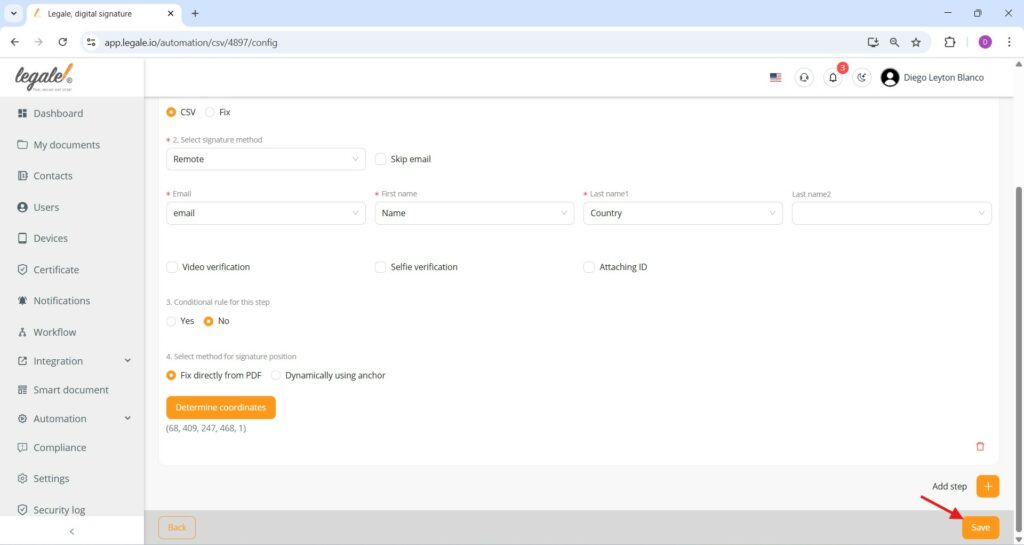
Revisa origen de datos, método de firma, correo, nombre, país y posición del recuadro. Pulsa Guardar (Save) para registrar la configuración.
11. Configura alarmas si las necesitas #
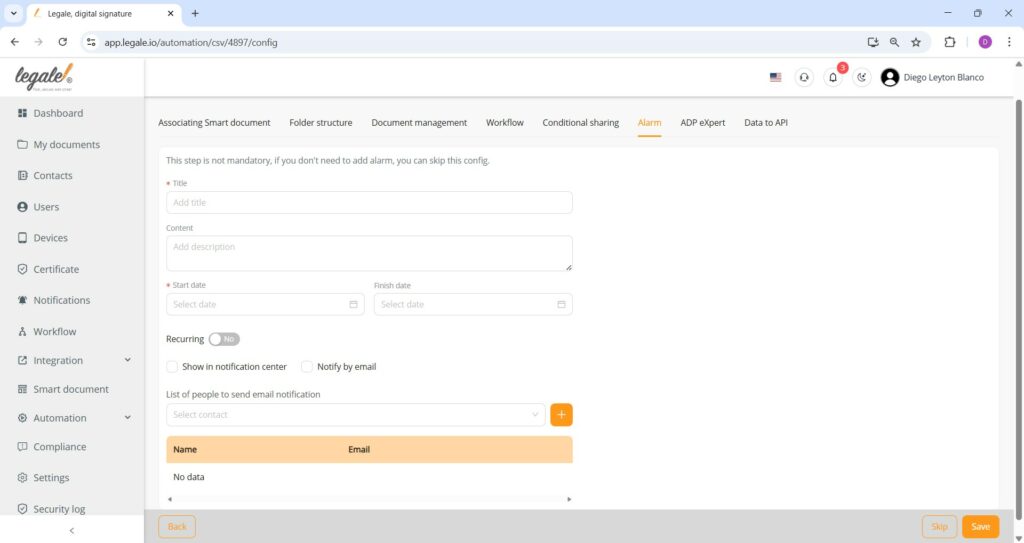
En la pestaña de alarmas puedes definir título, descripción, fechas de inicio y término y repetición. Elige si se mostrará en el centro de notificaciones, si enviará correo y quiénes lo recibirán.
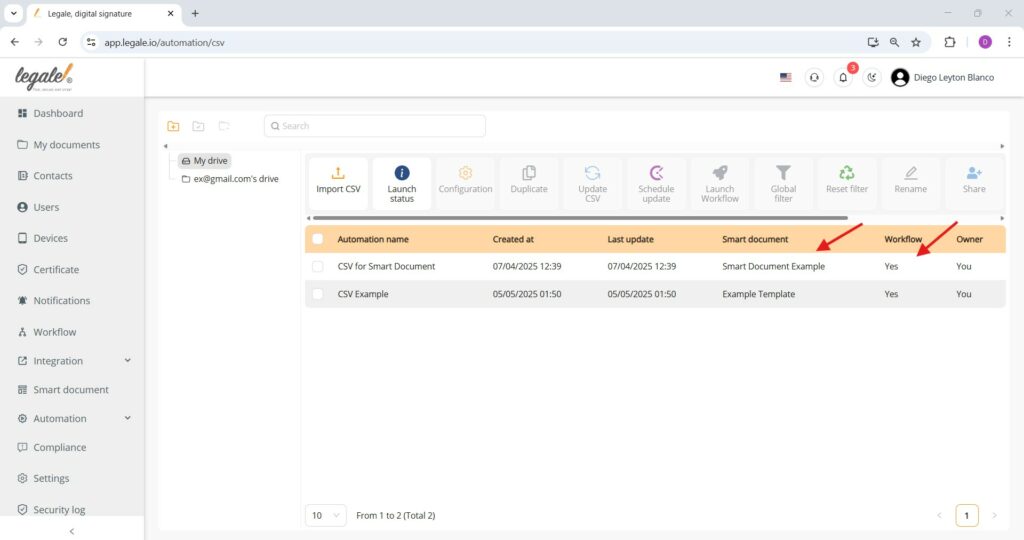
12. Comprueba la vinculación #
En la lista, verifica que la tarea CSV for Smart Document esté asociada a Smart Document Example. La columna Flujo de trabajo (Workflow) en Sí (Yes) indica que la configuración se guardó.
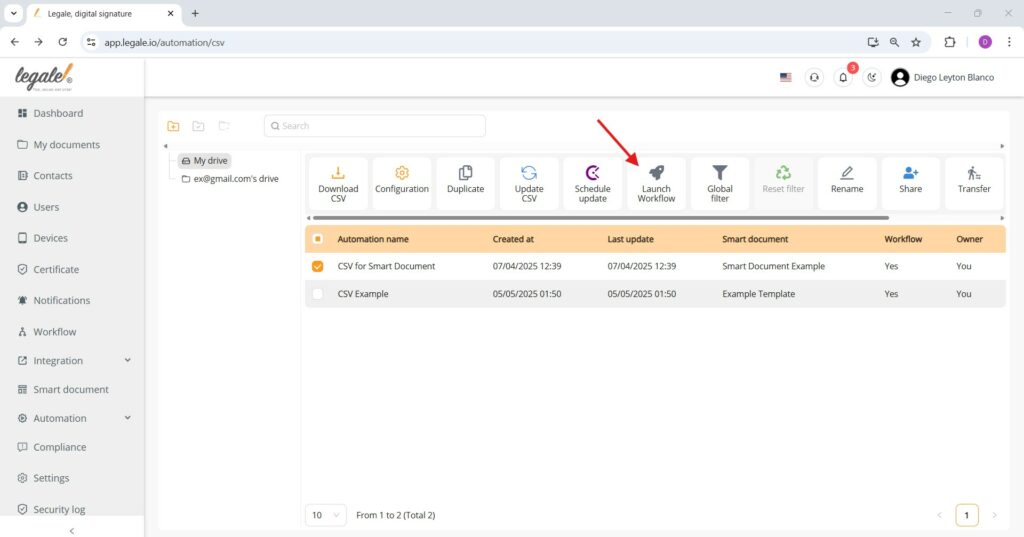
13. Inicia la ejecución #
Selecciona la automatización configurada y pulsa Iniciar flujo de trabajo (Launch Workflow) para preparar la generación de documentos a partir de las filas del CSV.
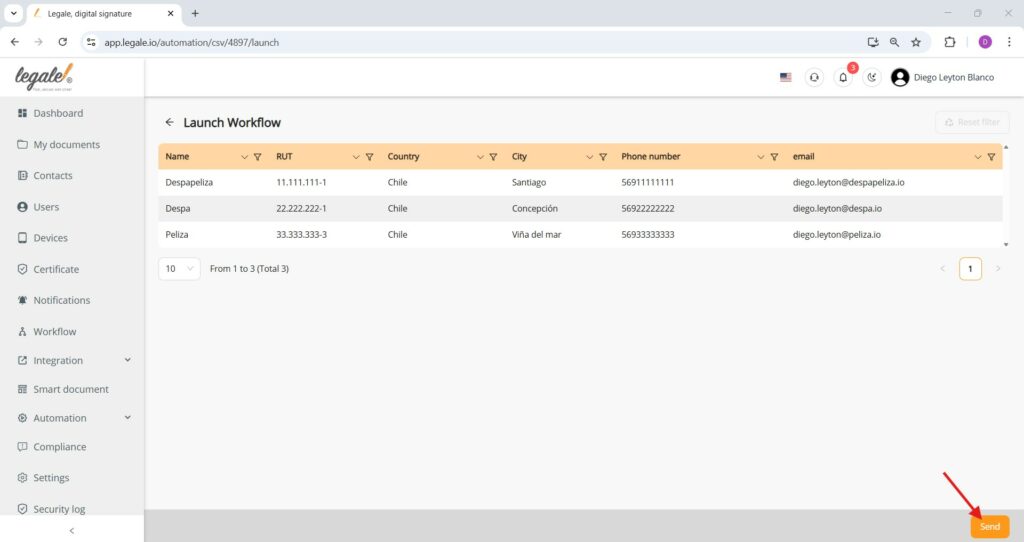
14. Revisa los destinatarios y envía #
Comprueba la vista previa con nombre, RUT, país, ciudad, teléfono y correo de cada registro. Pulsa Enviar (Send) para ejecutar el flujo.
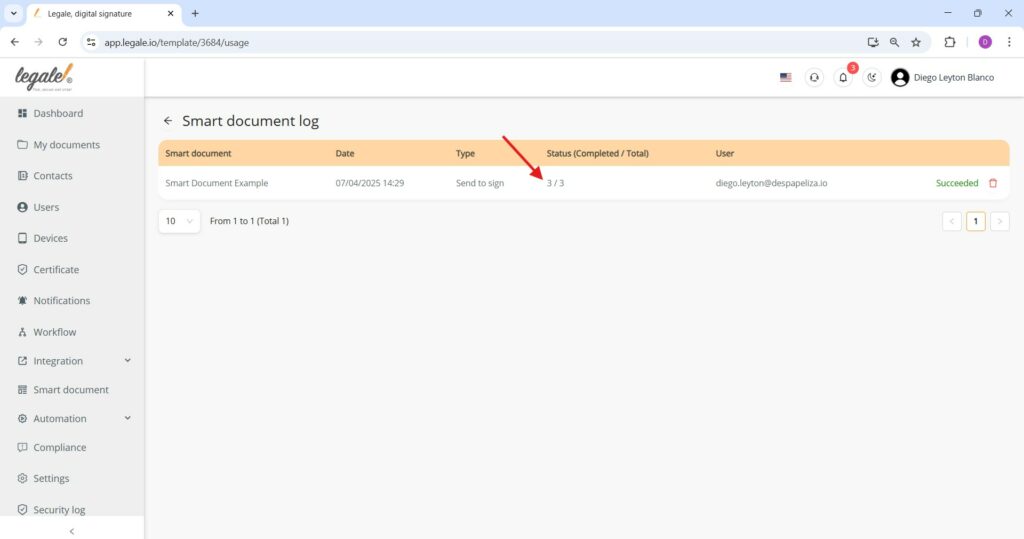
15. Consulta el registro de ejecución #
El registro muestra el usuario que inició la tarea y su resultado. En el ejemplo se generaron tres documentos y se enviaron tres de tres correos, con estado Correcto (Succeeded). Este estado confirma la ejecución del envío; las firmas pueden seguir pendientes.
16. Revisa la solicitud recibida por correo #
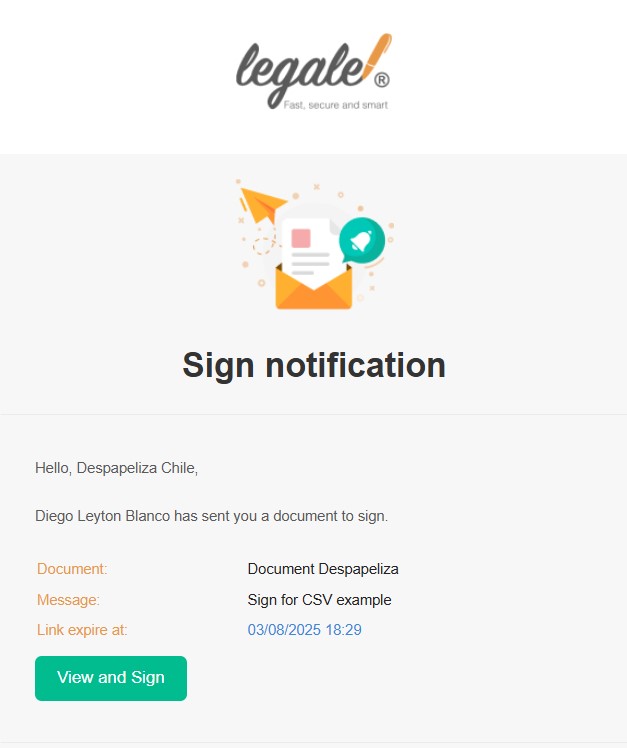
El destinatario recibe una notificación con el nombre del documento, el remitente, el mensaje configurado y el enlace para firmar. El ejemplo muestra Document Despapeliza y el mensaje Sign for CSV example.
17. Comprueba los datos combinados #
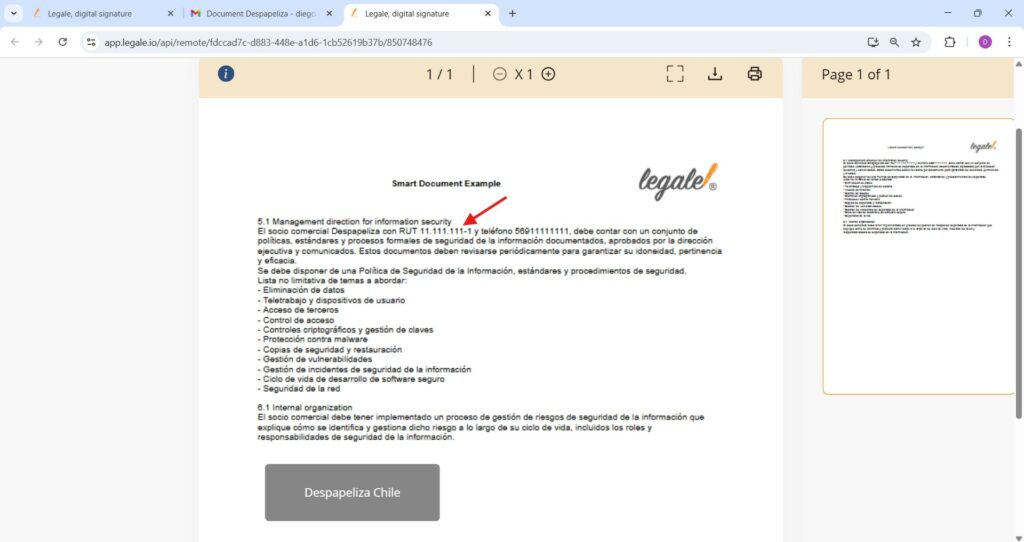
Abre el documento y verifica que Nombre, RUT y Teléfono hayan sustituido los marcadores. En el ejemplo aparecen Despapeliza, un RUT de prueba y su teléfono, además del recuadro del firmante Despapeliza Chile. Consulta cómo firmar tus documentos.
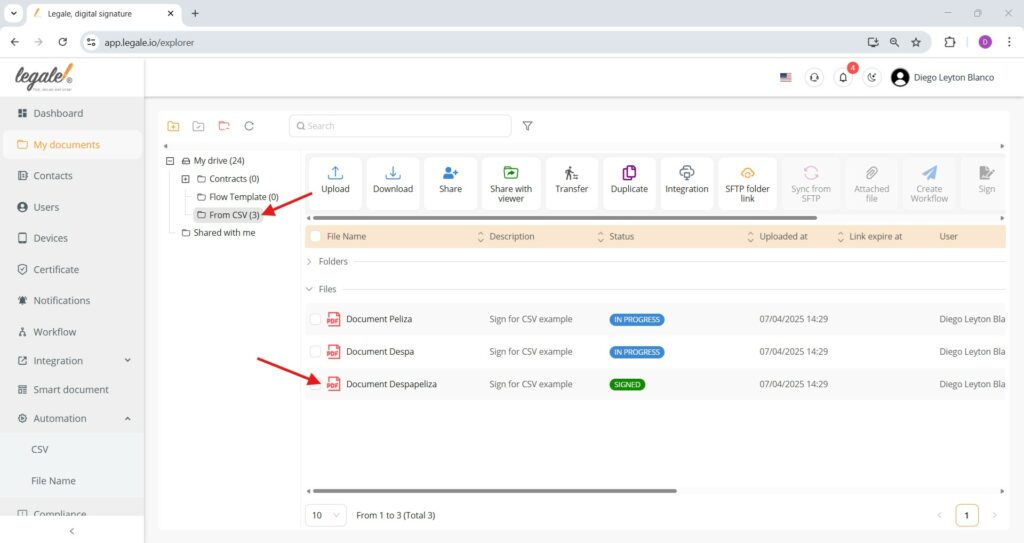
18. Revisa los documentos en sus carpetas #
Los archivos generados aparecen en la carpeta From CSV de Mi unidad. El ejemplo incluye Document Peliza, Document Despa y Document Despapeliza: uno figura Firmado (SIGNED) y los otros En curso (IN PROGRESS). Comprueba nombres, clasificación y estados para seguir el avance.