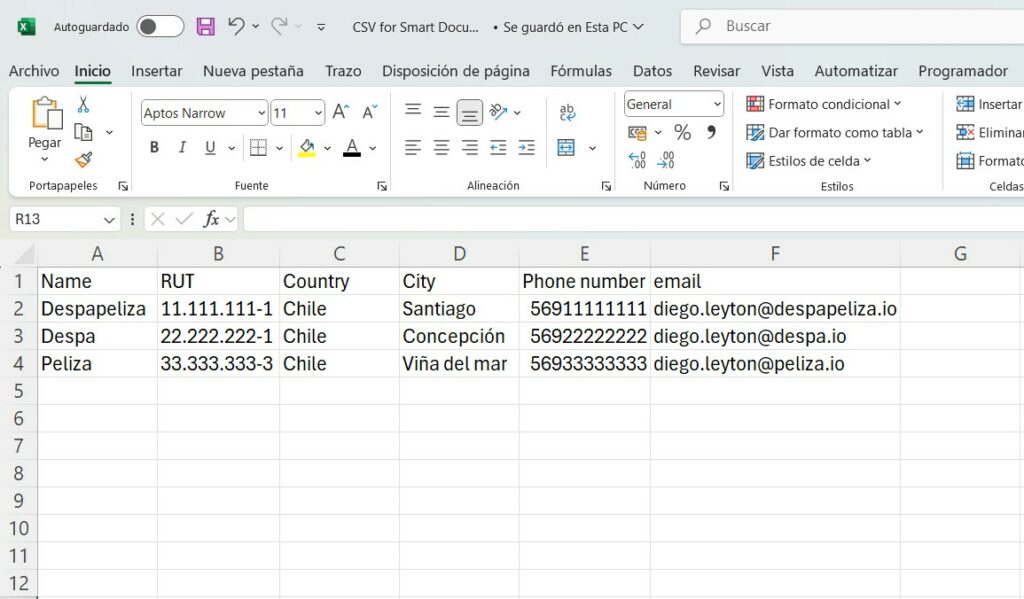
1. Prepara los datos para la carga masiva #
Prepara un CSV cuyas cabeceras correspondan a las variables de tu documento inteligente; por ejemplo, Nombre, RUT, País, Ciudad, Teléfono y Correo. Cada fila debe contener los datos de un destinatario. La automatización utilizará esos registros para generar documentos personalizados y ejecutar el envío o flujo configurado.
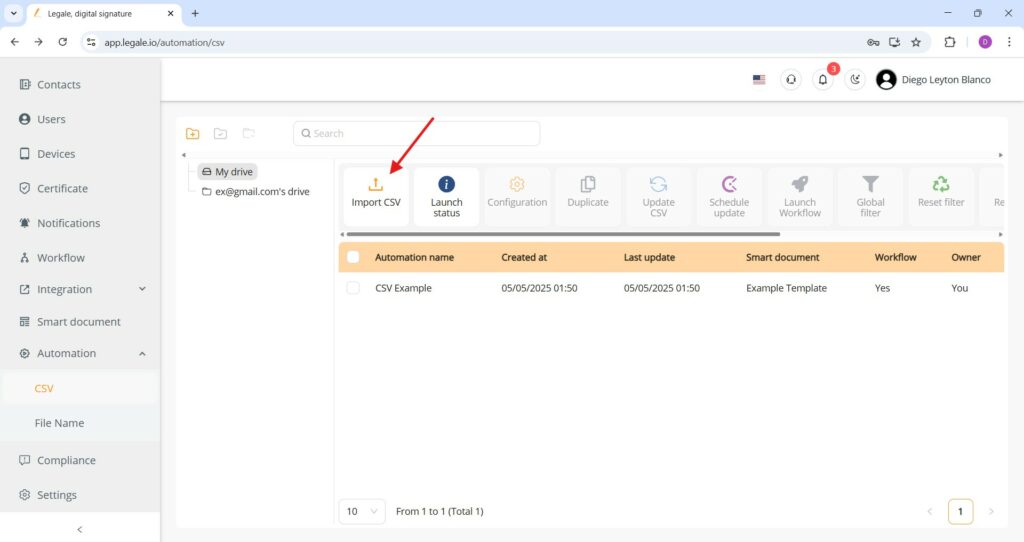
2. Abre la importación CSV #
Abre Automatización → CSV (Automation → CSV) y pulsa Importar CSV (Import CSV).
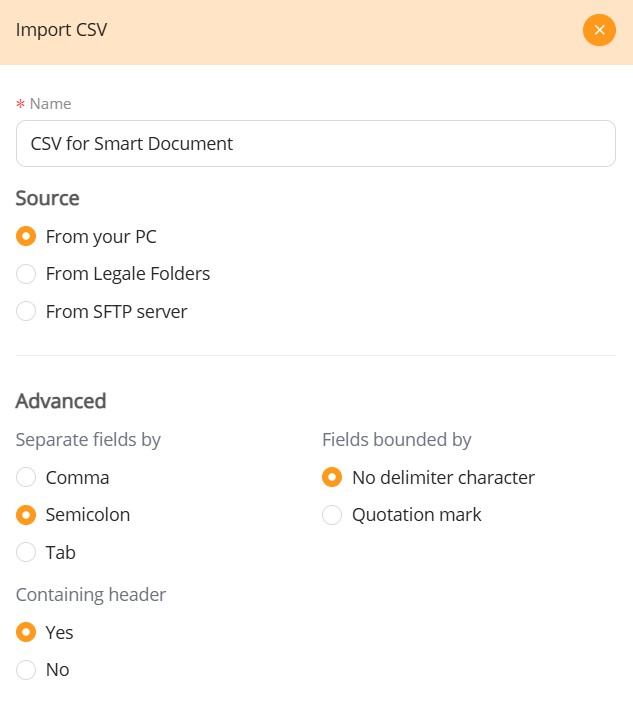
3. Configura la lectura del archivo #
Asigna un nombre a la tarea y elige el origen del archivo, normalmente Desde tu PC (From your PC). En Avanzado (Advanced), selecciona el delimitador real del archivo —por ejemplo, punto y coma— e indica si los campos están entre comillas. Si la primera fila contiene los nombres de las columnas, activa Contiene cabecera (Containing header): Sí (Yes).
4. Guarda el CSV con la codificación adecuada #
Guarda el archivo como CSV UTF-8 para conservar tildes y caracteres especiales. La captura muestra la opción de Excel CSV UTF-8 (delimitado por comas) (*.csv). Asegúrate de que el delimitador seleccionado en Legale coincida con el utilizado en el archivo.

5. Carga el archivo #
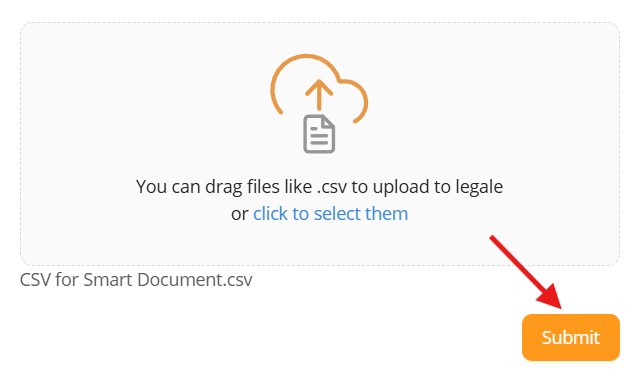
Arrastra el CSV al área de carga o haz clic para seleccionarlo desde tu equipo. Cuando aparezca en la lista, pulsa Enviar (Submit) para importarlo.
6. Comprueba la automatización creada #
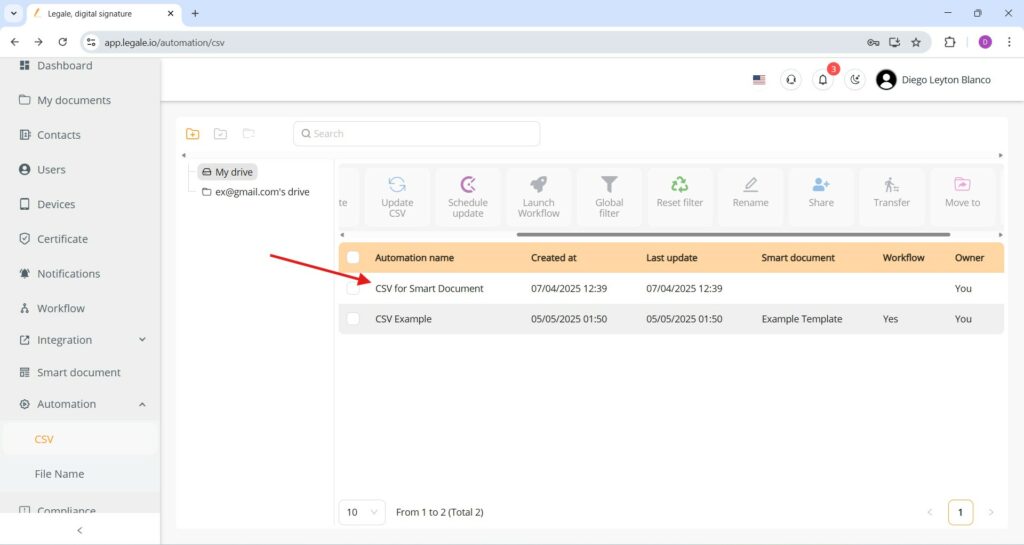
La tarea aparecerá en la lista de automatizaciones con su nombre y fechas de creación y actualización. En el ejemplo se llama CSV for Smart Document.
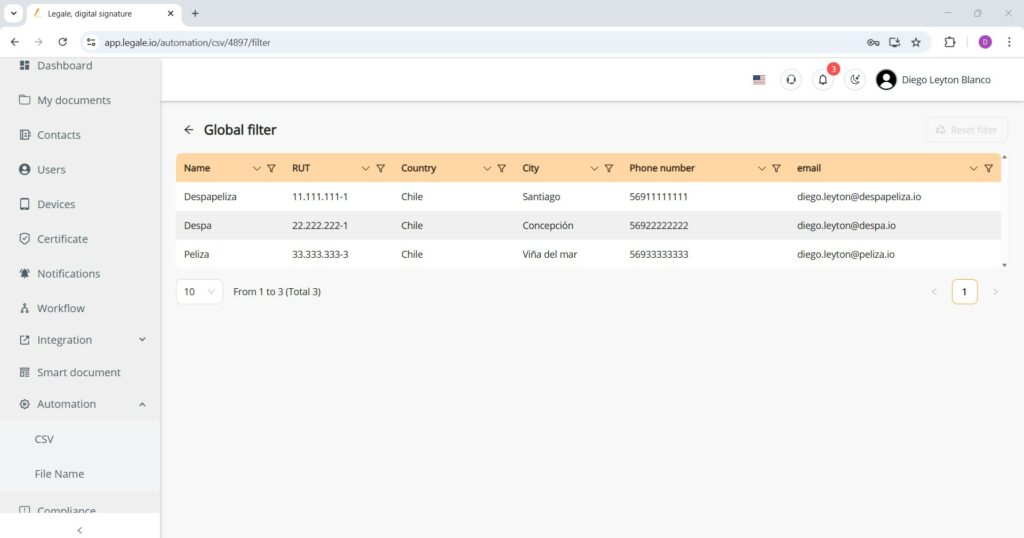
7. Abre el filtro global #
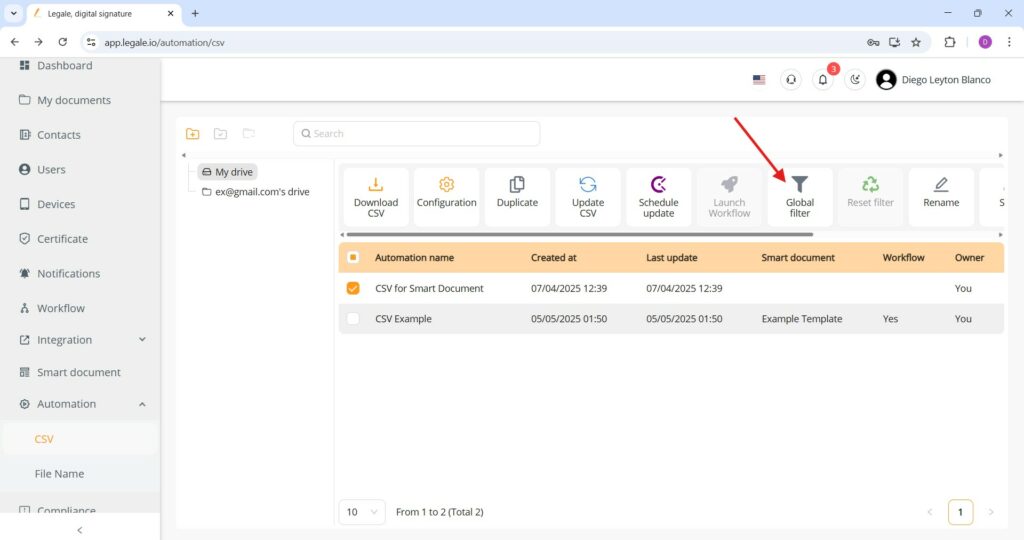
Selecciona la automatización y pulsa Filtro global (Global filter) para consultar y filtrar los datos cargados.
8. Revisa los registros importados #
Comprueba que las columnas y valores —Nombre, RUT, País, Ciudad, Teléfono y Correo— se hayan separado correctamente. Puedes filtrar o segmentar destinatarios y revisar registros individuales antes de ejecutar el flujo.