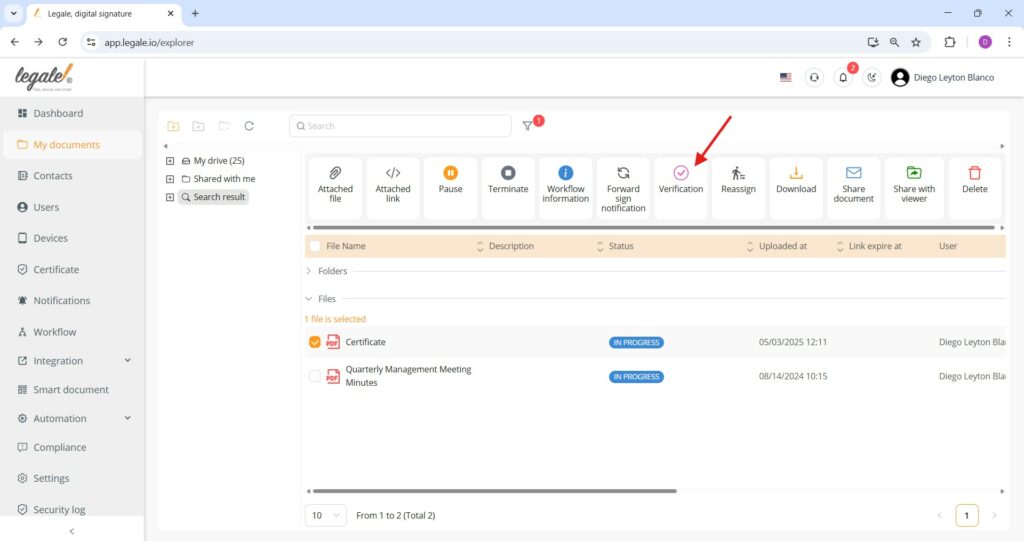
1. Consulta el propietario actual #
Selecciona el archivo y pulsa Verificación (Verification) en la barra superior para consultar quién es responsable del documento y su flujo.
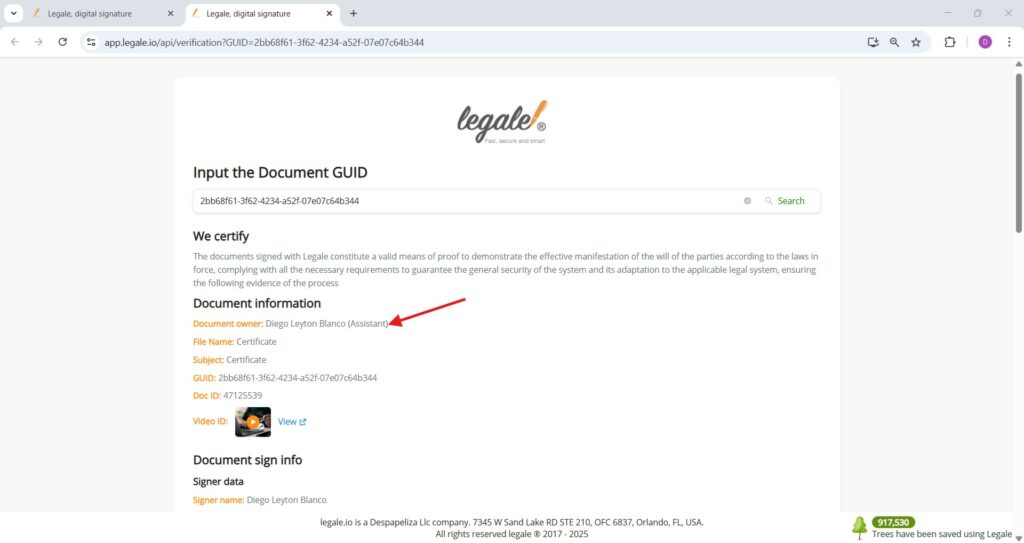
2. Revisa la identidad del responsable #
En el detalle de verificación, busca Propietario del documento (Document owner). Allí se muestran el nombre y el rol del usuario responsable.
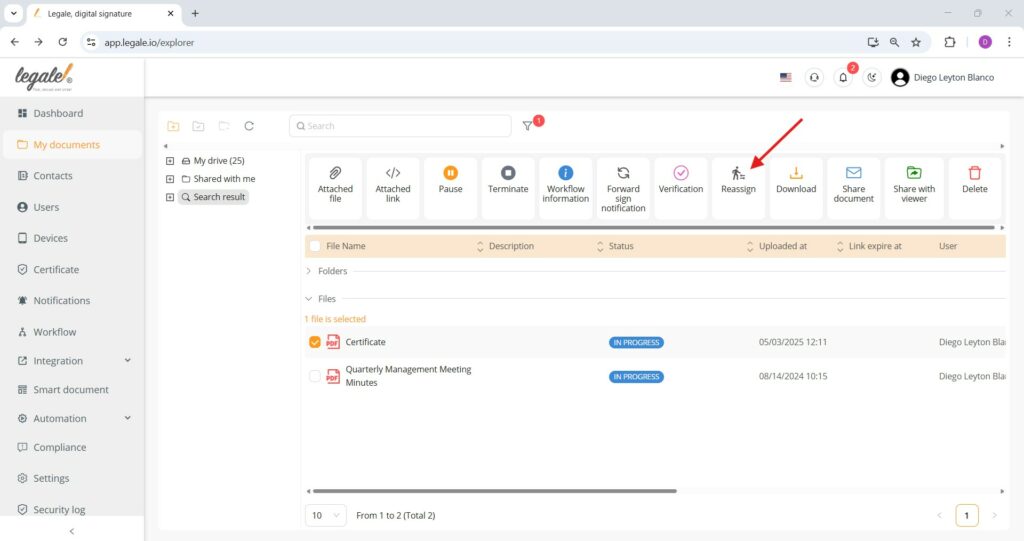
3. Inicia la reasignación #
Selecciona el documento y pulsa Reasignar (Reassign) para transferir su propiedad y el control del flujo a otro usuario.
4. Selecciona al nuevo responsable #
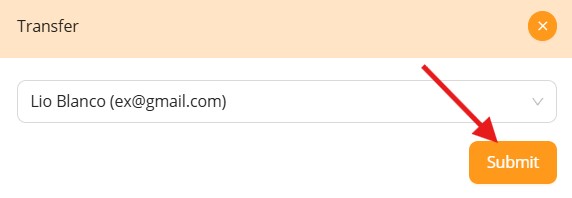
Elige al destinatario en el menú desplegable y pulsa Enviar (Submit). El usuario seleccionado pasará a ser responsable del documento y de las acciones posteriores del flujo.
5. Comprueba la transferencia #
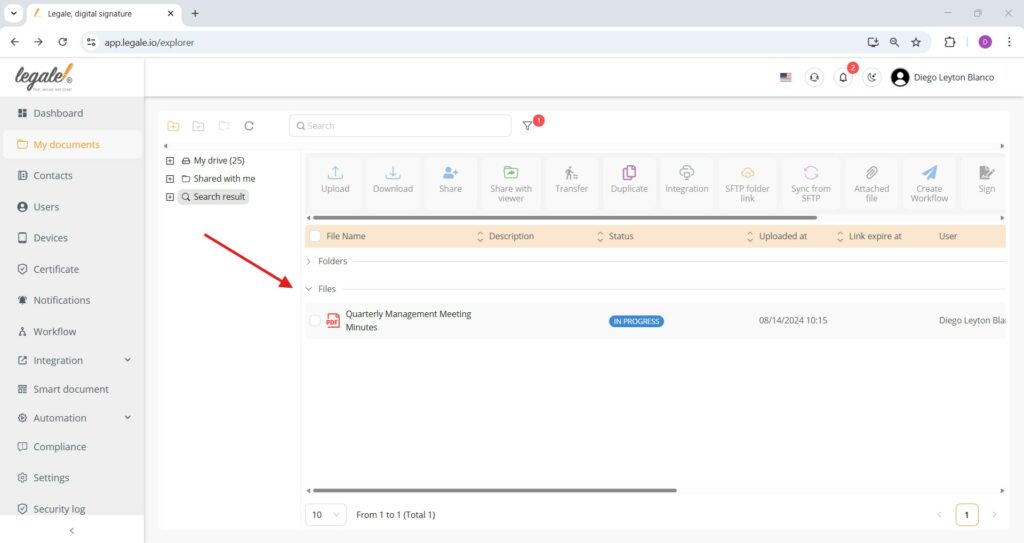
El documento dejará de aparecer en Mi unidad (My drive) del usuario anterior y se transferirá a la nueva cuenta, conservando su estado e historial del proceso.
6. Consulta el documento en la nueva cuenta #
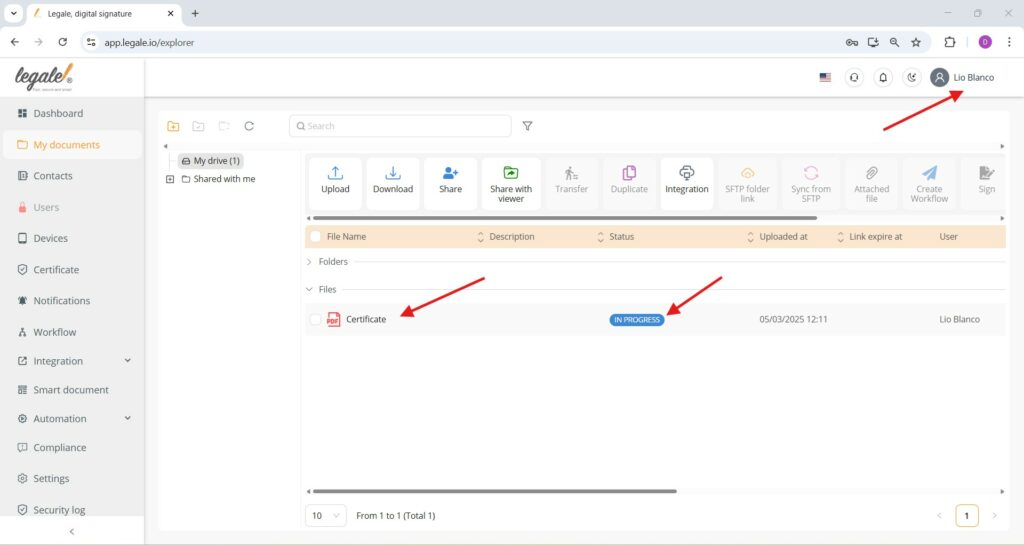
En la cuenta del nuevo propietario, abre Mi unidad. El documento aparecerá con su estado e información del proceso, disponible para continuar las acciones del flujo.
7. Verifica la nueva propiedad #
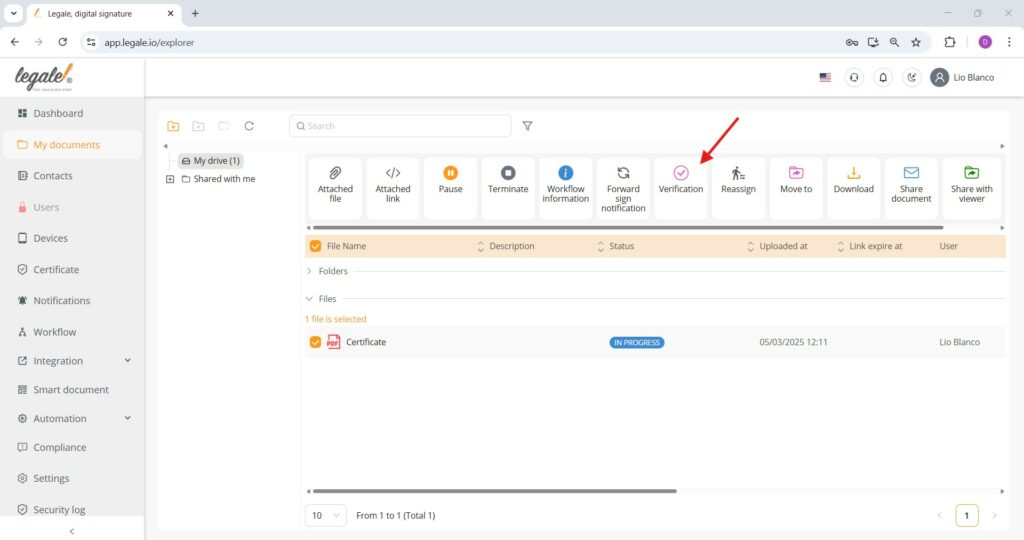
Selecciona el archivo desde la nueva cuenta y pulsa Verificación (Verification). Revisa los datos del propietario para confirmar la transferencia.
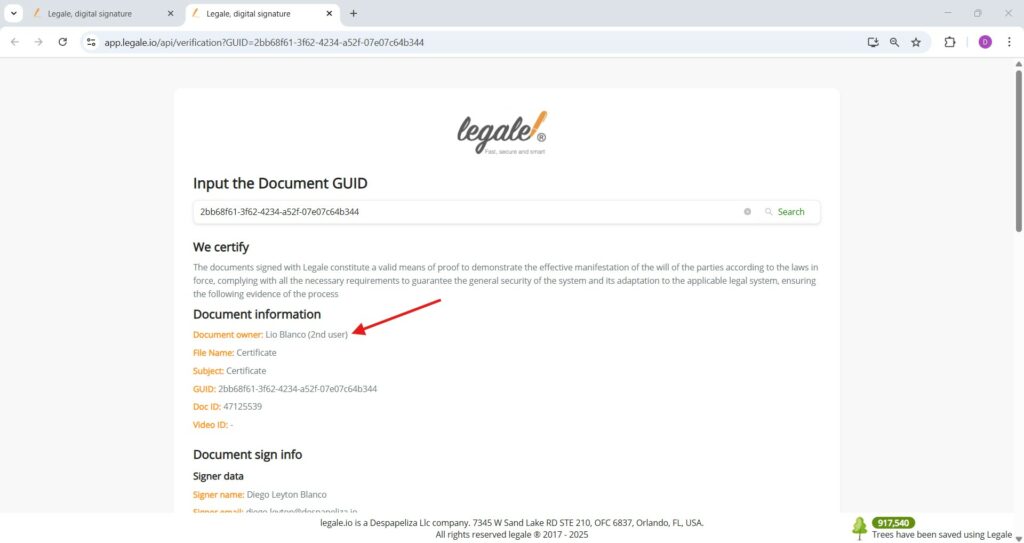
8. Confirma el resultado #
La verificación mostrará al nuevo propietario. En el ejemplo, Lio Blanco queda registrado como titular actual del documento y la transferencia se refleja en el registro de auditoría.