Esta guía explica cómo enviar un documento a firma electrónica avanzada remota y completar el proceso como firmante. Algunas capturas corresponden a una versión anterior; la verificación complementaria vigente se explica en el paso 18.
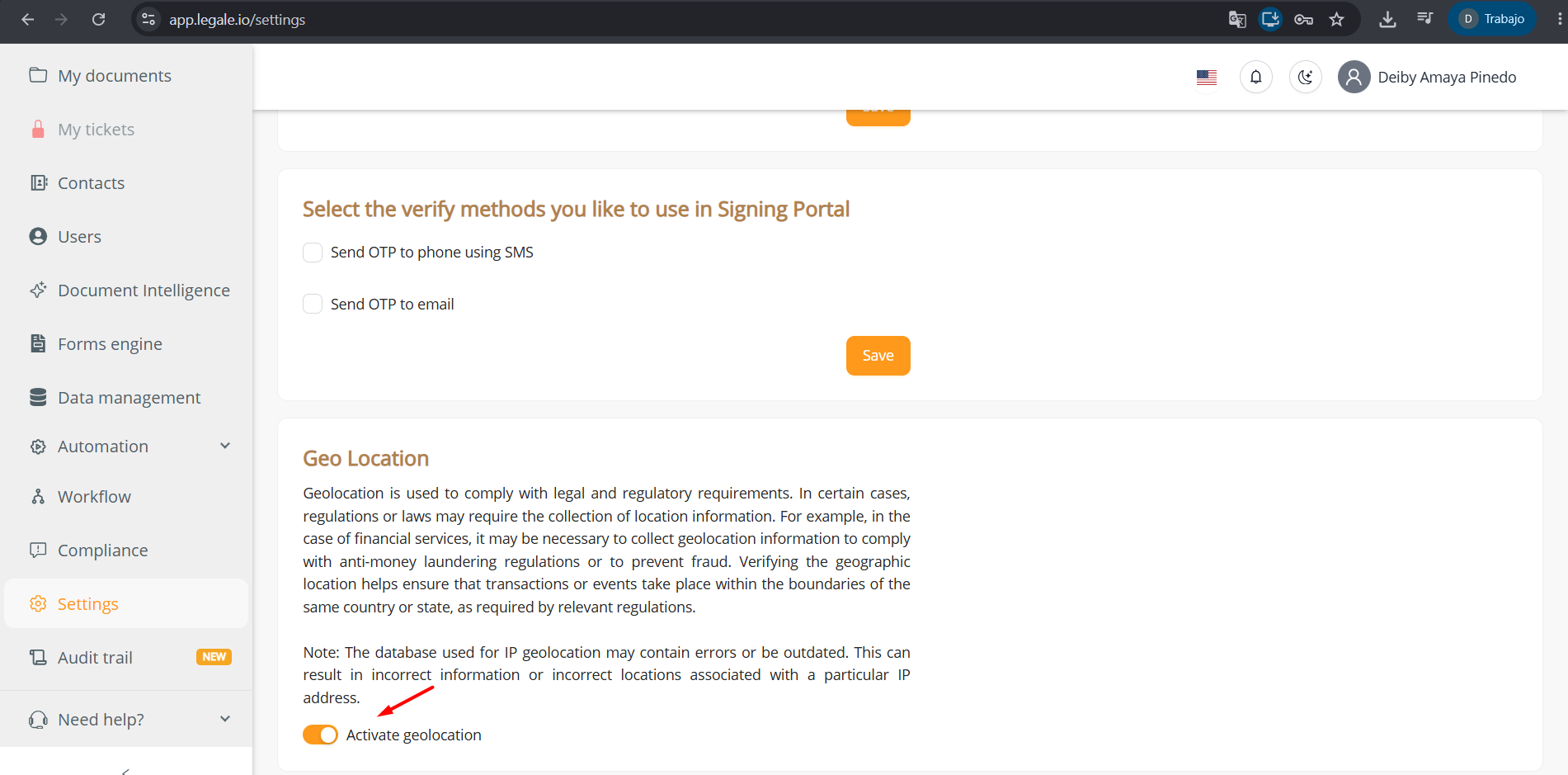
1. Configura la geolocalización #
En Configuración, activa Activar geolocalización cuando lo requiera el proceso y autoriza los permisos correspondientes.
2. Prepara el documento #
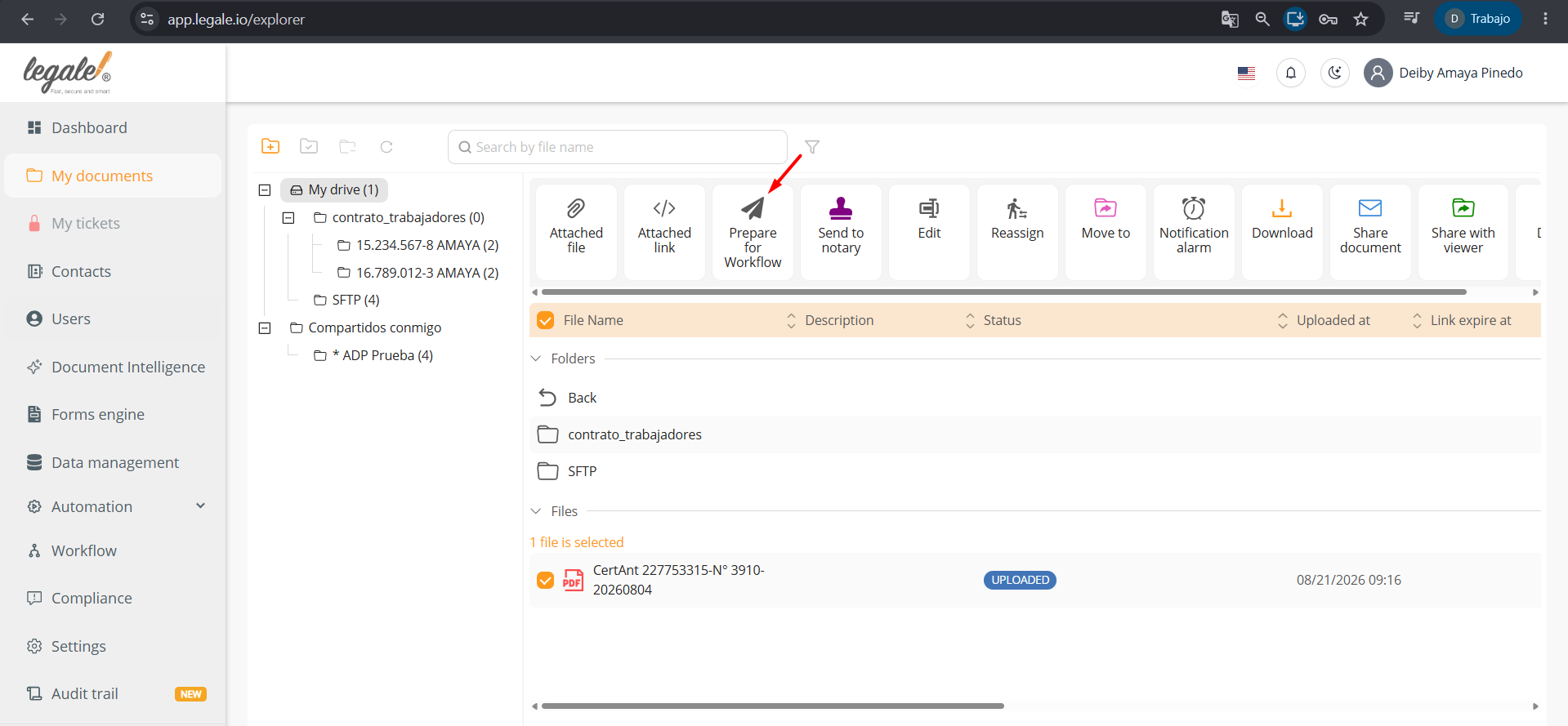
En Mis documentos, selecciona el archivo y pulsa Preparar para flujo (Prepare for Workflow).
3. Crea el flujo #
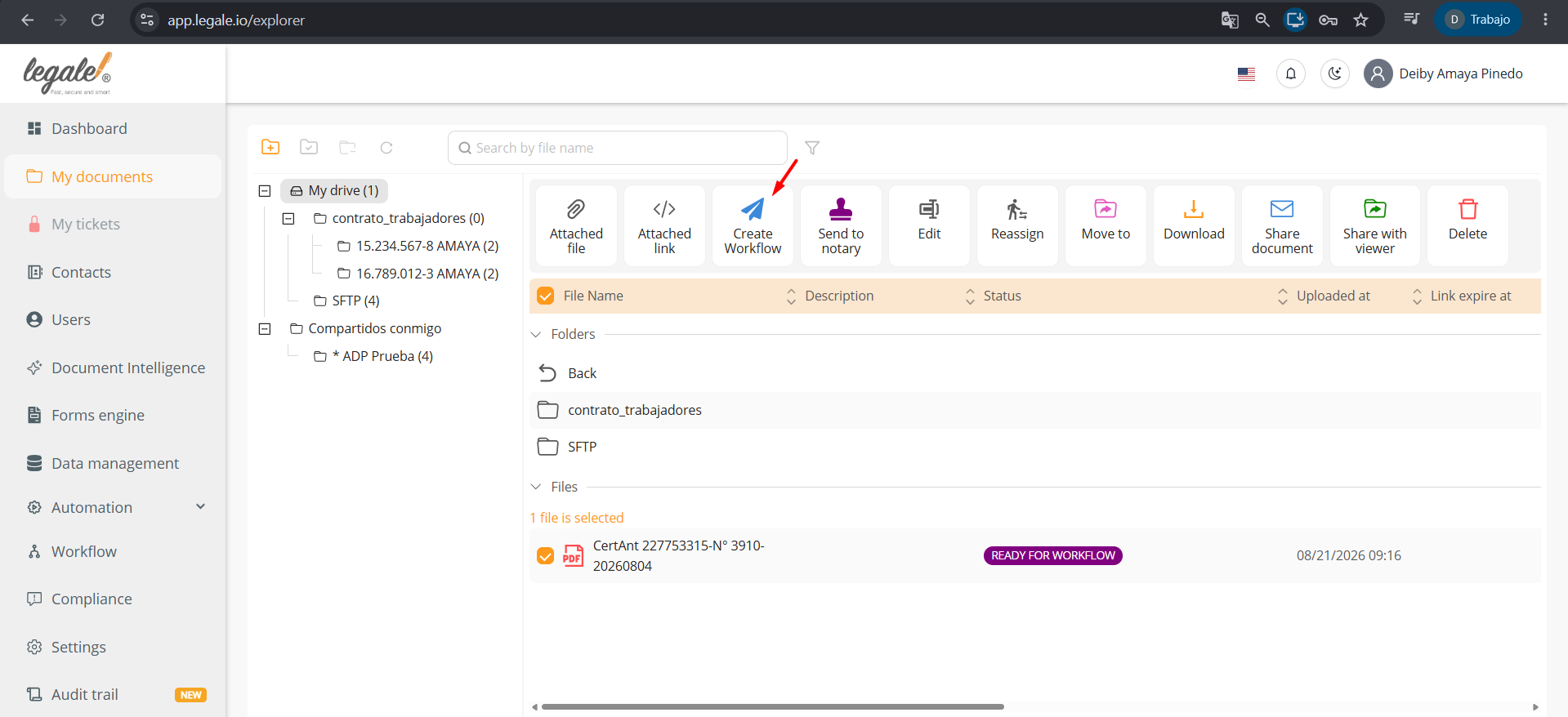
Cuando aparezca Listo para flujo (Ready for Workflow), selecciona el archivo y pulsa Crear flujo (Create Workflow).
4. Agrega el firmante #
Pulsa Agregar firmante (Add signer) en la configuración del flujo.
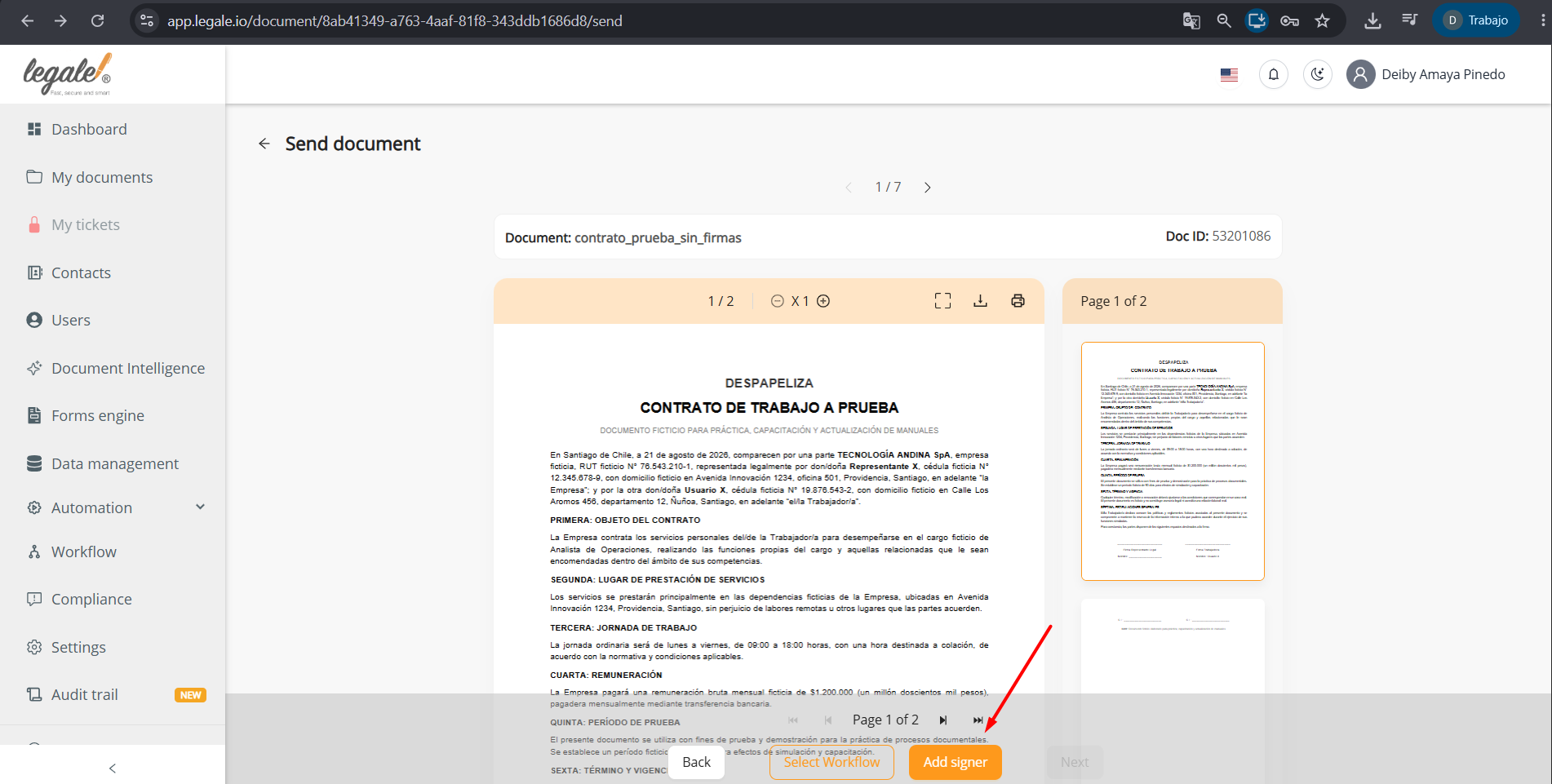
5. Selecciona quién firmará #
Elige Firma por otra persona (Sign by other person) y pulsa Siguiente (Next).
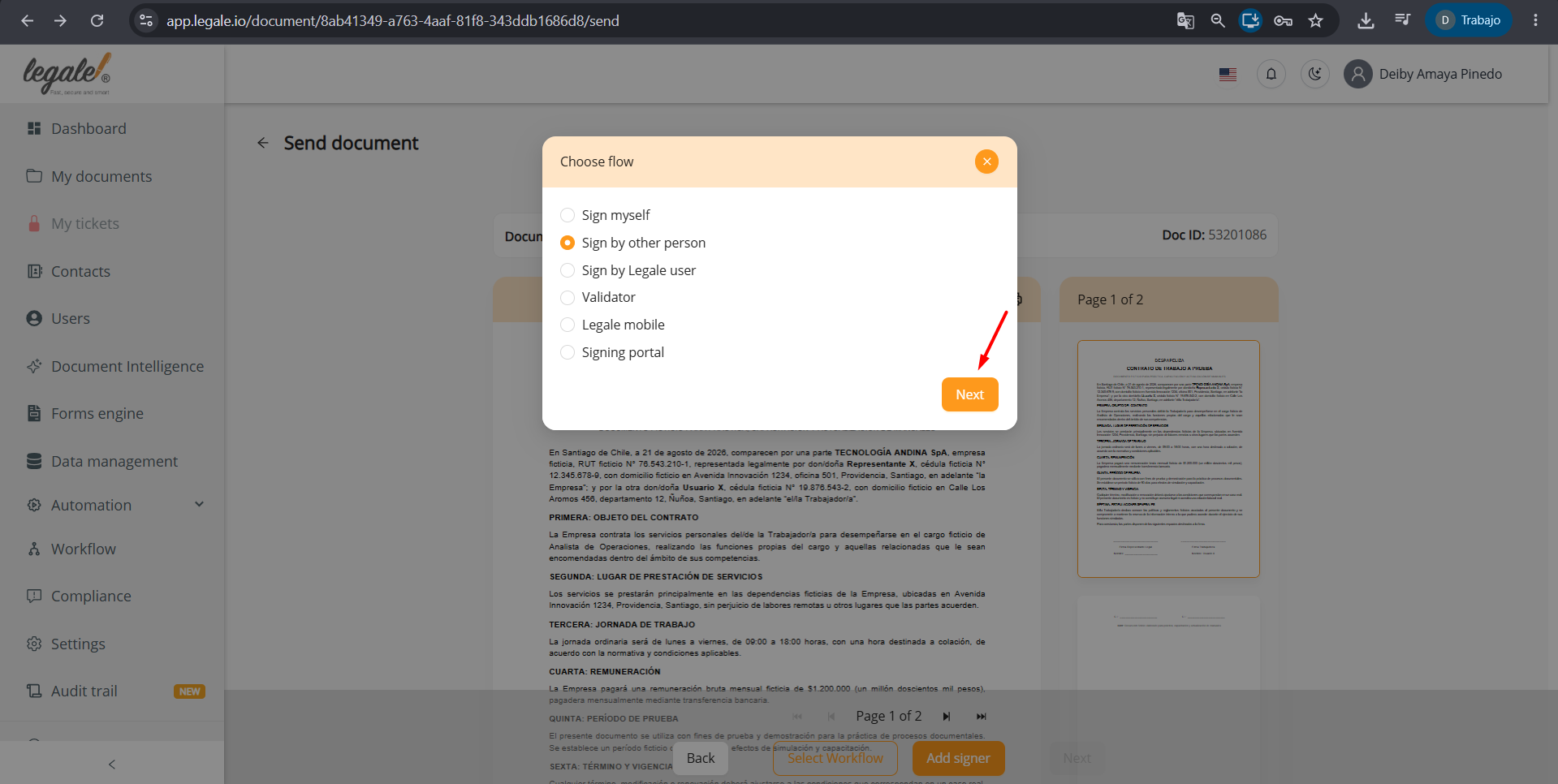
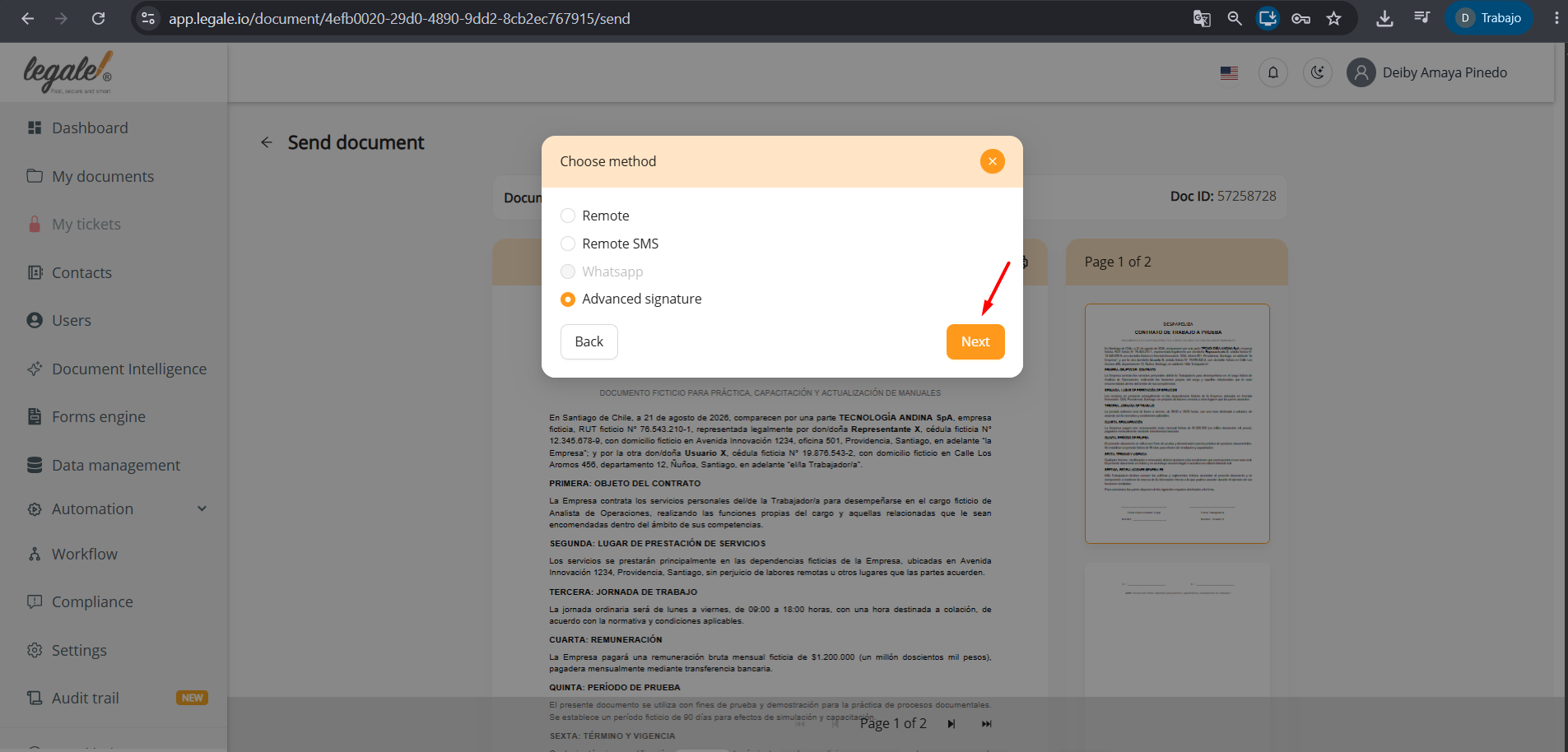
6. Elige firma avanzada remota #
Selecciona Firma avanzada remota (Remote advanced signature) y pulsa Siguiente. Este método requiere completar la verificación de identidad correspondiente.
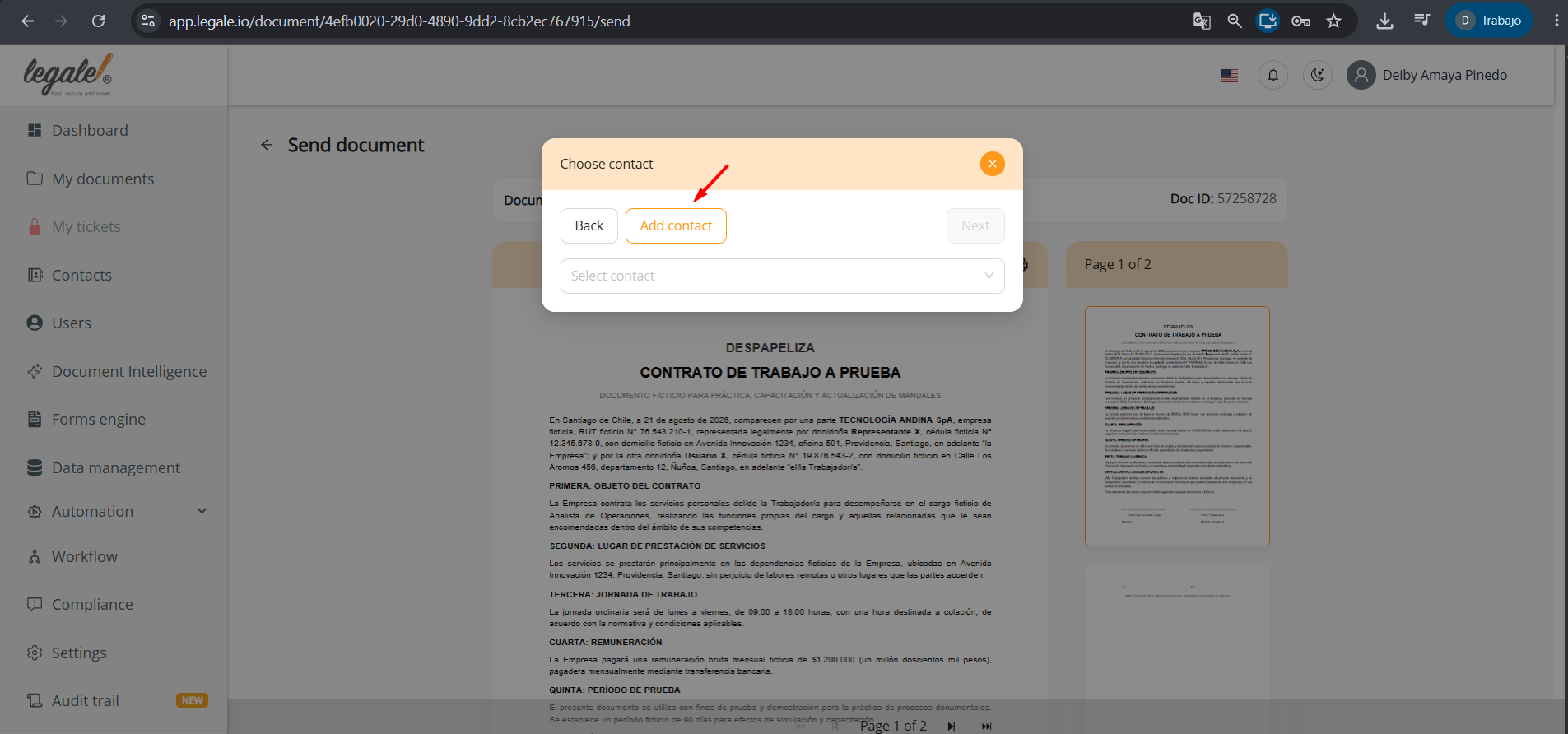
7. Selecciona el contacto #
Elige un contacto con los datos obligatorios completos. Si no existe, pulsa Agregar contacto (Add contact).
8. Completa los datos faltantes #
Si el contacto no puede seleccionarse, ábrelo con Editar (Edit) y completa su información.
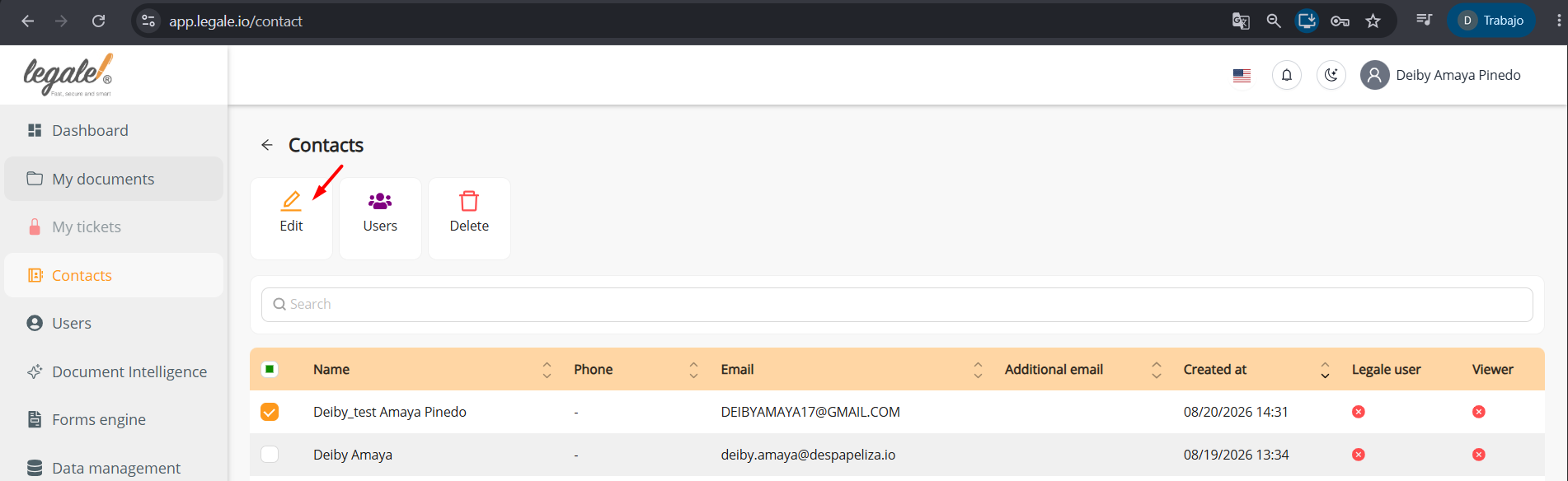
9. Revisa nombre e identificación #
Ingresa el nombre legal completo tal como aparece en la cédula y el RUT sin puntos y con guion, por ejemplo 12345678-5.
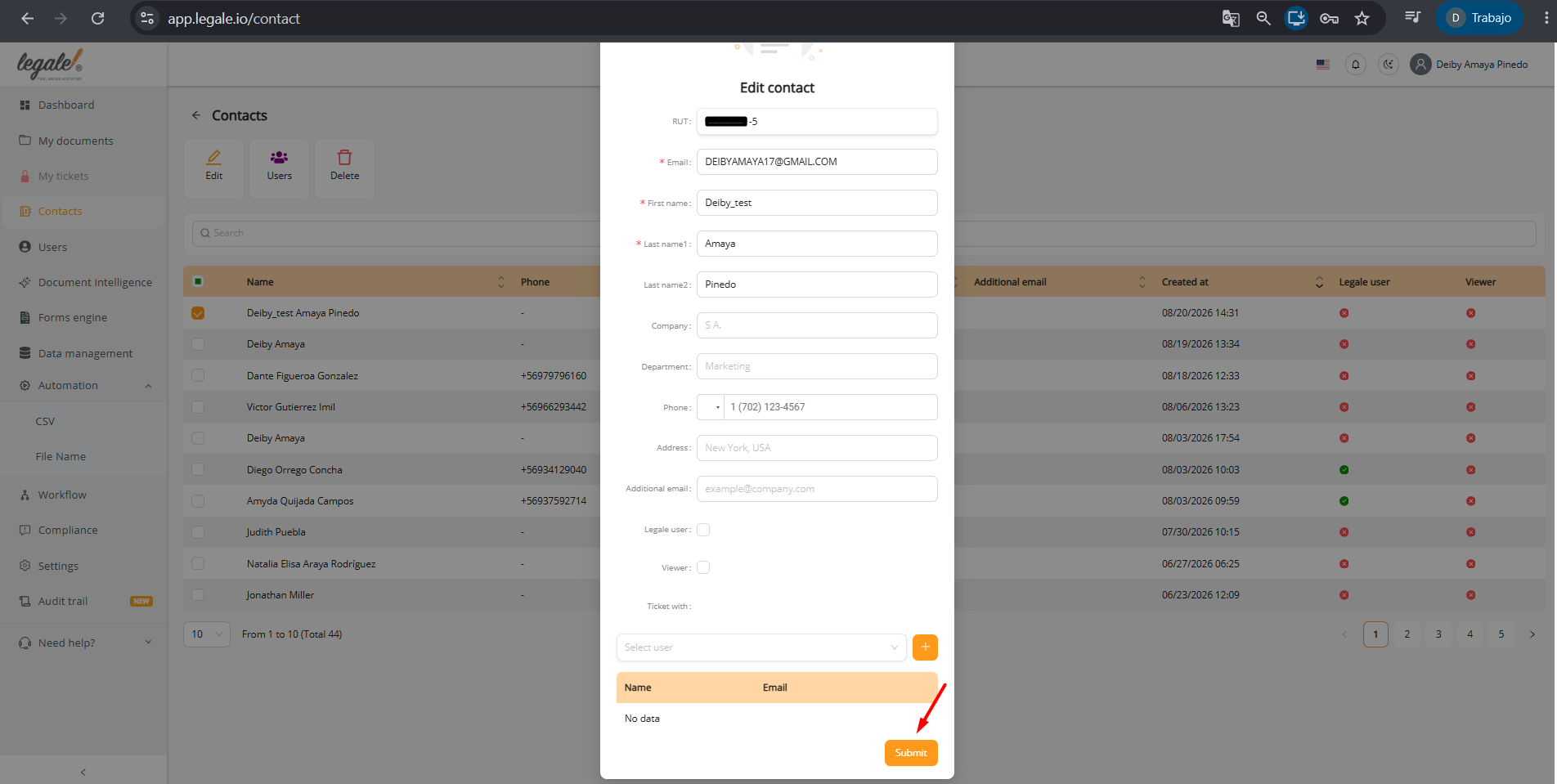
10. Selecciona el contacto actualizado #
Una vez completos el nombre y RUT obligatorios, el contacto podrá seleccionarse en el proceso.
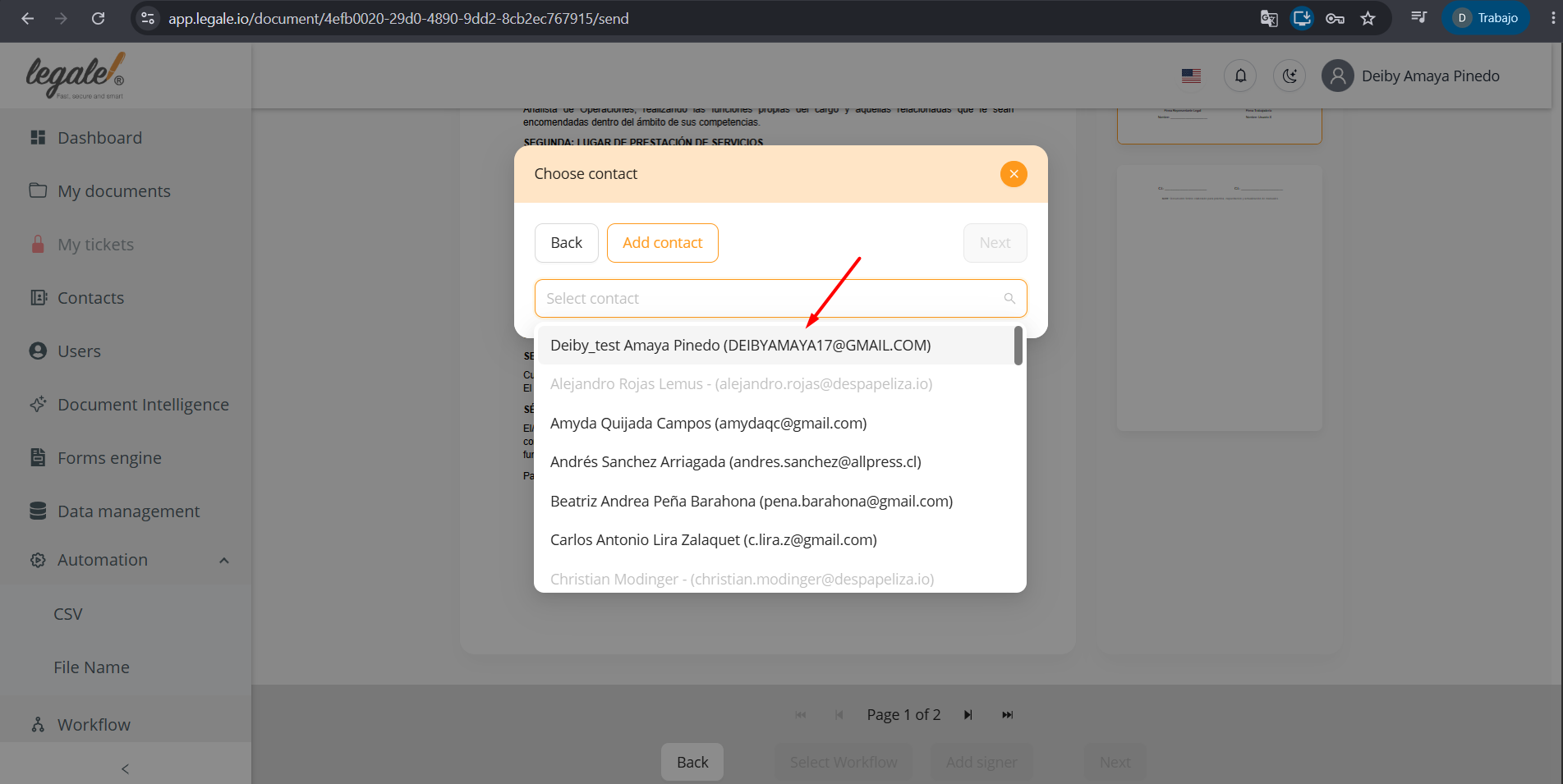
11. Continúa la configuración #
Selecciona al contacto correcto y pulsa Siguiente (Next).
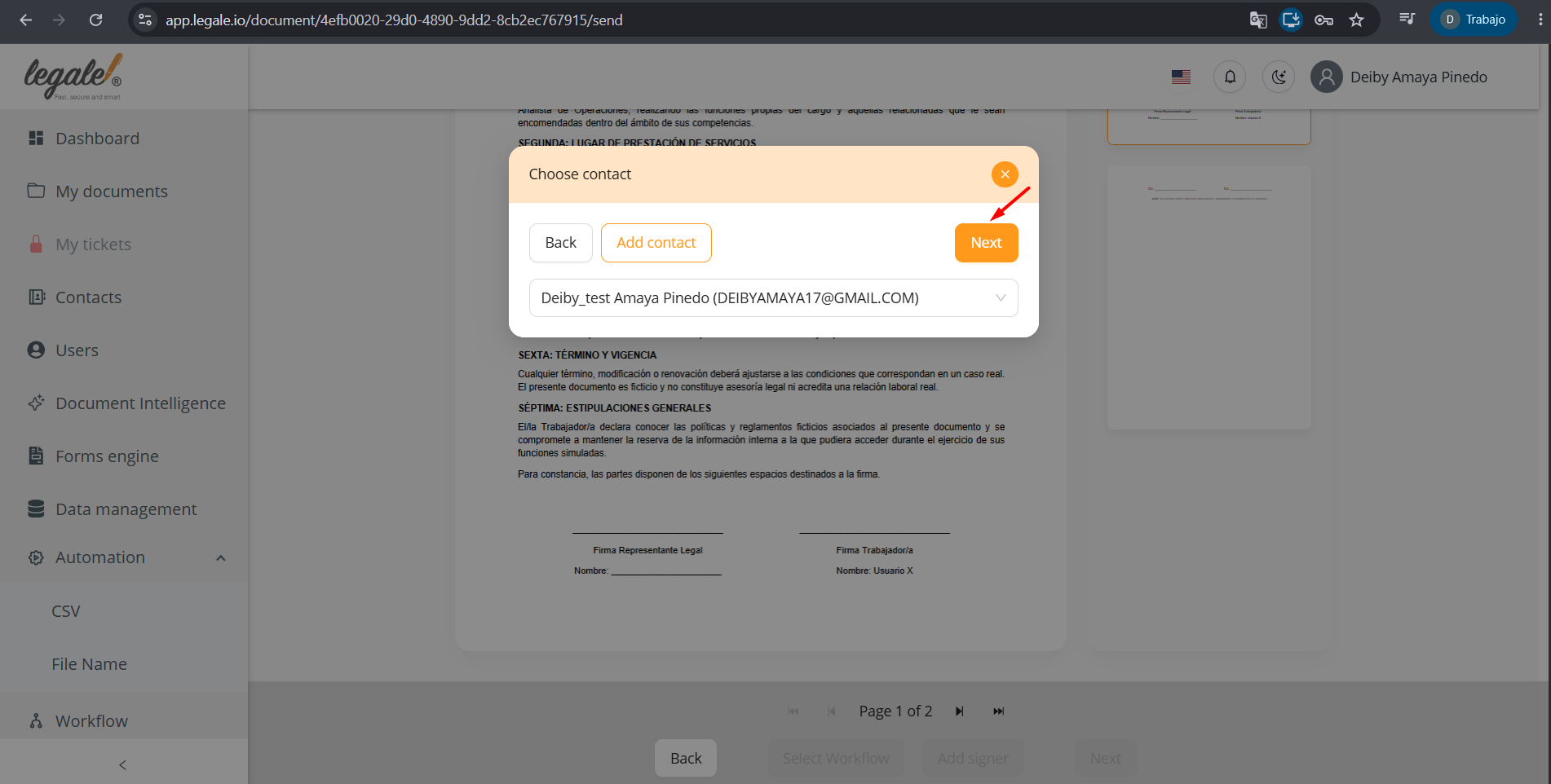
12. Ubica la firma #
Coloca el campo de firma en la posición prevista del documento y pulsa Siguiente.
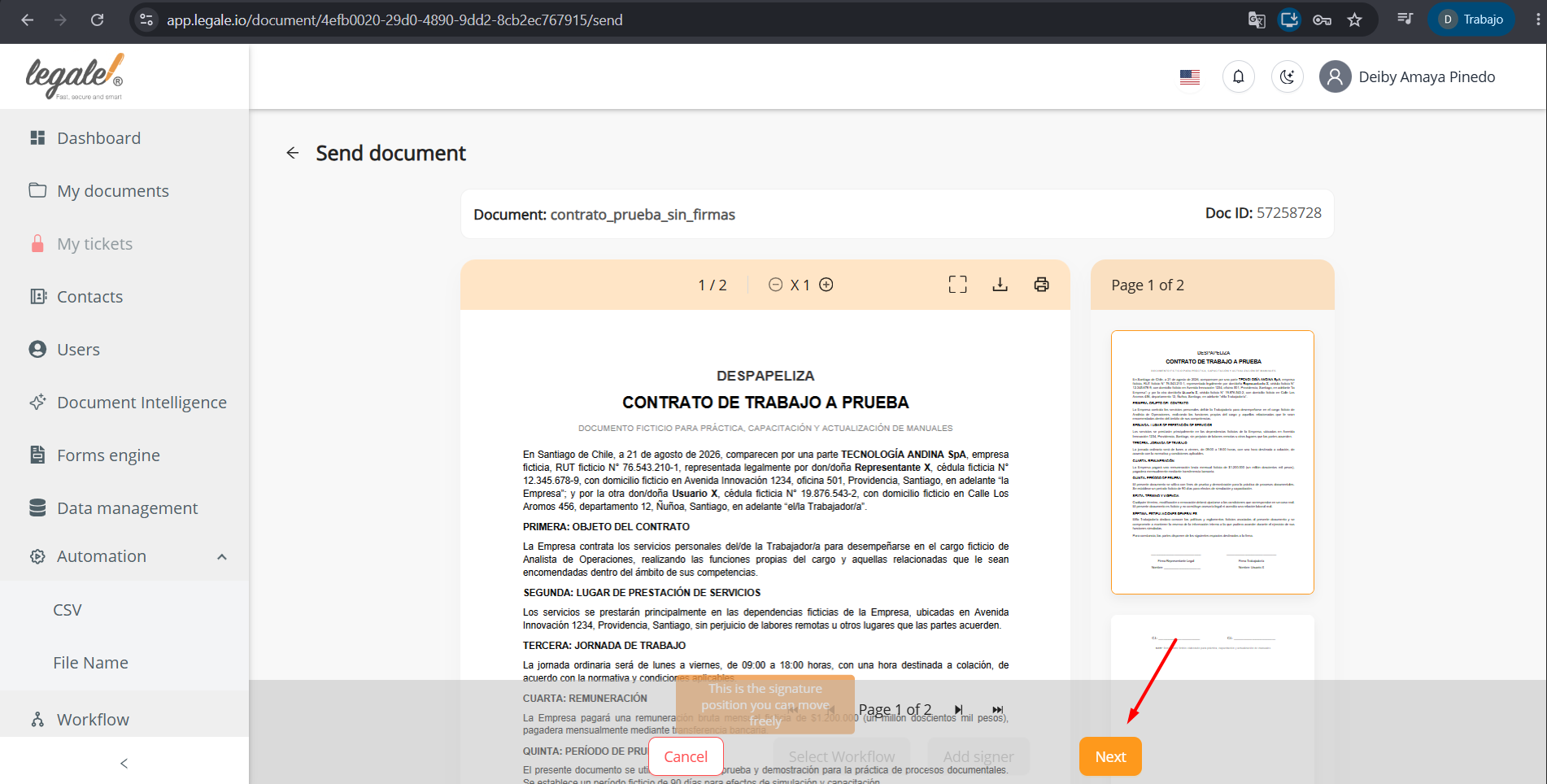
13. Revisa la asignación y envía #
Comprueba el firmante y la ubicación y pulsa Siguiente. En la ventana final configura orden, vencimiento del enlace, copias a firmantes y contactos y, si corresponde, guarda el flujo para reutilizarlo. Pulsa Enviar (Send).
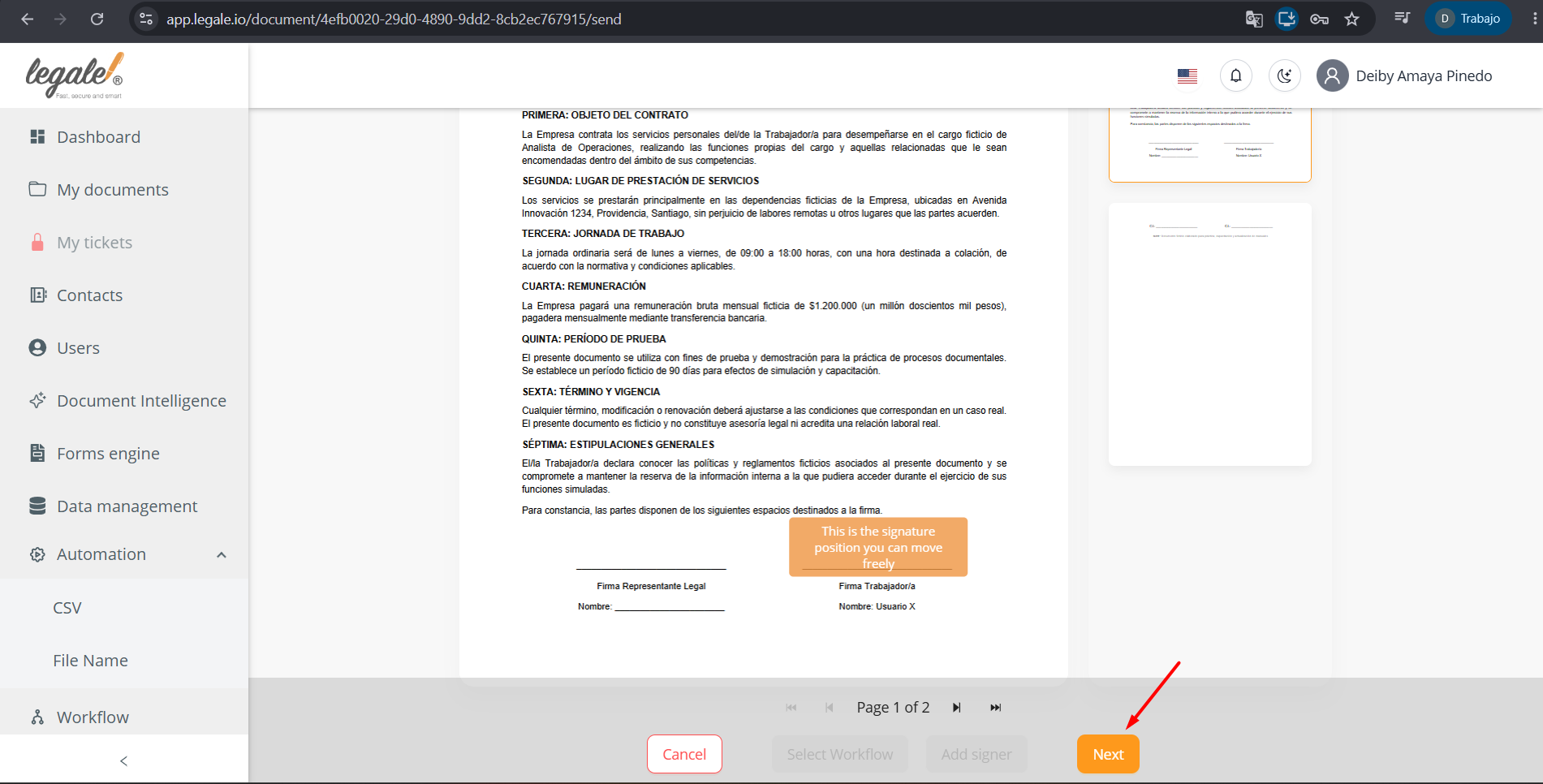
14. Inicia la verificación como firmante #
El destinatario debe tener ClaveÚnica y cédula disponibles y completar el proceso de identidad solicitado antes de crear su PIN de cuatro dígitos. Pulsa Continuar a la verificación. La vigencia y renovación dependen del certificado y las condiciones del servicio.
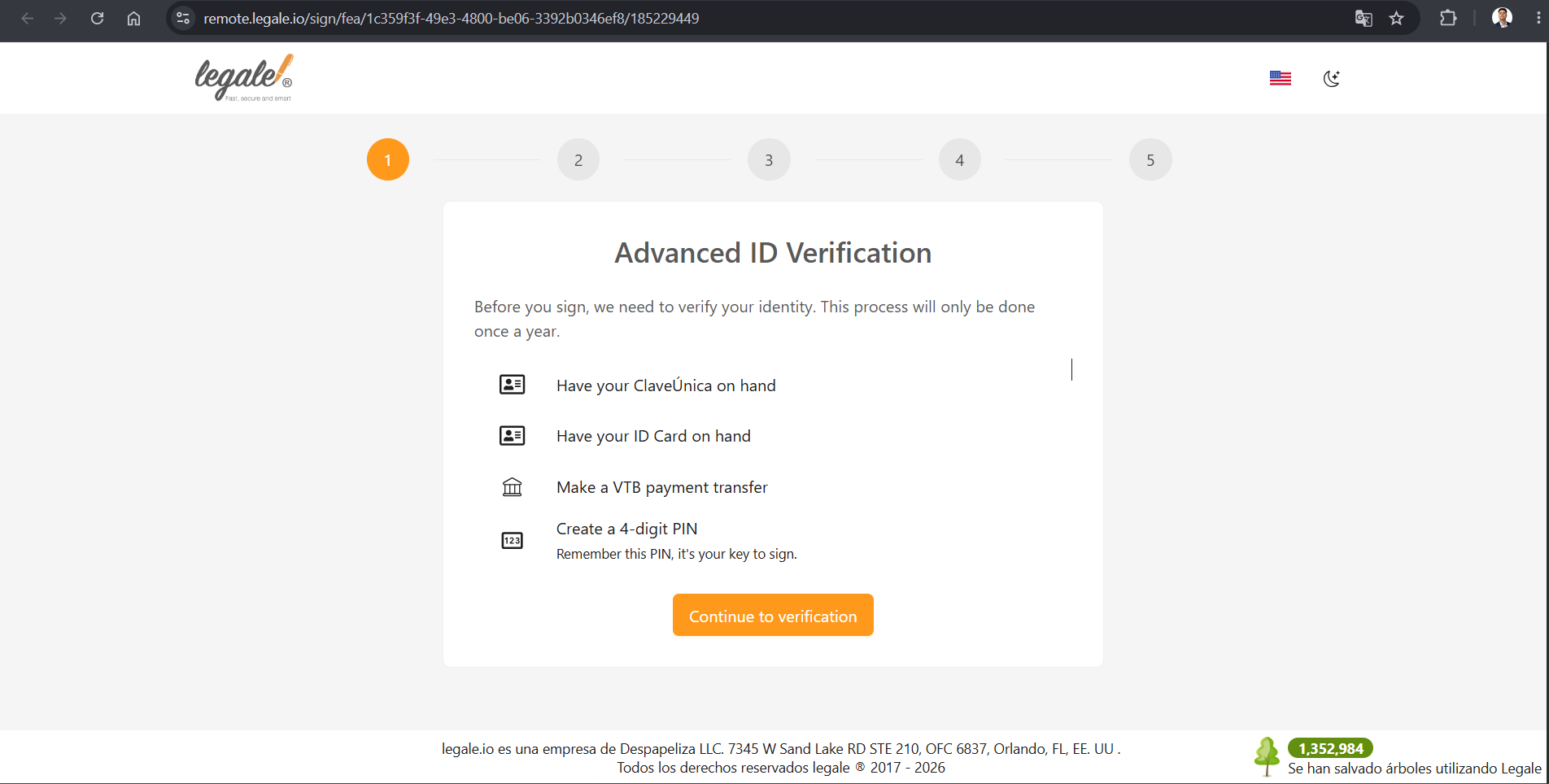
15. Selecciona ClaveÚnica #
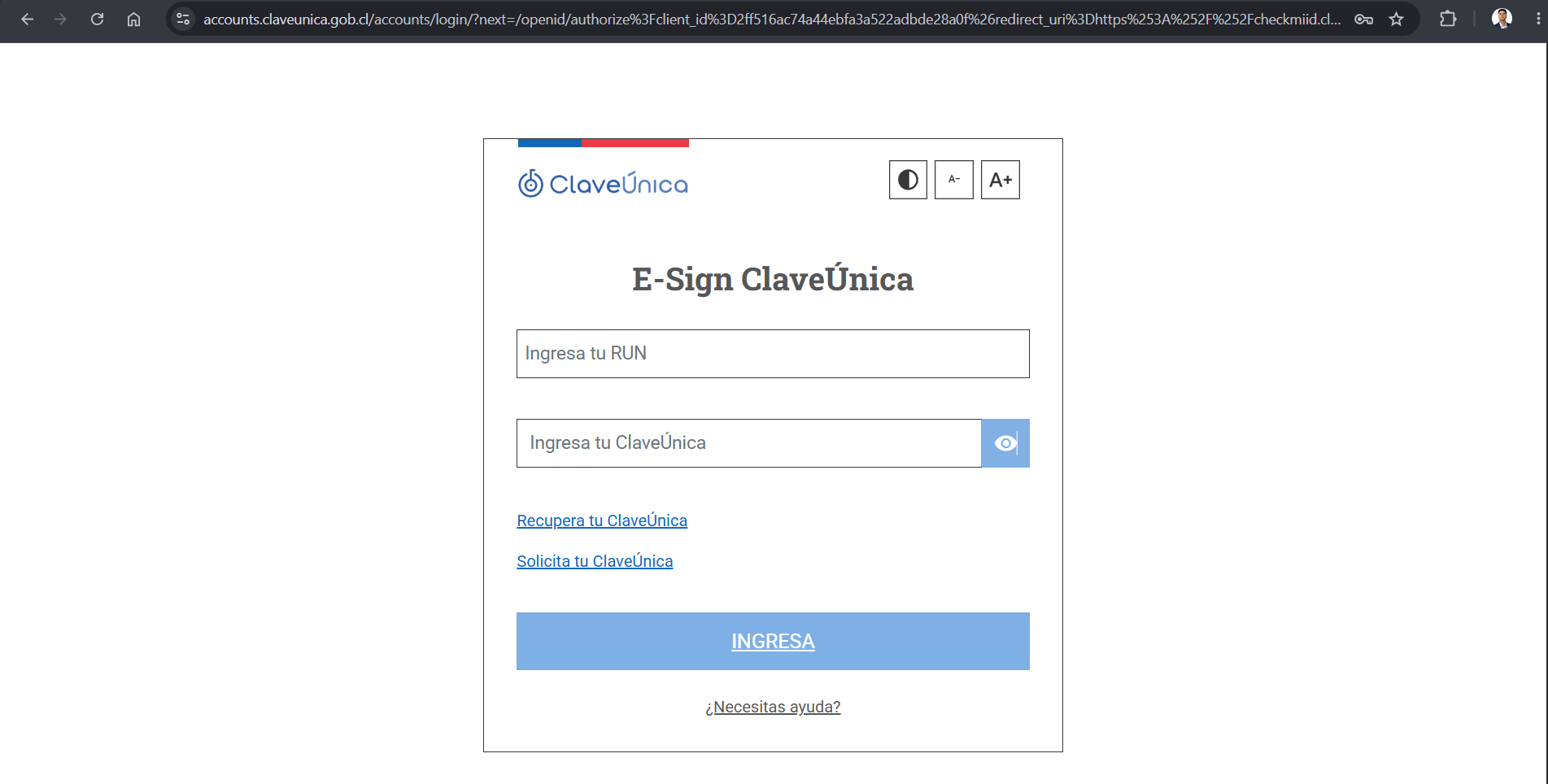
Pulsa el botón de ClaveÚnica. Si necesitas recuperar el acceso, utiliza los enlaces oficiales mostrados por el proceso.
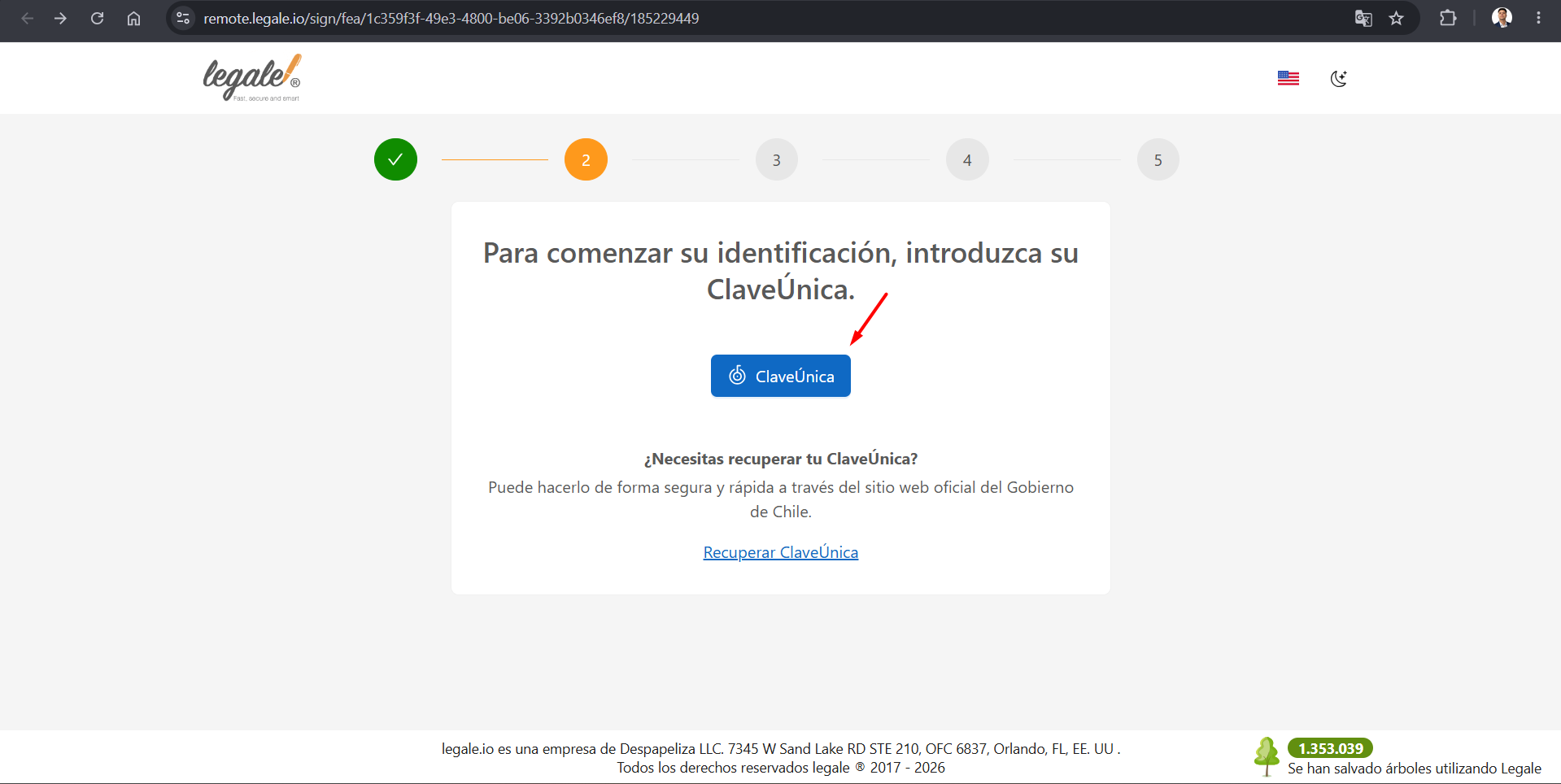
16. Ingresa en ClaveÚnica #
En el entorno oficial ingresa tu RUN y contraseña y pulsa INGRESA. Puedes utilizar Recupera tu ClaveÚnica o Solicita tu ClaveÚnica cuando corresponda.
17. Verifica la cédula #
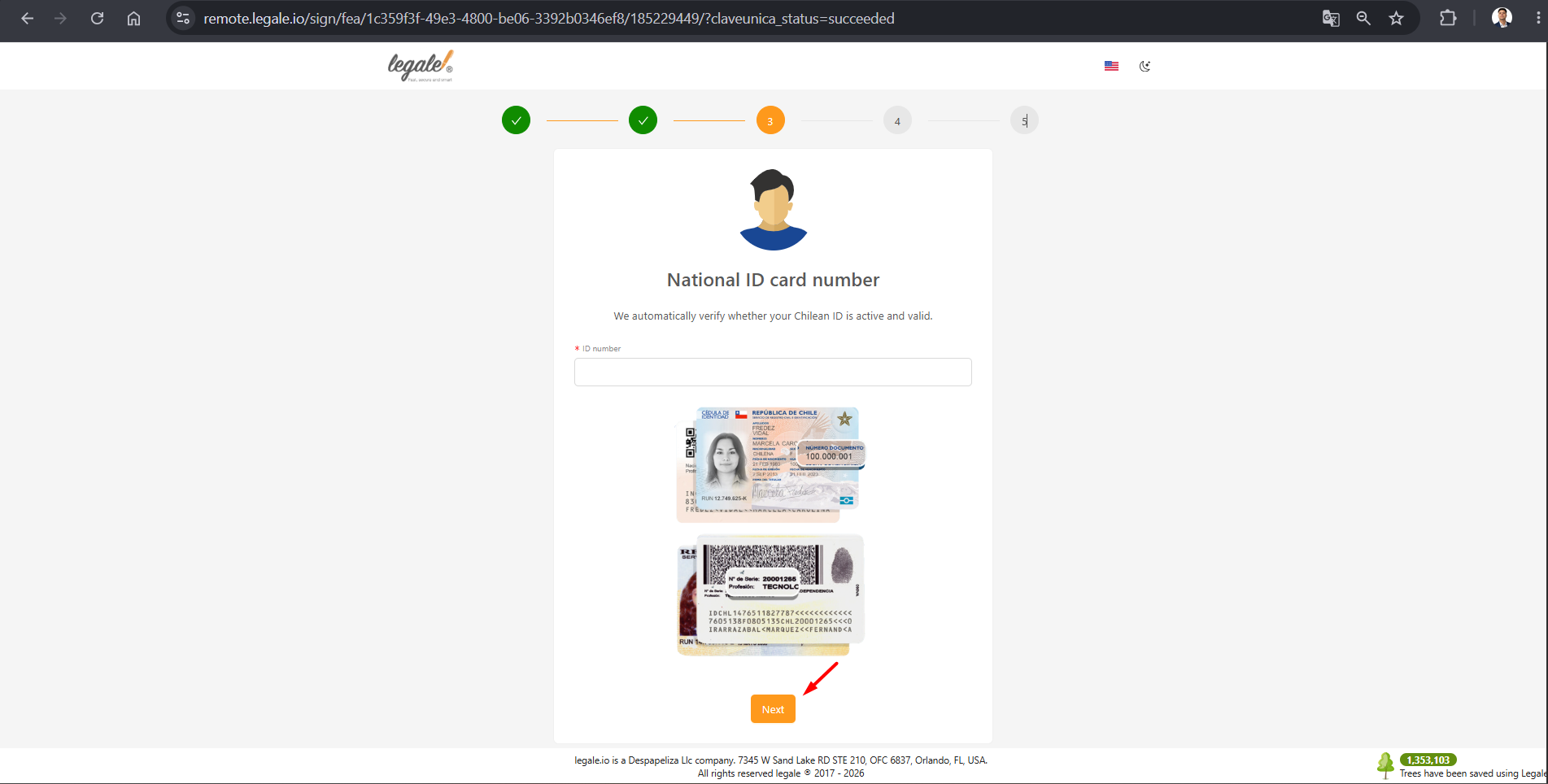
Ingresa el número de documento de la cédula para comprobar su vigencia y pulsa Siguiente.
18. Completa la verificación complementaria #
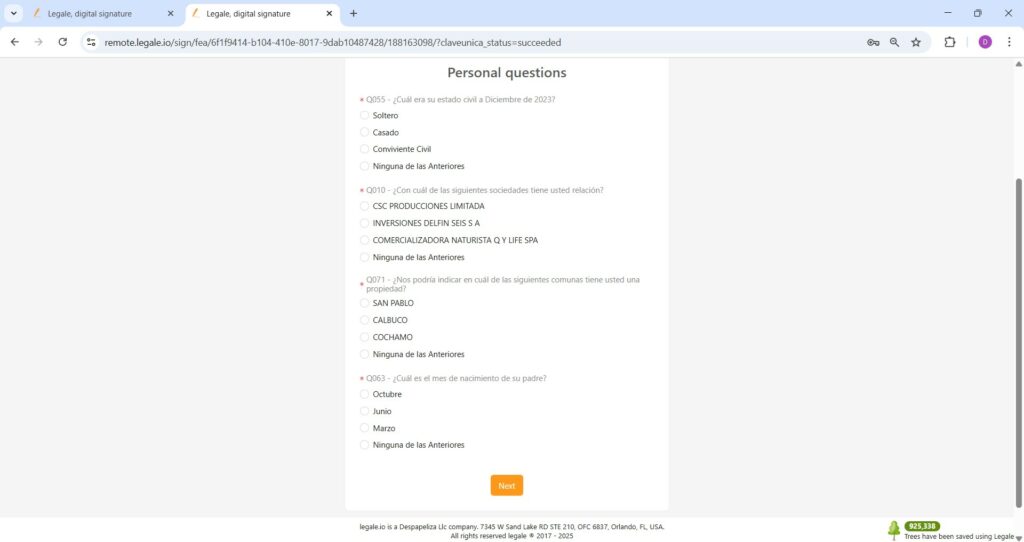
La captura muestra el desafío de preguntas utilizado en una versión anterior. Desde el cambio comunicado por E-SIGN, ese paso se reemplaza por verificación mediante transferencia bancaria. Sigue las instrucciones actuales de la pantalla y consulta el reemplazo del desafío de preguntas y el enrolamiento FEA en la nube.
19. Crea el PIN #
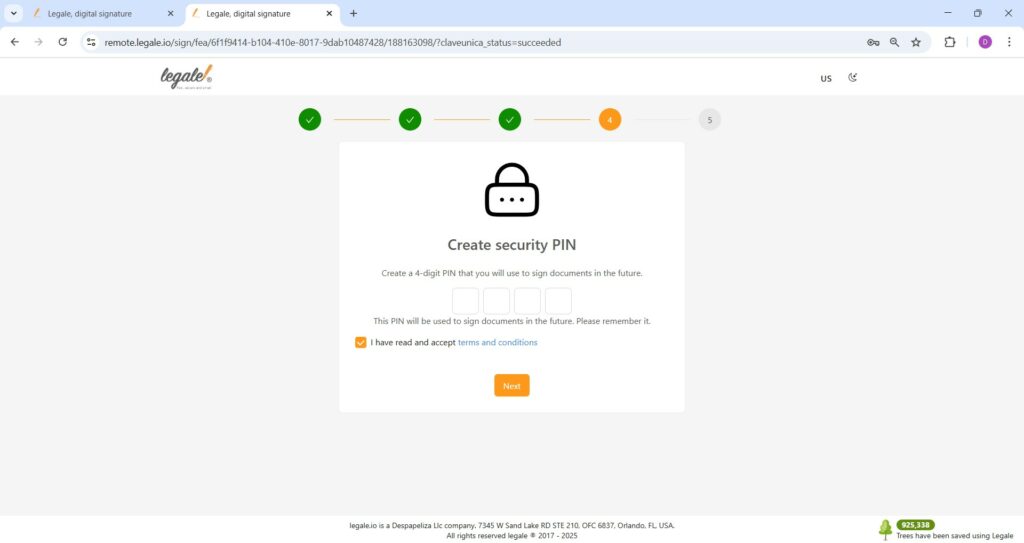
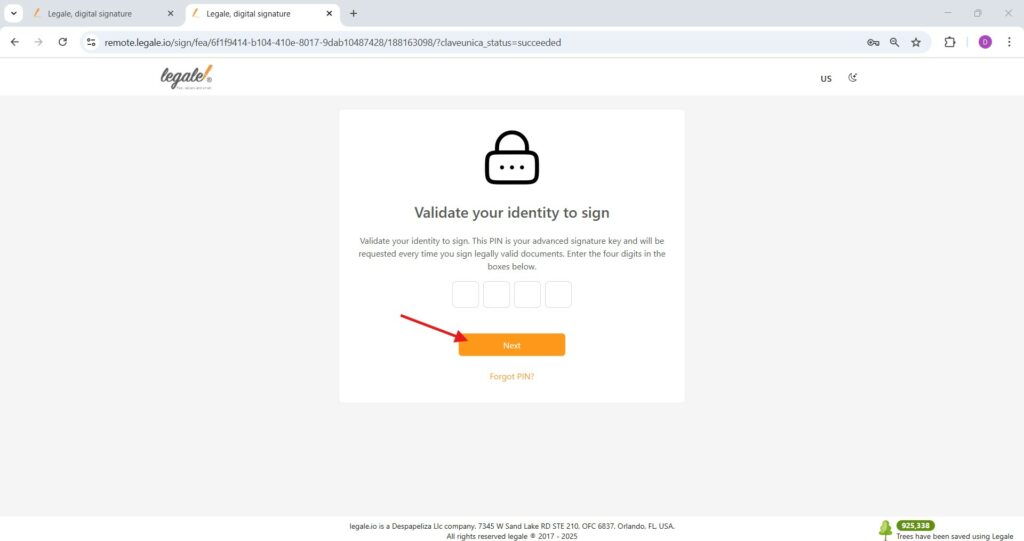
Define un PIN de cuatro dígitos, acepta los términos y condiciones y pulsa Siguiente. Mantén el PIN protegido.
20. Comprueba la verificación #
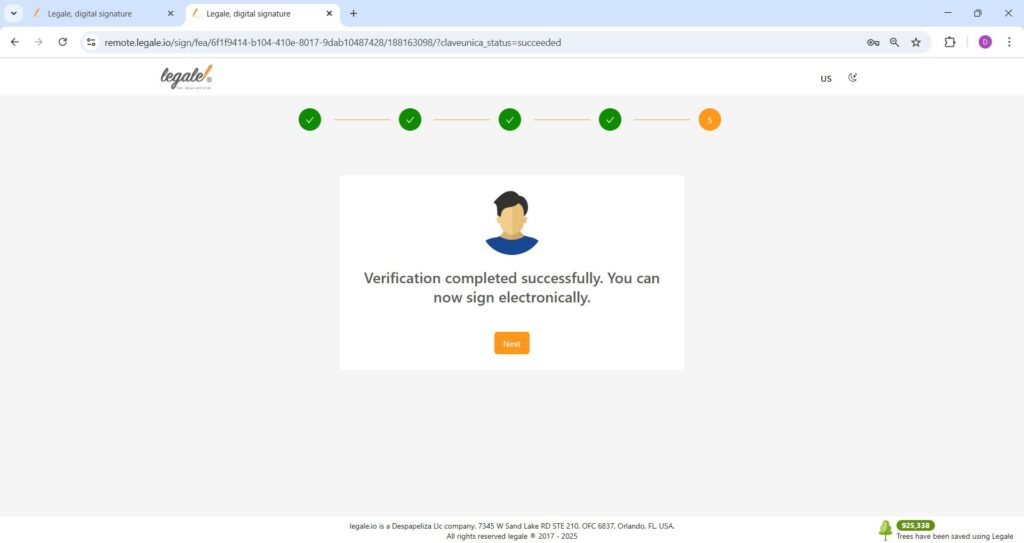
Al aparecer la confirmación de verificación completada, pulsa Siguiente para continuar con la firma.
21. Utiliza el PIN en firmas posteriores #
Mientras tu habilitación siga vigente, el proceso podrá solicitar el PIN creado para autorizar nuevas firmas. Completa cualquier validación adicional que indique la plataforma.
22. Inicia la firma #
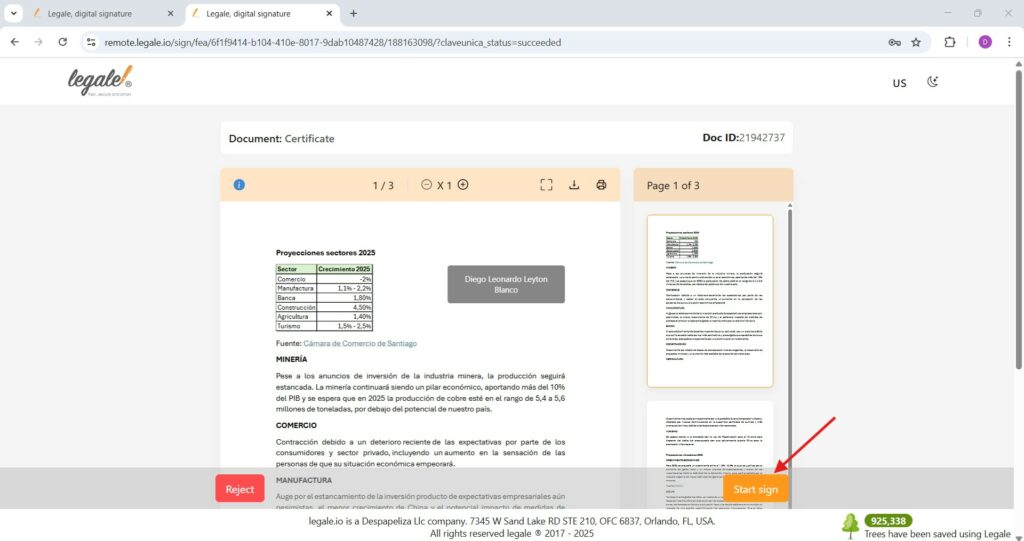
Revisa el documento y tu nombre en el campo de firma. Pulsa Iniciar firma (Start sign).
23. Descarga y revisa el PDF #
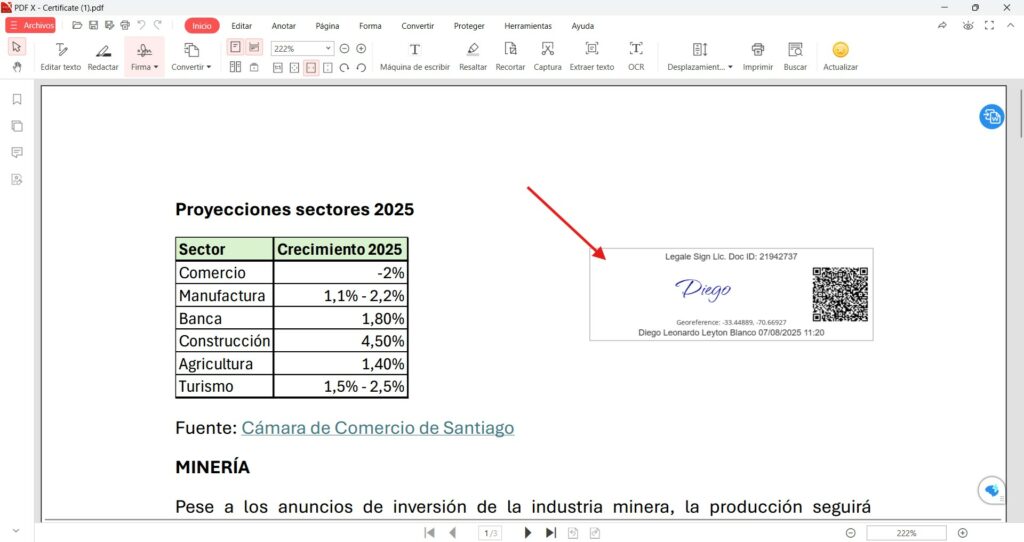
Al finalizar, descarga el documento. El bloque visible puede incluir nombre, fecha y hora, imagen de firma, identificador, geolocalización y código QR, según la configuración del proceso.
24. Consulta los detalles del certificado #
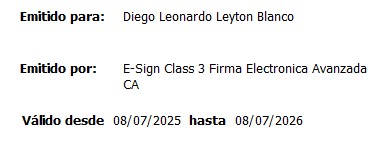
Abre las propiedades de la firma en el lector PDF y revisa el titular, emisor y periodo de vigencia. La captura utiliza un certificado emitido por E-Sign Class 3 Firma Electronica Avanzada CA y fechas de ejemplo del 08/07/2025 al 08/07/2026. Comprueba los datos de tu propio certificado y el resultado de validación.