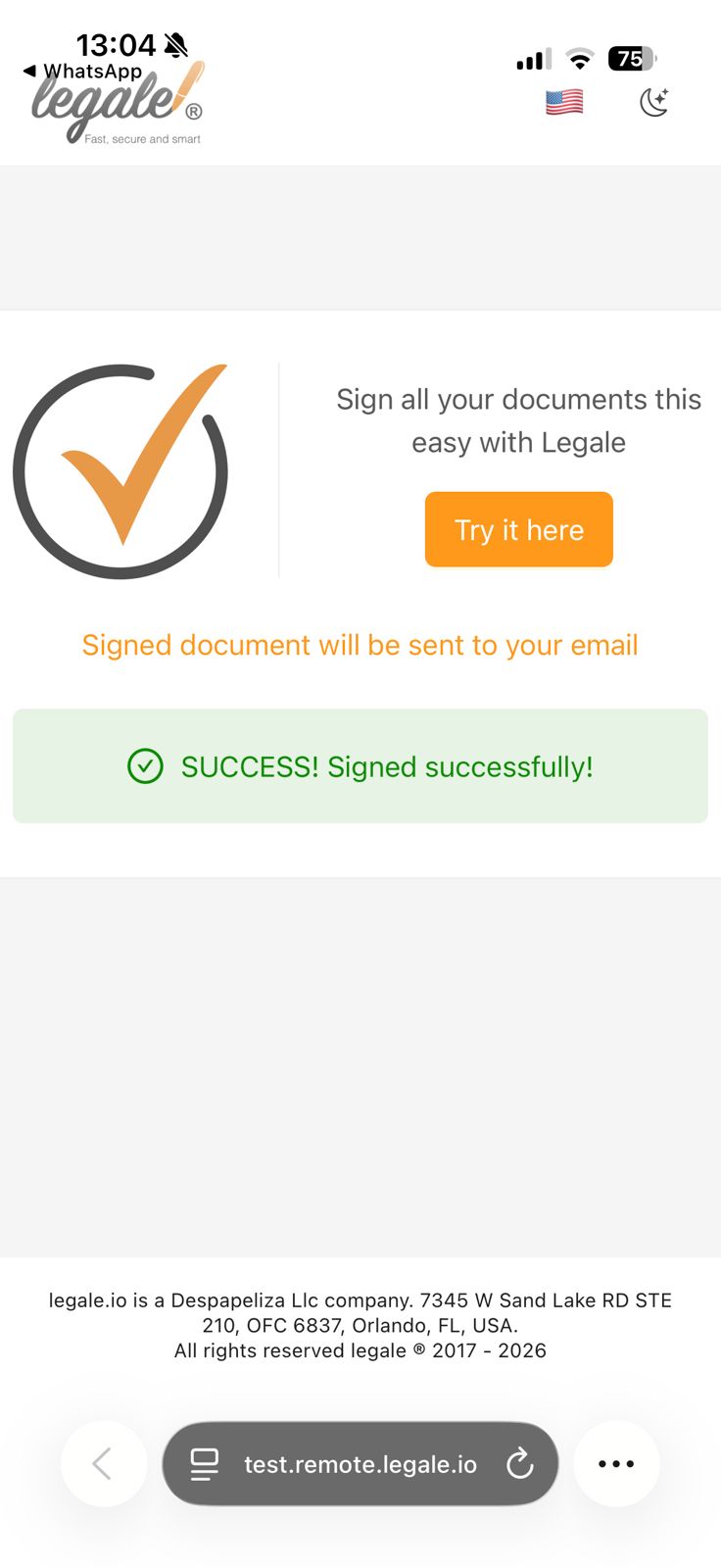
Esta función envía por WhatsApp un enlace para que el destinatario revise y firme el documento desde su teléfono, sin iniciar sesión en la plataforma.
1. Carga el documento #
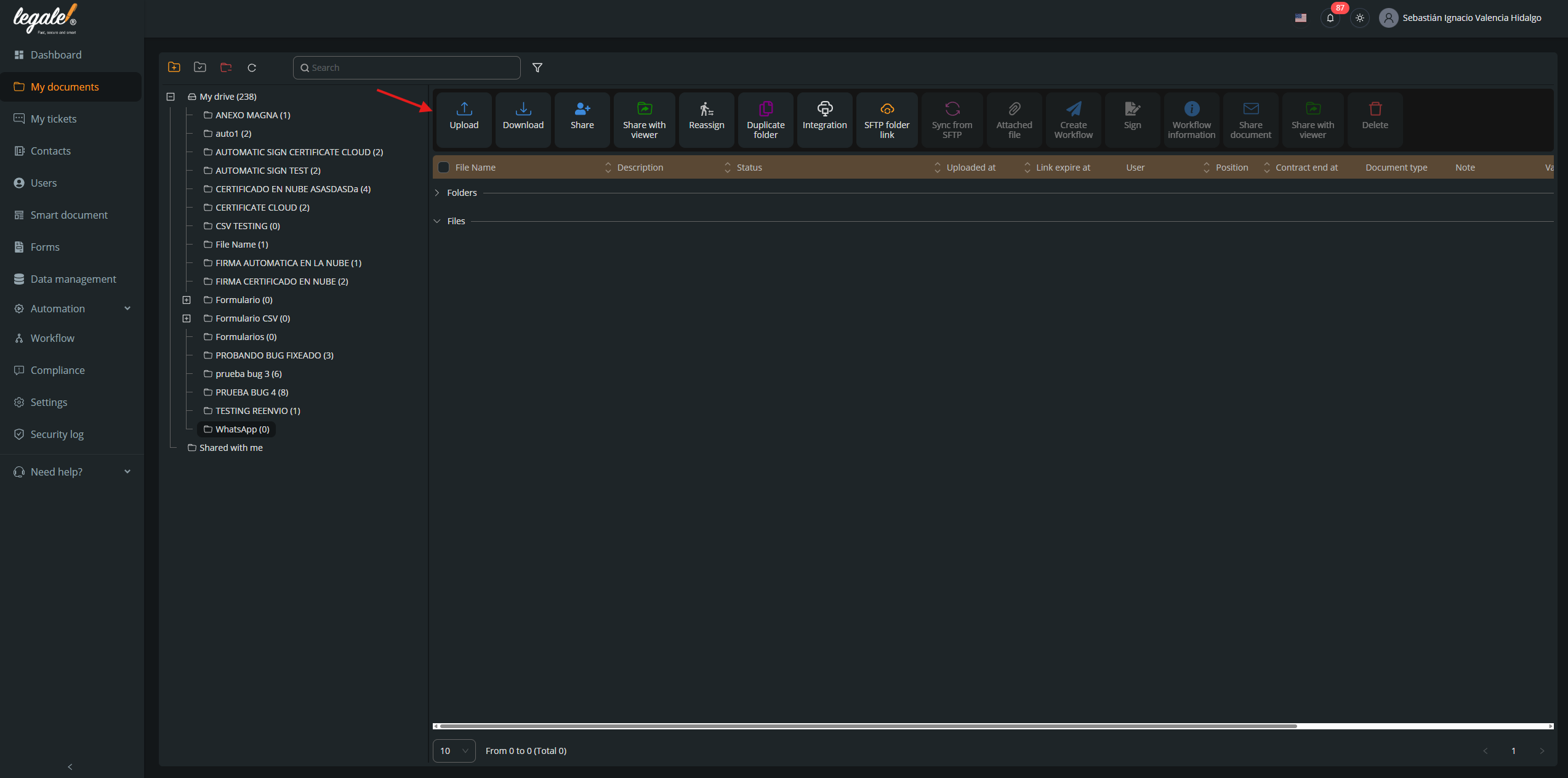
En Mis documentos (My Documents), pulsa Cargar (Upload) y selecciona el archivo.
2. Prepara el documento #
Comprueba que el archivo esté en estado Listo para flujo (Ready for Workflow) antes de iniciar la solicitud de firma.

3. Agrega un firmante #
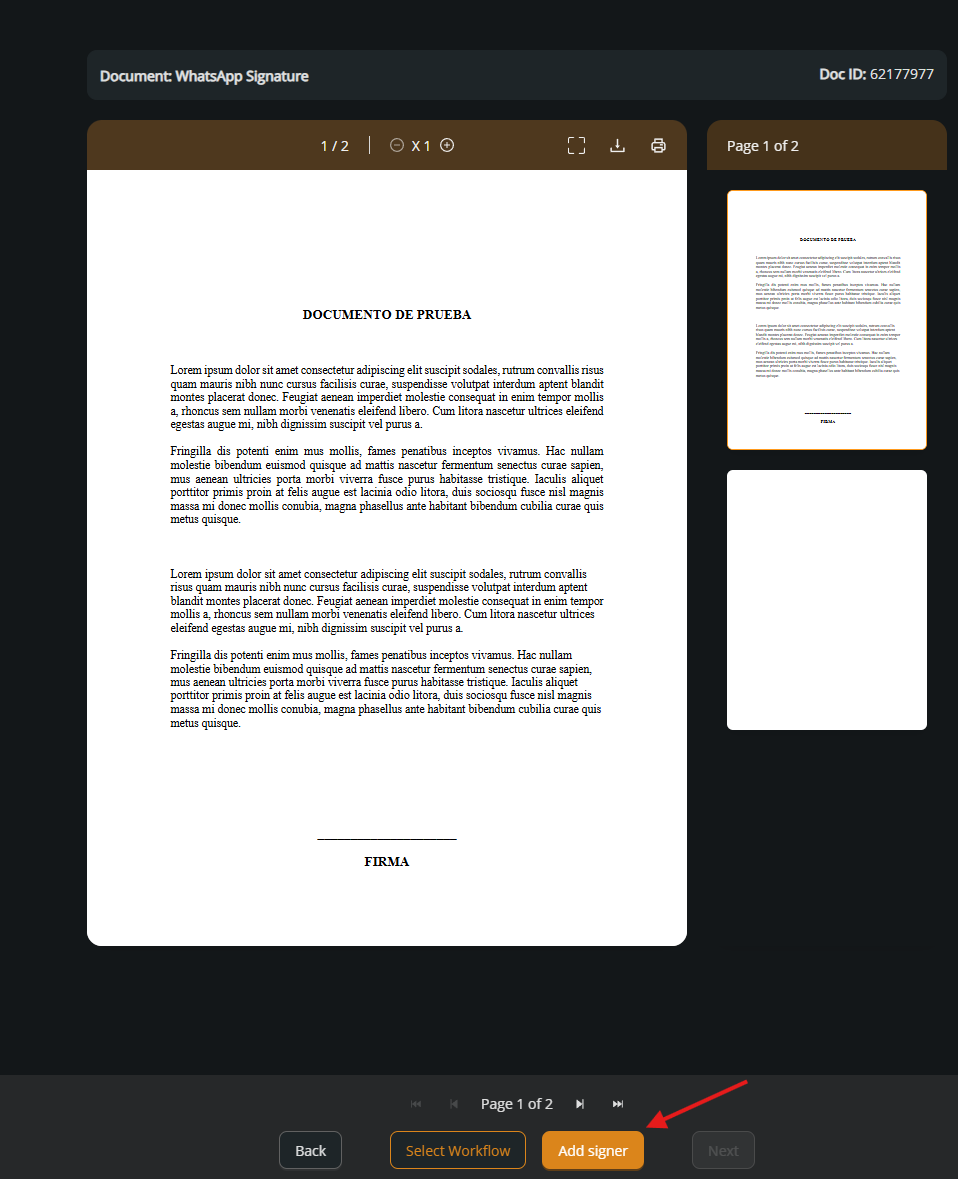
Abre el documento y pulsa Agregar firmante (Add signer).
4. Selecciona quién firmará #
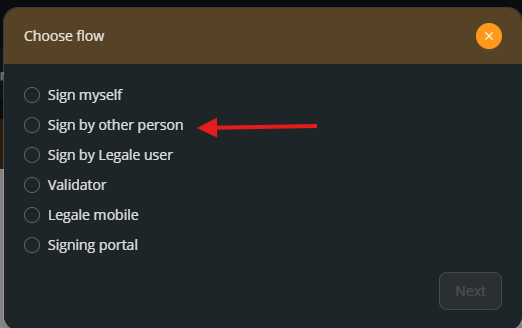
Elige Firma por otra persona (Sign by other person) para enviarlo a un destinatario externo.
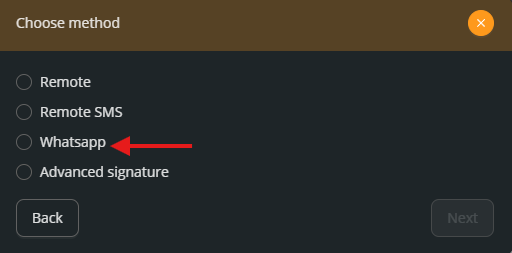
5. Selecciona WhatsApp #
Entre los canales de entrega disponibles, selecciona WhatsApp.
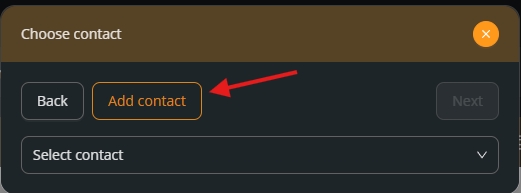
6. Selecciona o crea el contacto #
Elige un contacto existente o pulsa Agregar contacto (Add contact). El contacto debe tener un número de teléfono para recibir el mensaje.
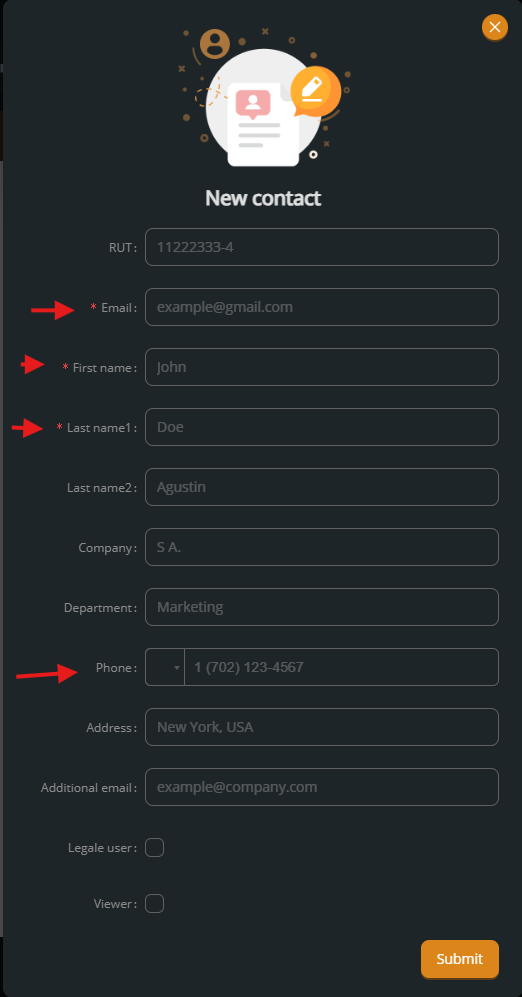
7. Completa los datos #
Ingresa correo, nombre, apellido y teléfono del firmante. Revisa el número y pulsa Enviar (Submit).
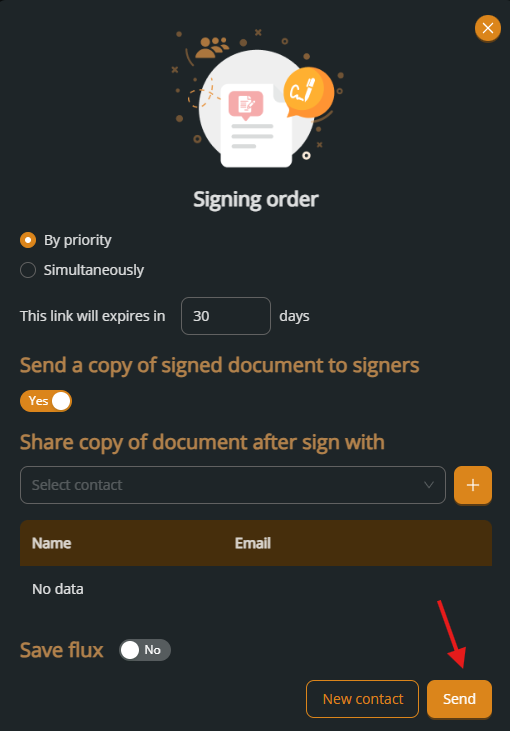
8. Envía la solicitud #
Configura el orden y las opciones de firma y pulsa Enviar (Send).
9. Revisa el estado #
El documento pasa al estado En curso (In progress), que indica que el flujo fue iniciado.

10. Revisa el mensaje recibido #
El destinatario recibe un WhatsApp con una notificación y el enlace para abrir el documento.
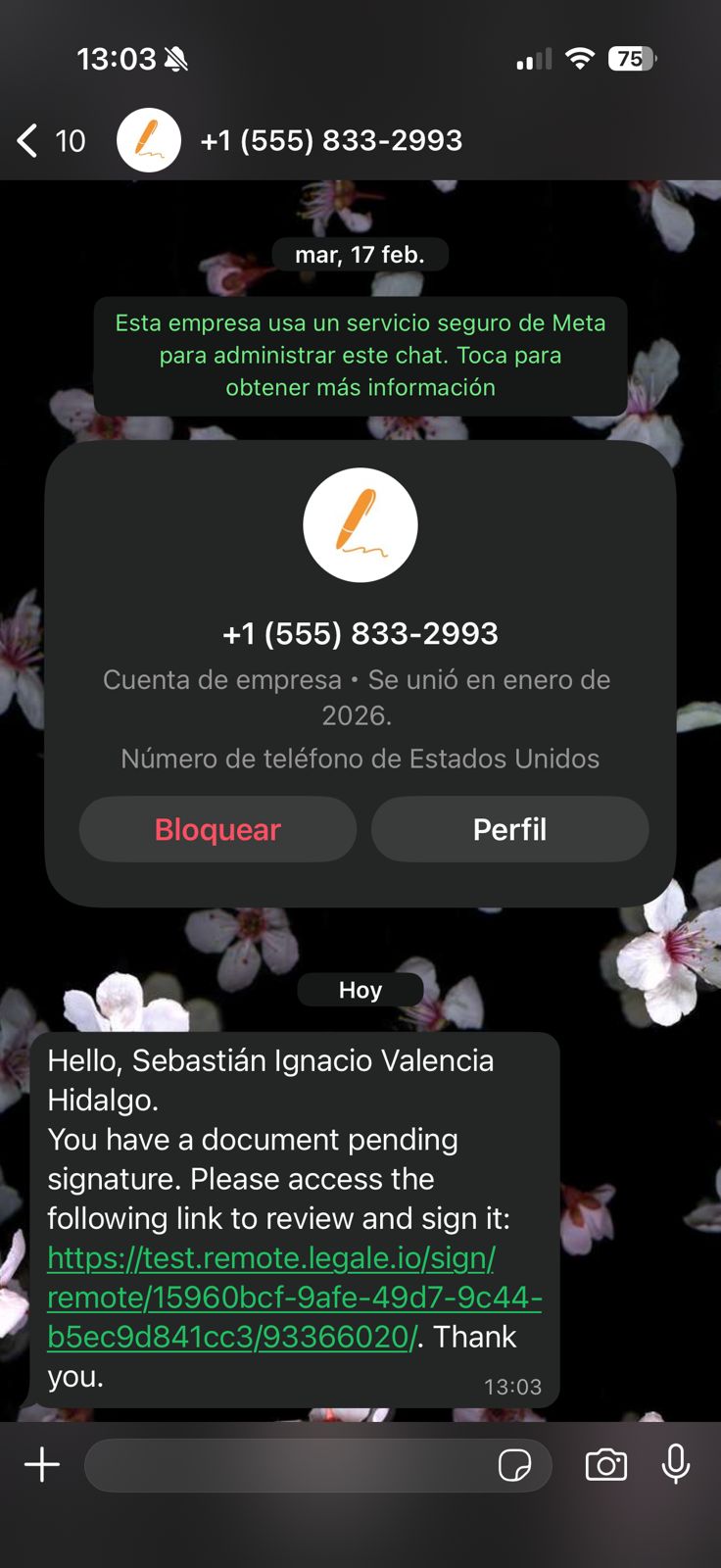
11. Abre y revisa el documento #
El firmante pulsa el enlace desde su teléfono y revisa el contenido.
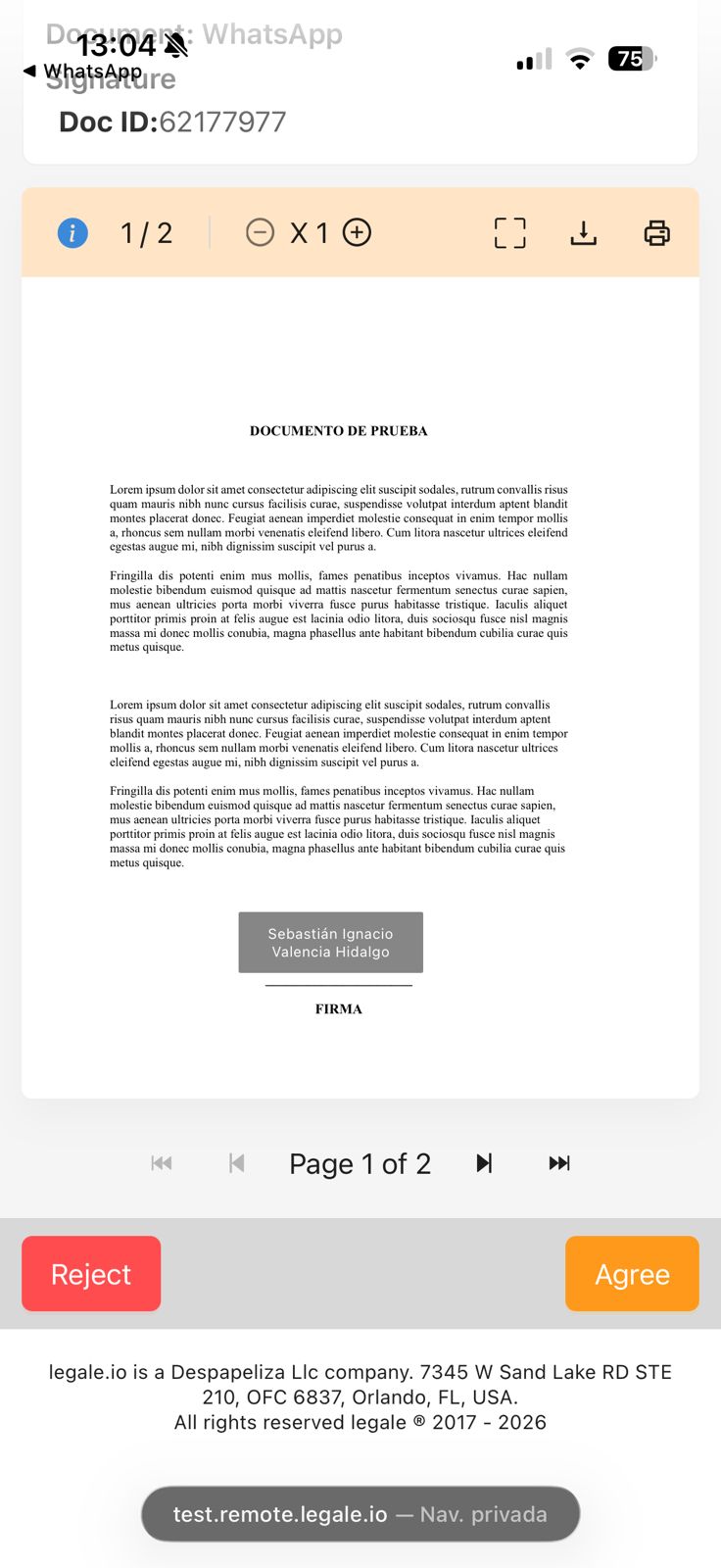
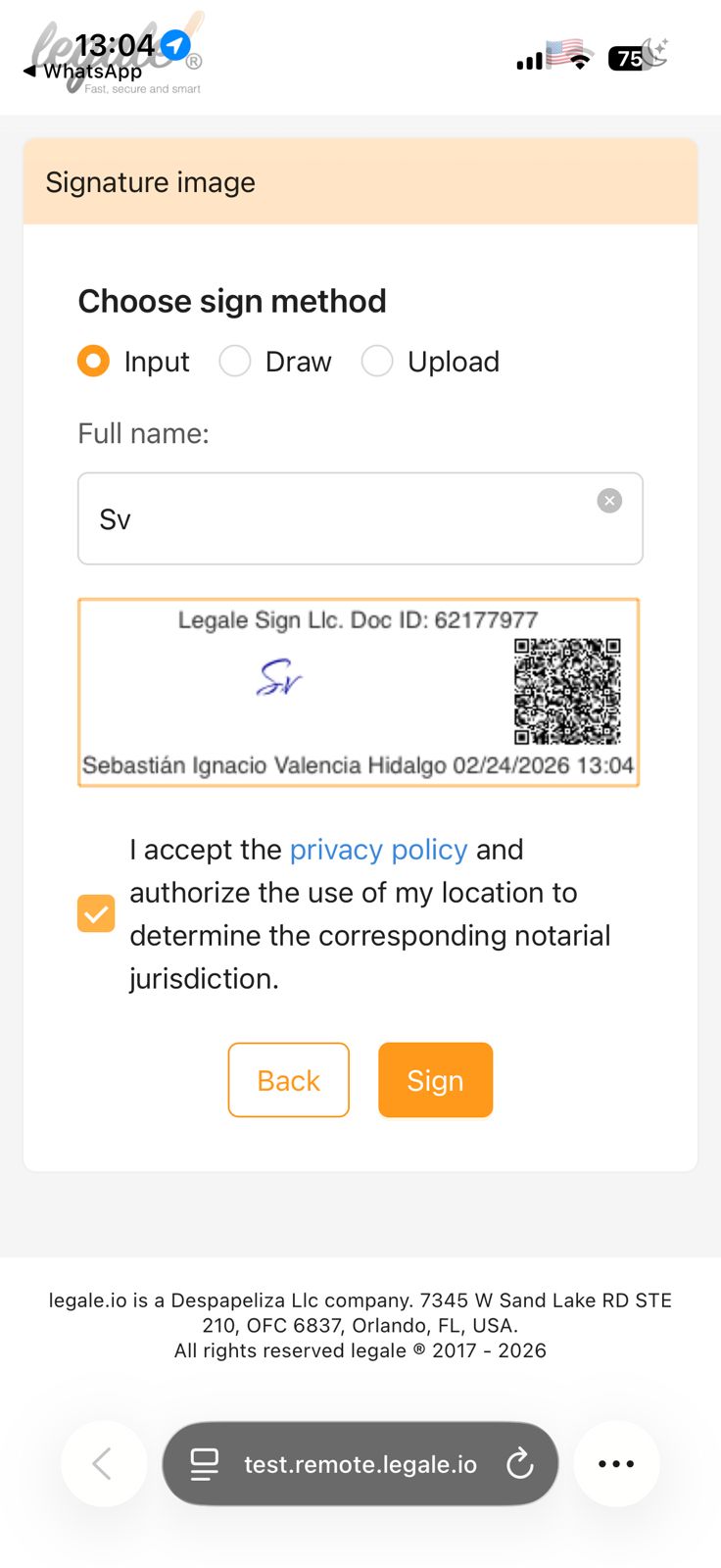
12. Completa la firma #
Desde la interfaz móvil, aprueba el documento y confirma la acción de firma siguiendo las indicaciones.
13. Verifica la finalización #
Al completarse las firmas requeridas, comprueba que el documento figure como firmado y el flujo haya finalizado.