
Aplicación: grc.legale.io
Dirigido a: administradores de cumplimiento, colaboradores y trabajadores.
Versión de referencia: 20 de agosto de 2026.
Este manual explica cómo iniciar sesión, administrar marcos y controles, cargar evidencias, gestionar tareas y políticas, conectar sistemas externos y consultar el registro de auditoría.
Primeros pasos #
Iniciar sesión #
- Abre grc.legale.io en Chrome, Edge o Firefox.
- Ingresa usuario y contraseña y pulsa Iniciar sesión (Log in). Utiliza Recordarme solo en un dispositivo de confianza.
- Si el administrador lo configuró, también podrás acceder con Google o Microsoft.
Recuperar la contraseña #
- Pulsa ¿Olvidaste tu contraseña? (Forgot your password?).
- Ingresa el correo de tu cuenta. Si está registrado, recibirás un enlace de recuperación.
- Abre el enlace, establece una nueva contraseña e inicia sesión nuevamente.
Idioma y apariencia #
Utiliza el selector superior para elegir inglés, español o portugués; la preferencia se conserva en el dispositivo. El icono de luna o sol alterna entre modo claro y oscuro.
Cerrar sesión #
Abre el menú de tu cuenta, en la esquina superior derecha, y pulsa Cerrar sesión (Sign out).
Navegación #
El menú lateral agrupa Cumplimiento, Riesgos, Gobernanza, Confianza y Conexiones. Solo verás los módulos permitidos por tu rol. La búsqueda superior filtra la lista actual. Ejecutar monitoreo (Run monitoring) vuelve a evaluar los controles de monitoreo y actualiza las alertas.
Roles y permisos #
| Rol | Acceso |
|---|---|
| Administrador / editor | Crear, editar y eliminar en los módulos autorizados. |
| Solo lectura / auditor | Consultar módulos permitidos; las acciones de modificación están ocultas y bloqueadas. |
| Trabajador | Vista limitada, principalmente tareas asignadas y políticas pendientes de aceptación. |
| Cliente del portal | Acceso al portal externo de clientes, sin acceso a la aplicación interna. |
Si no ves una sección, consulta tus permisos con el administrador. Revisa Usuarios y gestión de accesos.
Panel de control #
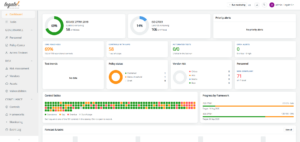
Resume controles dentro del alcance, operativos, con brechas y declarados automatizados. La cuadrícula muestra un recuadro por control:
- Verde: operativo.
- Naranja: brecha que requiere corrección.
- Rojo: vencido; está dentro del alcance y lleva más de 90 días sin verificación, aunque antes fuera operativo.
- Gris: fuera del alcance.
Pasa el cursor para ver código y nombre; haz clic para abrir el control. Revisa también el avance por marco, su fecha objetivo y las próximas tareas ordenadas por vencimiento.
Marcos de cumplimiento #
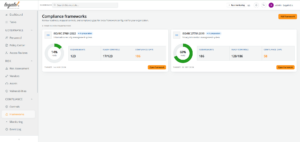
Ubicación: Cumplimiento → Marcos (/marcos/). Un marco representa un estándar con requisitos que cubren tus controles, como ISO/IEC 27001:2022.
Agregar un marco #
- Pulsa Agregar marco (Add framework).
- Selecciona uno del catálogo —ISO/IEC 27001, ISO/IEC 27701, SOC 2 o HIPAA— o elige Personalizado para definir nombre, nombre corto y descripción.
- Indica una fecha objetivo si corresponde.
- Guarda. Los marcos de catálogo incorporan sus requisitos. En la versión documentada, el catálogo ISO 27001 incluye 30 requisitos de gestión de las cláusulas 4–10 y 93 controles del Anexo A.
Los marcos ya agregados desaparecen del selector para evitar duplicados. Los personalizados comienzan sin requisitos.
Trabajar con un marco #
La vista muestra totales de requisitos, alcance, preparación y porcentaje. El navegador lateral permite recorrer Contexto, Liderazgo, Planificación, Apoyo, Operación, Evaluación y Mejora, además de los temas organizativos, de personas, físicos y tecnológicos del Anexo A.
Filtra por preparación y por alcance, o busca por código y título. Cada requisito muestra los controles asociados y un selector de alcance para registrar su aplicabilidad. La plataforma lo considera preparado cuando tiene al menos un control asociado, dentro del alcance y operativo.
Exportar la Declaración de Aplicabilidad #
Utiliza Exportar SoA (SoA export) para descargar un CSV con requisitos, alcance, controles asociados y estado de preparación.
Controles #
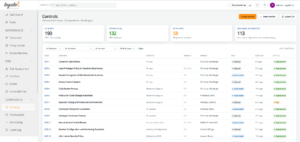
Ubicación: Cumplimiento → Controles (/controles/). Son las medidas que opera tu organización, relacionadas con requisitos y respaldadas por evidencias.
Consultar controles #
Filtra por estado, dominio, responsable o tipo de prueba, y busca por código o nombre. Exportar CSV descarga la lista actual. Después de una revisión periódica, un administrador puede utilizar Marcar verificados (Mark verified) para actualizar la fecha de verificación de los controles operativos. Los que superan 90 días sin verificación aparecen vencidos en el panel.
Crear un control #
- Pulsa Crear control (Create control) y busca por código o nombre, como DCF-10 o cifrado.
- Elige un control del catálogo para precargar sus datos. Su código es fijo. Para uno propio, selecciona Otro — agregar control personalizado desde cero.
- Completa código, nombre, descripción y dominio; por ejemplo, Acceso e identidad.
- Marca los marcos y los requisitos que cubre. Un control puede relacionarse con varios requisitos.
- Define responsable, estado —Operativo o Brecha—, alcance y tipo de prueba manual o automatizada.
- Guarda. El control aparecerá en la lista y en los requisitos asociados.
Administrar un control #
Su ficha reúne dominio, requisitos, responsable, prueba, alcance, última verificación, monitoreo, documentación, evidencias, riesgos mitigados, políticas y tareas.
- Editar: modifica datos y relaciones.
- Marcar como brecha u operativo: cambia el estado y actualiza la verificación.
- Crear tarea: agrega una acción de corrección vinculada; consulta Tareas.
- Eliminar: solo administradores. La confirmación enumera las consecuencias: se eliminan pruebas, evidencias y tareas del control; políticas y revisiones de acceso conservan sus registros, pero pierden la relación. No se puede deshacer.
Documentos y evidencias #
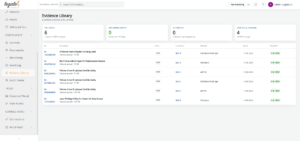
Ubicación: Documentación y evidencias de cada control, o Cumplimiento → Biblioteca de evidencias (/evidencia/). Incluye políticas, capturas, informes y exportaciones que respaldan la operación.
Agregar un documento a un control #
- Abre el control y pulsa Agregar documento (Add document).
- Completa nombre descriptivo, responsable, fecha de creación, fecha de renovación opcional, vencimiento y archivo.
- Pulsa Cargar documento (Upload document).
La versión documentada admite archivos de hasta 20 MB: PDF, DOC/DOCX, XLS/XLSX, CSV, TXT, PNG y JPG/JPEG. Las evidencias tienen recordatorios 30 y 7 días antes del vencimiento y quedan señaladas cuando vencen.
Mantener las evidencias al día #
- Renovar: carga una nueva versión; la anterior se conserva en el historial y la nueva pasa a ser la vigente.
- Editar: corrige nombre, fechas o responsable sin reemplazar el archivo.
- Descargar: recupera el archivo almacenado.
Biblioteca de evidencias #
Reúne los documentos de todos los controles con estado vigente, próximo a vencer o vencido para revisar las renovaciones desde una sola vista.
Tareas #
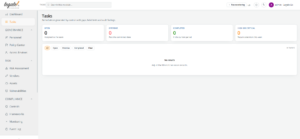
Ubicación: Tareas (/tareas/). Permite seguir correcciones y trabajo recurrente.
- Desde un control, pulsa Crear tarea. Se asigna código T-001, T-002 y sucesivos, plazo inicial de 14 días, prioridad alta y responsable del control; ajusta los valores según corresponda.
- Marca una tarea para completarla. Puedes reabrirla.
- Las vencidas se destacan y se cuentan en el indicador rojo del menú o barra superior.
Monitoreo #
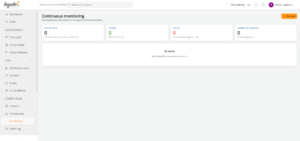
Ubicación: Cumplimiento → Monitoreo (/monitoreo/). Lista comprobaciones recurrentes asociadas a los controles. Ejecutar monitoreo (Run monitoring) reevalúa las comprobaciones y actualiza alertas.
En la versión de referencia, el registro y seguimiento de monitores es manual. Las comprobaciones automáticas basadas en Conexiones, como Azure, se contemplan como evolución del producto; confirma su disponibilidad en tu versión.
Centro de políticas #
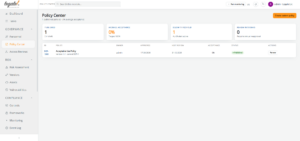
Ubicación: Gobernanza → Centro de políticas (/politicas/). Administra documentos como Uso aceptable o Control de acceso, sus versiones y aceptaciones.
Responsables y administradores #
- Pulsa Nueva política y completa nombre, versión, responsable y contenido o referencia. Se guarda como borrador.
- Cuando esté aprobada, publícala para que los trabajadores puedan leerla y aceptarla.
- Renuévala después de revisarla, con o sin cambios, para actualizar la fecha y la versión cuando corresponda.
- Consulta el porcentaje de aceptación de la versión vigente.
Trabajadores #
- Abre Mis políticas, disponible cuando tienes aceptaciones pendientes.
- Lee cada política publicada y pulsa Aceptar. Se registran tu nombre y fecha como evidencia.
Personal y revisiones de acceso #
Gobernanza → Personal (/personal/): registra personas dentro del alcance, rol, estado y atributos como MFA, cifrado de disco y protección del equipo. Actualiza altas y bajas para mantener las estadísticas.
Gobernanza → Revisiones de acceso (/revisiones/): permite gestionar campañas periódicas de revisión con fechas y estado. El detalle por cuenta se amplía conforme esté disponible la sincronización Azure; consulta Conexiones.
Riesgos, proveedores, activos y vulnerabilidades #
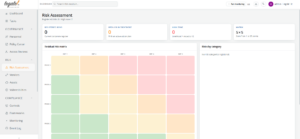
- Evaluación de riesgos: probabilidad, impacto, tratamiento y controles mitigadores.
- Proveedores: nivel, evidencias SOC 2 o ISO, estado del acuerdo de tratamiento de datos y revisiones.
- Activos: inventario de sistemas y equipos dentro del alcance.
- Vulnerabilidades: severidad y plazos de corrección.
En cada registro puedes consultar, filtrar, buscar y abrir fichas con sus relaciones.
Conexiones #
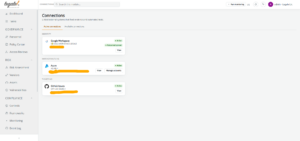
Ubicación: Conexiones (/conexiones/), solo administradores. Permiten vincular sistemas externos para incorporar progresivamente verificación y recopilación de evidencias.
Conexiones activas muestra las vinculadas por categoría con estado verde Activa o rojo Error. Conexiones disponibles permite agregar nuevas.
GitHub Issues #
Proporciona acceso de lectura a las incidencias de un repositorio como evidencia de gestión de tickets.
- En GitHub, abre Settings → Developer settings → Personal access tokens → Fine-grained tokens → Generate new token.
- En Resource owner, selecciona la organización propietaria.
- En Repository access, elige Only select repositories y selecciona el repositorio.
- En Repository permissions, configura Issues: Read-only. Metadata de lectura se incorpora automáticamente.
- Define el vencimiento según tu política, genera el token y copia su valor
github_pat_…; se muestra una sola vez. - En GRC, abre Conexiones disponibles → GitHub Issues → Conectar.
- Ingresa el repositorio con formato
propietario/repositorio, el token y el alias. - Pulsa Conectar. La plataforma valida el acceso antes de guardar y muestra una confirmación verde al conectar.
Azure #
Proporciona lectura de la suscripción y directorio como base de las comprobaciones de infraestructura y sincronización de cuentas.
Preparación por un administrador Azure #
- Abre Microsoft Entra ID → App registrations → New registration y crea un registro de un solo tenant. Copia Application (client) ID y Directory (tenant) ID.
- En Certificates & secrets, crea un secreto y copia su Value inmediatamente. Registra su vencimiento.
- En API permissions, agrega permisos de aplicación Microsoft Graph:
User.Read.All,Reports.Read.All,Directory.Read.All,Policy.Read.AllyAuditLog.Read.All. Otorga el consentimiento de administrador. - En la suscripción, abre Access control (IAM), agrega el rol Reader y asígnalo a la aplicación.
Conexión en GRC #
- Abre Conexiones disponibles → Azure → Conectar.
- Ingresa Tenant ID, Subscription ID, Application ID y secreto. Define un alias si lo necesitas. Conserva UPN como mapeo de identidad salvo que los usuarios del directorio difieran de sus correos laborales.
- Pulsa Conectar. La plataforma verifica credenciales y rol Reader antes de guardar.
- Si aparece un aviso de permisos Graph faltantes, completa los permisos y el consentimiento y pulsa Probar conexión (Test connection).
Administrar conexiones #
Abre Ver (View) para consultar el estado y la última verificación o el error. Los identificadores se muestran; los secretos quedan enmascarados y no se vuelven a visualizar.
- Guardar alias: cambia el nombre mostrado.
- Probar conexión: valida nuevamente las credenciales.
- Desconectar: elimina la conexión y credenciales almacenadas después de confirmar.
Creación, pruebas y desconexiones quedan registradas en el Registro de eventos. Las credenciales se almacenan cifradas. Si vencen, la conexión pasa a Error: desconecta y vuelve a conectar con una credencial nueva. Lleva seguimiento de los vencimientos.
Registro de eventos #
Ubicación: Cumplimiento → Registro de eventos (/eventos/). Reúne accesos, cambios de controles, cargas de evidencias, pruebas de conexión y publicaciones de políticas, con usuario, acción, fecha y dirección IP.
- Combina categorías, actor, rango de fechas y búsqueda.
- La fecha se muestra de forma relativa; pasa el cursor para ver la hora exacta.
- El objeto del evento enlaza a su ficha si aún existe.
- La vista tiene 50 resultados por página.
- Exportar CSV descarga los resultados filtrados, hasta 5.000 filas.
Usuarios y gestión de accesos #
Ubicación: Confianza → Acceso de usuarios (/usuarios/), solo administradores.
- Pulsa Nuevo usuario y define nombre, correo, rol y matriz de módulos con permiso de lectura y escritura.
- Edita la cuenta para modificar rol o permisos.
- Suspende al usuario para bloquear su acceso conservando el historial de acciones.
Utiliza mínimo privilegio: concede lectura salvo que la persona administre activamente el módulo, y utiliza el rol auditor para revisores externos.
Portal de clientes #
Ubicación: Confianza → Portal de clientes. Permite solicitar documentación de cumplimiento bajo un acuerdo de confidencialidad.
- El cliente con rol de portal inicia sesión y consulta los documentos disponibles.
- Envía una solicitud de documento.
- Un administrador aprueba o rechaza la solicitud; los aprobados quedan disponibles para ese cliente.
Notificaciones #
La campana muestra avisos sin leer: alertas, tareas próximas a vencer y evidencias por caducar. Las reglas generan alertas automáticamente —por ejemplo, una brecha o vencimiento a 30 o 7 días— y las resuelven cuando desaparece la condición. Confirmar una alerta registra quién la reconoció y evita repetir el aviso.
Solución de problemas #
| Problema | Qué revisar |
|---|---|
| Selecciona un archivo / Please select a file | El campo está vacío. Elige el archivo antes de enviar. |
| Formato no admitido | Utiliza PDF, DOC/DOCX, XLS/XLSX, CSV, TXT, PNG o JPG. |
| El archivo supera 20 MB | Comprímelo o divídelo. |
| Ya existe un control con ese código | Selecciona el existente o asigna otro código al personalizado. |
| GitHub no encuentra el repositorio o falta acceso | Revisa Resource owner y el repositorio autorizado. Genera un nuevo token si corresponde. |
| Token GitHub inválido o vencido | Crea un token nuevo. |
| Azure: tenant, aplicación o secreto inválidos | Copia los identificadores y el valor del secreto desde el registro de aplicación. |
| Azure: falta rol Reader | Asigna Reader a la aplicación en la suscripción. |
| Aviso de permisos Microsoft Graph | Revisa los cinco permisos de aplicación y el consentimiento de administrador; luego prueba la conexión. |
| Conexión en Error | Abre la ficha y prueba la conexión. Si venció la credencial, desconecta y conecta nuevamente. |
| Control rojo o vencido | Revisa el control y actualiza su verificación; lleva más de 90 días sin verificar. |
| No aparece un módulo | Solicita al administrador revisar tu rol. |
| No llega el correo de recuperación | Revisa correo no deseado y consulta al administrador si no llega. |
Manual de referencia del equipo de calidad. Para correcciones o ampliaciones, contacta al administrador de cumplimiento.


